Wave-widgets & snelkoppelingen
Start een opname vanaf je startscherm, vergrendelscherm of app-icoon — zonder Wave eerst te openen.
Wave biedt je twee starters met één tik op zowel iPhone als Android: de Wave Recording-widget voor je start- of vergrendelscherm, en snelkoppelingen op het app-icoon. Beide brengen je direct naar opnemen zonder dat je eerst de app hoeft te openen en de opnameknop moet zoeken.
De Wave Recording-widget
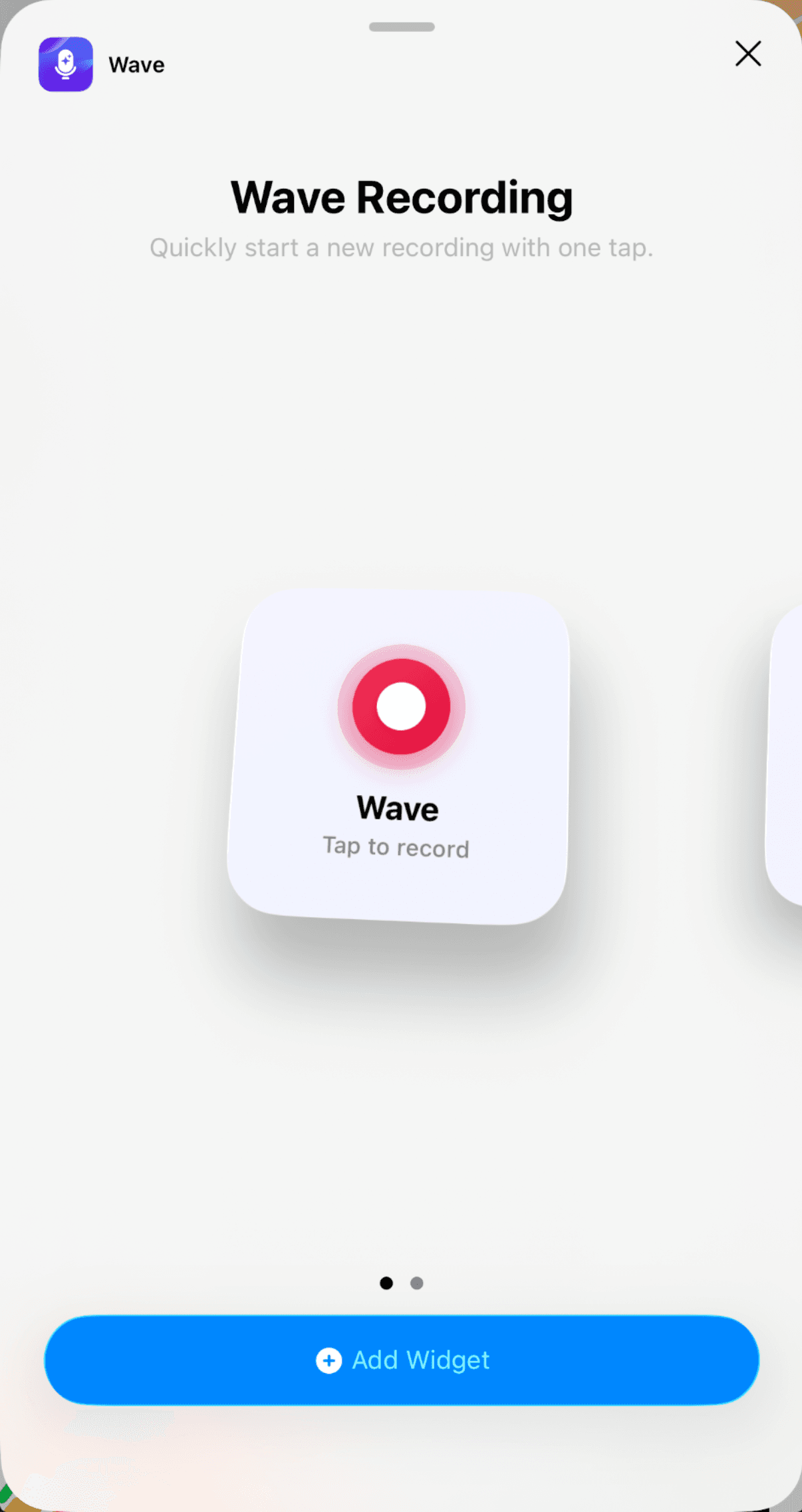
Zoek in de widgetkiezer van je telefoon naar de widget genaamd Wave Recording — "Quickly start a new recording with one tap." Als er niets wordt opgenomen, toont deze Wave met de hint Tap to record ("Tik om op te nemen"). Tik erop en Wave opent en start meteen een nieuwe opname.
Het is een live widget, geen simpele snelkoppeling:
- Tijdens het opnemen verandert de widget naar het label Recording ("Opname bezig") met een oplopende timer.
- Erop tikken tijdens een opname opent je lopende opname in plaats van een tweede te starten.
De widget volgt dezelfde regels als de opnameknop in de app. Als je abonnement geen opnametoegang bevat, opent tikken het upgradescherm — zie Wave Plans & Pricing. Als Wave nog geen microfoontoestemming heeft, vraagt de app hierom voordat de opname start.
De widget toevoegen
Op iPhone is de widget beschikbaar in twee formaten voor het startscherm (klein en middelgroot), plus twee formaten voor het vergrendelscherm — een kleine ronde en een bredere rechthoekige.
Startscherm:
Vergrendelscherm:
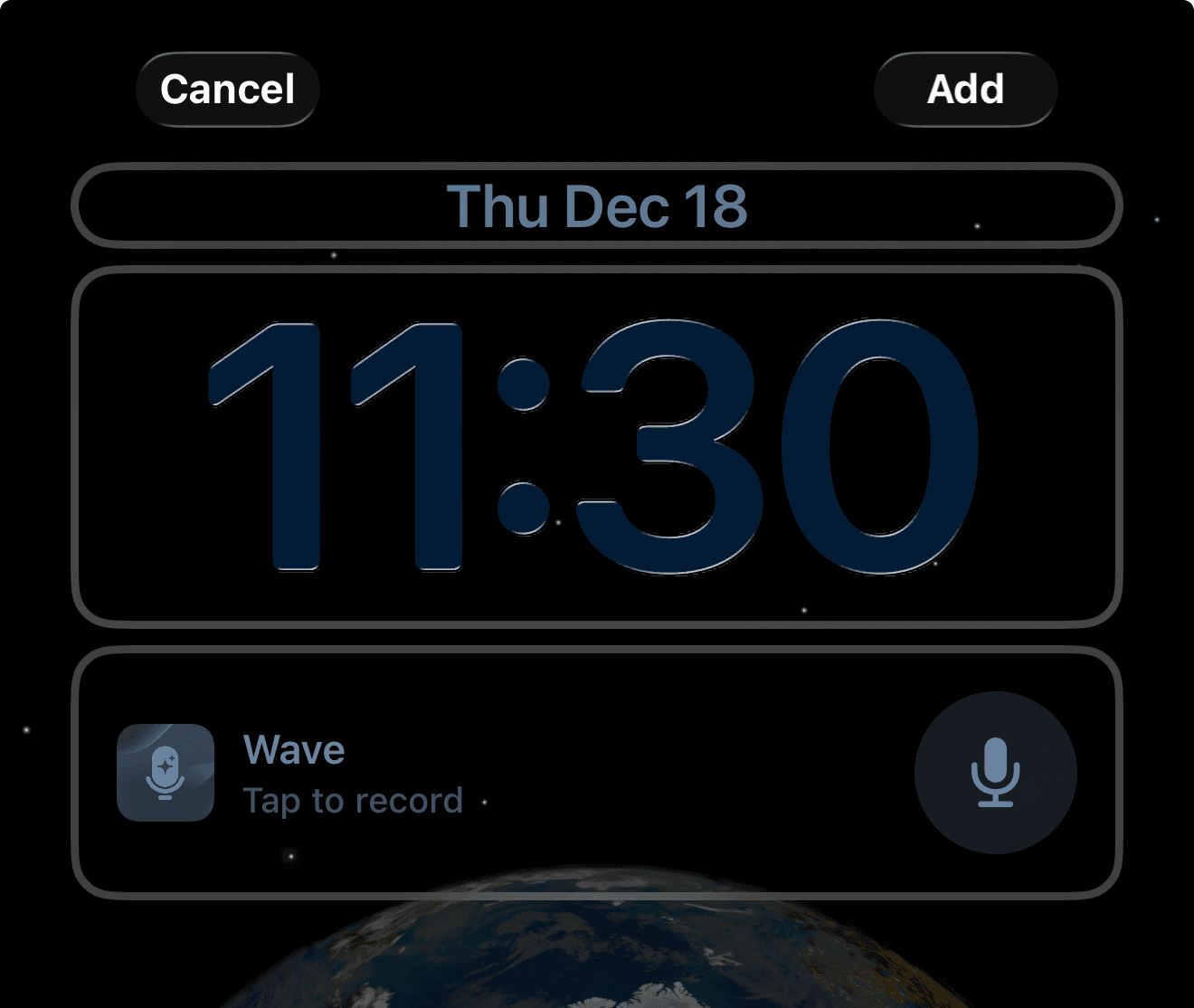
Beide startschermformaten en de rechthoekige vergrendelschermwidget tonen de live timer tijdens het opnemen. De kleine ronde vergrendelschermwidget vervangt het microfoonicoon door een opnamesymbool — er is geen ruimte voor een timer.
Afhankelijk van je beveiligingsinstellingen kan iOS om Face ID vragen voordat Wave vanaf het vergrendelscherm wordt geopend.
Snelkoppelingen op het app-icoon
Houd het Wave-app-icoon ingedrukt en je krijgt snelkoppelingen zonder enige instelling, op beide platforms. De labels verschillen licht:
- Start Recording ("Opname starten") — opent Wave en start een nieuwe opname.
- Record Ongoing Phone Call ("Lopend telefoongesprek opnemen") — start de bridge-call-flow voor het opnemen van een telefoongesprek dat al bezig is.
- Contact Us ("Contact opnemen") — opent de supportchat.
Welke moet je gebruiken?
| Starter | Waar je hem vindt | Live opnametimer | Neemt ook telefoongesprekken op |
|---|---|---|---|
| Startscherm-widget | iPhone en Android | Ja | Nee |
| Vergrendelscherm-widget | iPhone; Android waar ondersteund | Alleen rechthoekig formaat | Nee |
| Snelkoppelingen op app-icoon | iPhone en Android | Nee | Ja |
Veel mensen gebruiken alle drie — vergrendelscherm voor snelheid, startscherm voor de timer, snelkoppelingen voor telefoongesprekken. Wil je liever handsfree werken, dan kun je op iPhone ook een opname starten met je stem of met de Action Button; zie Siri Shortcuts & the Action Button.
Als Wave Recording niet verschijnt in je widgetkiezer, werk Wave dan bij naar de nieuwste versie, open de app eenmaal zodat deze de widget kan registreren, en controleer het opnieuw.
Was dit artikel nuttig?
Nog hulp nodig?
Wave gebruiken op meerdere apparaten
Neem op op het ene apparaat, bekijk op het andere — zo werken inloggen, synchronisatie en overdracht tussen telefoon, horloge, desktop en web.
Siri-opdrachten & de actieknop
Start een Wave-opname — of neem een gesprek op dat al bezig is — met je stem, via de Shortcuts-app, of met één druk op de actieknop.