Siri-opdrachten & de actieknop
Start een Wave-opname — of neem een gesprek op dat al bezig is — met je stem, via de Shortcuts-app, of met één druk op de actieknop.
Op iPhone registreert Wave automatisch twee opdrachten (shortcuts) bij iOS. Vanaf het moment dat de app geïnstalleerd is, staan ze klaar in Siri, in de Shortcuts-app en in het keuzemenu van de actieknop — er is geen "Add to Siri"-stap ("Aan Siri toevoegen") en je hoeft niets in Wave aan te zetten.
Deze opdrachten vereisen iOS 17 of hoger. Op iOS 16 verschijnen ze helemaal niet — gebruik dan de Wave Recording-widget of de quick actions van het app-icoon.
De twee Wave-opdrachten
- Start Wave Recording — "Opent Wave en start een nieuwe opname."
- Start Wave Phone Bridge — "Opent Wave en start een bridge-gesprek om een lopend telefoongesprek op te nemen." Zie telefoongesprekken opnemen voor meer over hoe bridge-gesprekken werken.
Beide worden meteen uitgevoerd zodra je ze activeert: Wave opent en de opname of het bridge-gesprek start, volgens dezelfde plan- en microfoonrechten-regels als wanneer je het handmatig start.
Start Wave Phone Bridge belt uit met je geverifieerde telefoonnummer — dezelfde beller-ID die het tabblad Phone gebruikt. Heb je nog geen nummer geverifieerd, dan opent de opdracht het tabblad Phone, maar is er niets om mee te verbinden.
Siri-zinnen
Zeg "Hey Siri" (of gewoon "Siri") gevolgd door een van deze zinnen.
Om een opname te starten:
- "Start a new Wave recording"
- "Start Wave recording"
- "Start recording with Wave"
- "New Wave recording"
Om een lopend gesprek op te nemen:
- "Start Wave Phone Bridge"
- "Record my call with Wave"
Het woord "Wave" zit in elke zin — zo weet Siri welke app hij moet uitvoeren.
De actieknop toewijzen
De actieknop zit op iPhone 15 Pro en nieuwer.
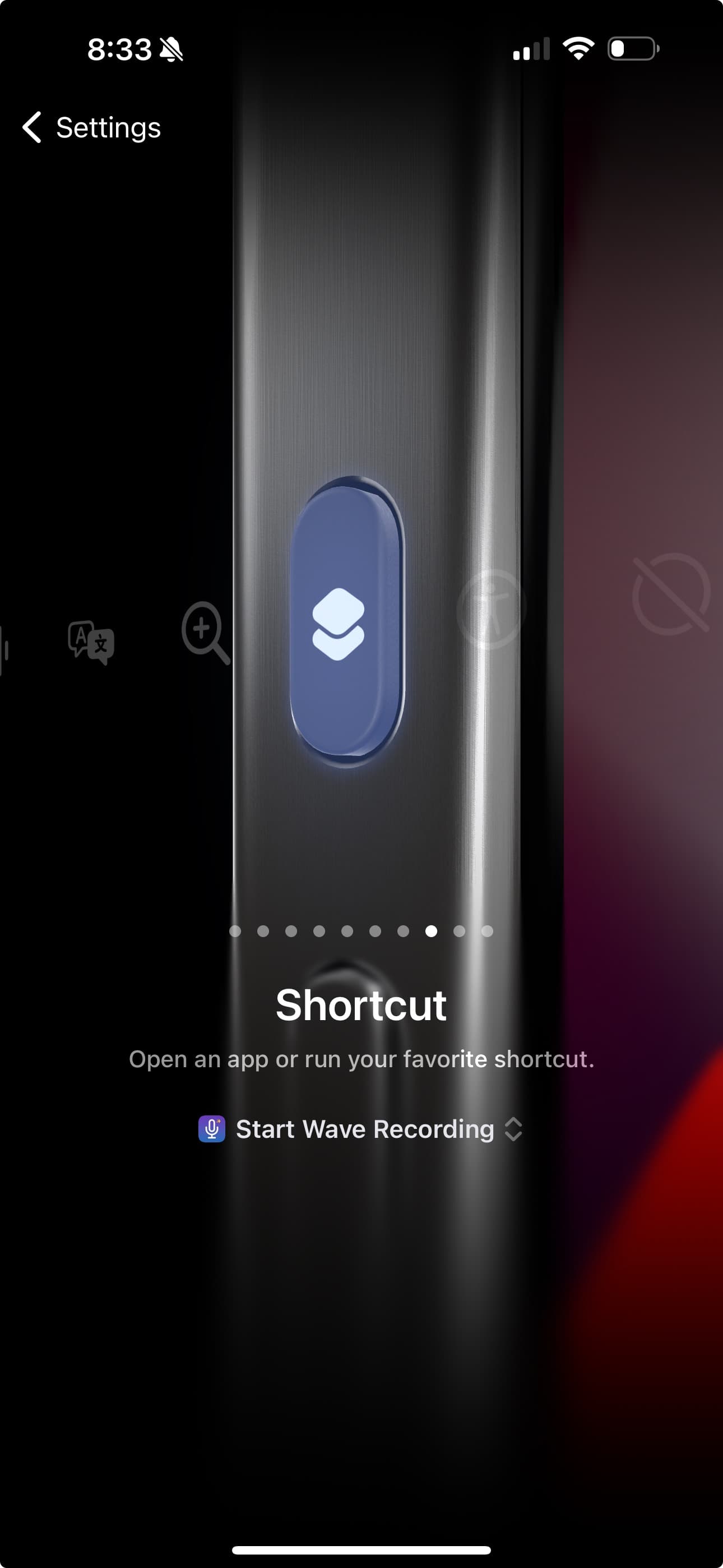
Nu start een druk op en vasthouden van de actieknop meteen een opname — handig wanneer een vergadering begint en je nergens doorheen wilt tikken.
Terugvinden in de Shortcuts-app
Beide opdrachten staan in Apple's Shortcuts-app — zoek daar naar Wave. Je kunt er ook vanuit Wave zelf naartoe springen: open Settings en tik op Siri & Shortcuts onder Capture Sources. Vanuit de Shortcuts-app kun je ze direct uitvoeren, aan je beginscherm toevoegen, of in je eigen aangepaste opdrachten en automatiseringen verwerken.
Veelgestelde vragen
Die is er niet meer, en je hebt hem ook niet nodig. Wave's opdrachten registreren zichzelf bij iOS zodra je de app installeert, dus ze staan al klaar in Siri en de Shortcuts-app.
Controleer of je iOS 17 of hoger gebruikt en of je Wave minstens één keer geopend hebt sinds de installatie. Zeg het woord "Wave" in je zin — Siri herkent alleen de hierboven vermelde zinnen.
De opdracht volgt dezelfde regels als de opnameknop: Wave heeft microfoontoegang nodig (iOS Settings, Wave, Microphone), en je abonnement moet opnametoegang bieden — zie Wave Plans & Pricing. Loopt er al een opname, dan haalt de opdracht die gewoon naar voren in plaats van een nieuwe te starten.
Siri en de actieknop zijn exclusief voor Apple. Gebruik op Android de Wave Recording-widget of de quick actions van het app-icoon om met één tik op te nemen.
Was dit artikel nuttig?
Nog hulp nodig?
Wave-widgets & snelkoppelingen
Start een opname vanaf je startscherm, vergrendelscherm of app-icoon — zonder Wave eerst te openen.
Nieuwe telefoon, alle opnames kwijt?
Een lege bibliotheek na een telefoonwissel betekent bijna altijd dat je bent ingelogd op een ander account — zo kom je weer bij het juiste account terecht.