Telefoongesprekken opnemen met Wave
Plaats opgenomen telefoongesprekken vanuit Wave, of haal een gesprek dat al loopt binnen als opname — met een transcript en samenvatting die achteraf op je liggen te wachten.
Wave neemt telefoongesprekken op dezelfde manier op als vergaderingen — met een transcript, sprekerlabels en een AI-samenvatting die achteraf in je bibliotheek klaarstaat. Je kunt bellen vanuit Wave, of een gesprek waarin je al zit binnenhalen als opname. Beide werken op je telefoon, op app.wave.co en in de Wave-desktopapp.
Eerst: verifieer je nummer
Wave belt vanaf je eigen nummer, zodat degene die je belt een herkenbaar nummer ziet. Wave bevestigt eenmalig dat het nummer echt van jou is, via een automatische oproep.
Open het tabblad Phone en tik op Verify Your Number ("Verifieer je nummer").
Kies bij Verify Your Phone Number je land en typ je nummer, tik daarna op Call Me to Verify ("Bel me om te verifiëren").
Wave toont een code en "Your phone will ring shortly" ("Je telefoon gaat zo overgaan"). Neem het gesprek aan en typ die code op je toetsenblok.
De verificatie voltooit zichzelf, waarna Wave Save Wave to Contacts ("Wave opslaan in contacten") aanbiedt — tik op Add to Contacts zodat toekomstige Wave-gesprekken met naam verschijnen, of op Skip.
Gaat er binnen 90 seconden niets over, dan toont Wave Verification Timeout ("Verificatie verlopen") met een knop Try Again.
Verifiëren doe je maar één keer. Wil je later een nummer wisselen of loskoppelen, gebruik dan de rij Caller ID boven het toetsenblok — Change Number en Remove Number op je telefoon, Change number en Remove number op Desktop.
Een opgenomen gesprek plaatsen
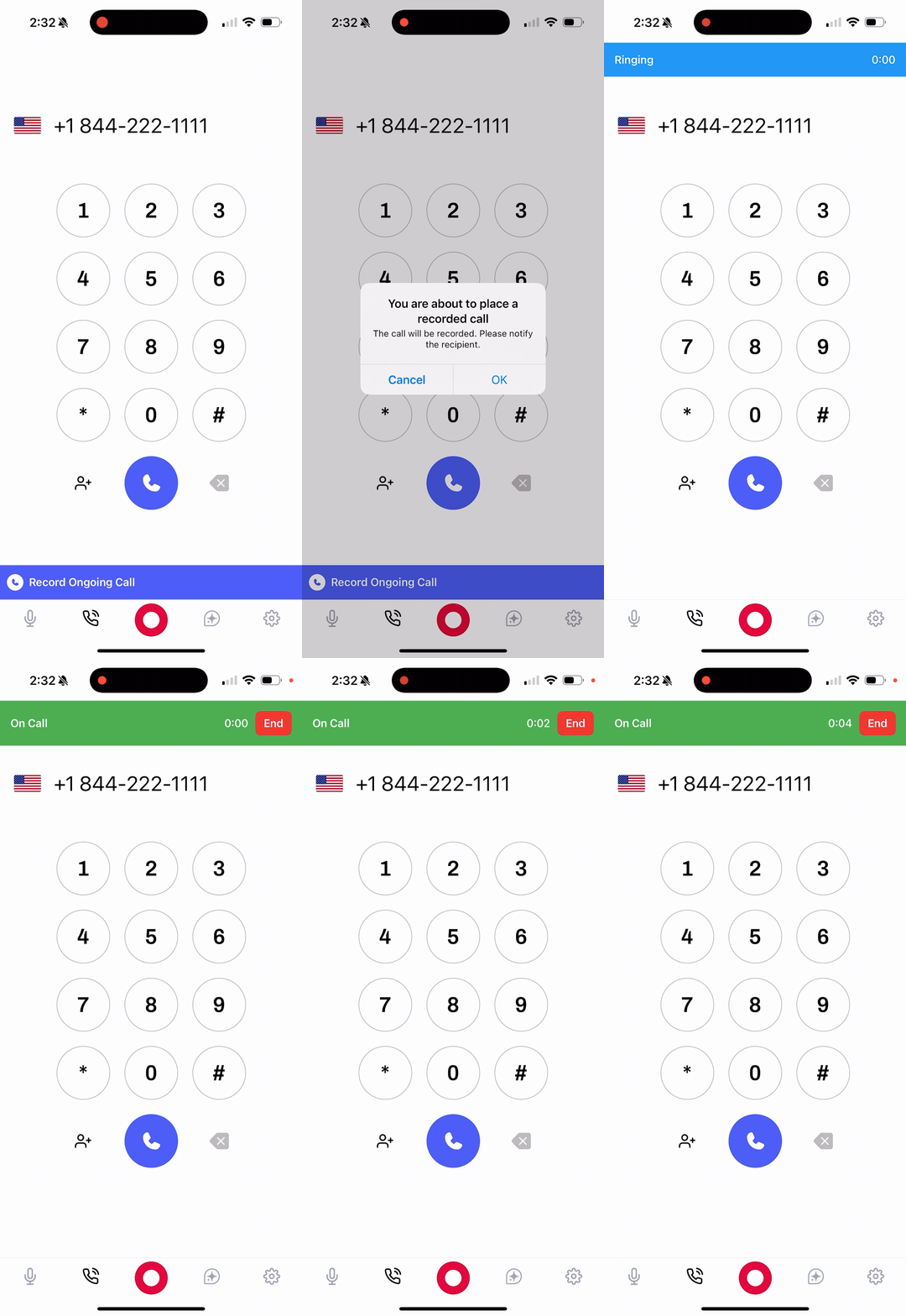
Ga naar het tabblad Phone — ook bereikbaar via Phone Call in het menu van de opnameknop of de kop Record Phone Calls boven je lijst met Waves — en blijf op Keypad. Kies, plak een nummer of tik op het contacten-icoon om iemand te selecteren.
Tik op de groene belknop. Wave bevestigt met You are about to place a recorded call — "The call will be recorded. Please notify the recipient." ("Dit gesprek wordt opgenomen. Meld dit aan de ontvanger.") Tik op OK om te bellen.
Het gesprek verloopt binnen Wave, dus je ziet Connecting..., dan Ringing..., en daarna een timer met Recording ernaast. De statusbalk heeft een speaker-schakelaar en een ophangknop.
Een gesprek opnemen waarin je al zit
Al aan het bellen? Wave belt je, jij voegt de twee gesprekken samen, en alles vanaf dat moment wordt opgenomen.
Hang niet op, open het tabblad Phone en tik op Record an Ongoing Call ("Lopend gesprek opnemen"), onder het toetsenblok. Wave legt uit wat er gaat gebeuren — tik op Continue en dan:
- Beantwoord het inkomende gesprek van Wave
- Zet je huidige gesprek in de wacht
- Voeg de gesprekken samen wanneer daar om wordt gevraagd
De statusbalk toont Connecting bridge..., dan Wave is calling you..., en de beller ziet Wave Bridge. De opname begint zodra de gesprekken zijn samengevoegd.
Je kunt de bridge ook starten zonder de app te openen: houd het Wave-icoon ingedrukt en kies Record Ongoing Phone Call op iPhone, of Record Phone Call op Android. Op iPhone doet het vragen van Siri om Start Wave Phone Bridge hetzelfde. Zie Siri-snelkoppelingen en snelle acties.
Samenvoegen vereist driewegbellen op je abonnement bij je provider. Tik op iPhone na het aannemen van Wave op Merge Calls; kijk op Android naar Merge of Conference. Heeft je gespreksscherm geen samenvoegoptie, dan ondersteunt je provider dit niet en werkt de bridge niet — bel dan in plaats daarvan vanuit Wave.
Na het gesprek
Wave uploadt, transcribeert en vat het gesprek automatisch samen, en het komt in je bibliotheek terecht als een Phone Call-sessie — doorzoekbaar samen met al het andere. Zie wat er gebeurt na het opnemen voor het volledige proces, en Voice ID om sprekers een naam te geven.
Gesprekken verschijnen ook onder Recents (Recent op Desktop). Tik op een afgerond gesprek om de sessie te openen; gesprekken die nooit tot stand kwamen, staan vermeld met hun uitkomst — Busy, No answer, Declined, Canceled — en leveren geen opname op.
Toestemming voor opnemen
De regels rond het opnemen van gesprekken verschillen per locatie — sommige plekken vereisen dat slechts één partij het weet, andere dat iedereen in het gesprek akkoord gaat. Wave herinnert je er voor elk gesprek aan, maar het is jouw verantwoordelijkheid om te voldoen aan de wetgeving die geldt op jouw locatie en die van de andere partij. De veiligste gewoonte: zeg elke keer, aan het begin, dat je opneemt.
Problemen oplossen
Het gesprek start niet. Je hebt een internetverbinding, een geverifieerd nummer en een actief Wave-abonnement nodig (zie abonnementen en prijzen). Sta op het web ook de browsermicrofoon toe.
Een internationaal nummer wordt geblokkeerd. Wave blokkeert bestemmingen die meer dan $0,20 per minuut kosten, dus premiumlijnen kunnen niet worden gebeld. Standaard mobiele nummers en vaste lijnen werken gewoon. Sommige nummers in het Caribisch gebied delen het prefix +1 maar worden geprijsd als internationaal, dus ook die worden gecontroleerd.
Te veel internationale gesprekken. Internationaal bellen heeft uur- en daglimieten om misbruik te voorkomen, strenger voor gloednieuwe accounts. Gesprekken naar de VS en Canada hebben geen limiet.
Wave belde nooit voor de bridge. Controleer of je provider inkomende gesprekken toestaat terwijl je al aan het bellen bent, en neem snel op. Komt er niets binnen, probeer het dan opnieuw vanuit het tabblad Phone.
Veelgestelde vragen
Nee. Ze zien je geverifieerde nummer op de beller-ID en het klinkt als elk ander gesprek. Vertellen dat het wordt opgenomen, is jouw verantwoordelijkheid.
Niet direct — maar neem het aan op je telefoon, start dan Record an Ongoing Call en voeg Wave samen om de rest op te nemen.
Wave gebruikt je geverifieerde nummer. Tik op de rij Caller ID boven het toetsenblok en kies Change Number om te wisselen tussen de nummers die je hebt geverifieerd.
Was dit artikel nuttig?
Nog hulp nodig?