Opnemen met Apple Watch
Neem op vanaf je pols met één tik — opnames worden doorgestuurd naar je iPhone en verschijnen getranscribeerd en samengevat in je bibliotheek.
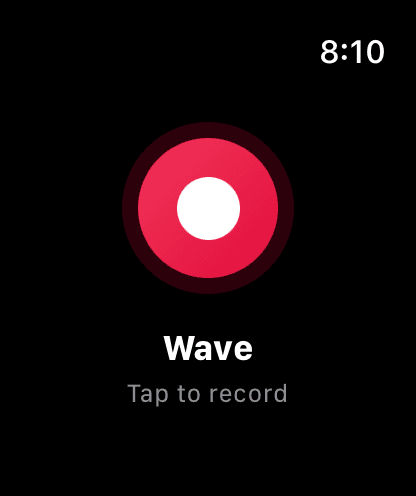
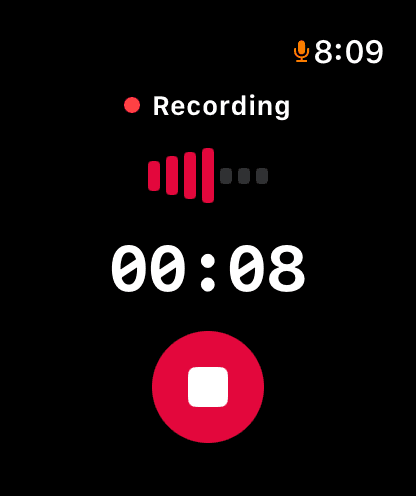
Met Wave op je Apple Watch wordt je pols een opnameknop. Tik één keer, leg het gesprek vast, en de audio wordt doorgegeven aan je iPhone, die hem uploadt en verwerkt zoals elke andere Wave-opname.
Wat je nodig hebt
- Een Apple Watch met watchOS 10 of hoger
- Wave geïnstalleerd op je gekoppelde iPhone, en ingelogd
Het horloge communiceert nooit rechtstreeks met Wave's servers — je iPhone verzorgt de upload. Dat betekent dat het horloge zelf geen wifi of mobiele data nodig heeft, maar je iPhone moet uiteindelijk online komen wil een opname je bibliotheek bereiken.
Instellen
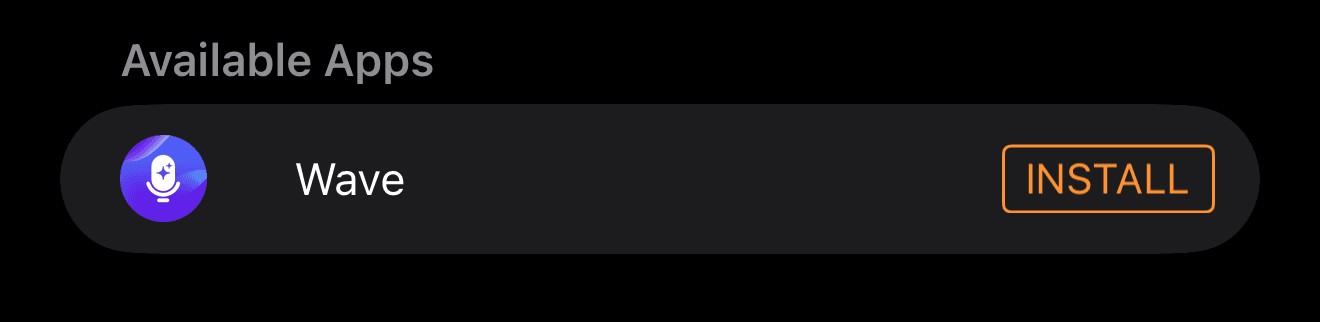
Toont het horloge Sign in Required ("Open Wave op je iPhone om in te loggen"), open dan Wave op je iPhone terwijl het horloge in de buurt is en tik op Retry ("Opnieuw proberen"). Is je iPhone helemaal niet bereikbaar, dan verschijnt in plaats van de Retry-knop iPhone not reachable ("iPhone niet bereikbaar") — breng de twee apparaten bij elkaar en probeer het opnieuw.
Opnemen
Wil je een opname weggooien in plaats van opslaan, tik dan op de ✕-knop. Wave vraagt Cancel Recording? ("Opname annuleren?") — "This recording will not be saved." ("Deze opname wordt niet opgeslagen.") Kies Discard ("Verwijderen") om hem te verwijderen of Keep ("Behouden") om door te gaan met opnemen. Pauzeren kan niet op het horloge; stop de opname en start een nieuwe.
De opname blijft doorlopen als het scherm uitgaat, als je je pols laat zakken en als je naar een andere app gaat. Neemt een gesprek of Siri de microfoon over en krijgt Wave die binnen een minuut niet terug, dan stopt Wave en slaat op wat er is vastgelegd, in plaats van de audio kwijt te raken.
Wave houdt de batterij van je horloge in de gaten tijdens het opnemen. Bij 10% stopt Wave de opname, slaat hem op en zet hem klaar voor overdracht, zodat een lege batterij je geen audio kost. Wave controleert ook de vrije opslagruimte voordat de opname start — is die onvoldoende, dan zie je Not enough storage space ("Onvoldoende opslagruimte") in plaats van een opname.
Hoe opnames je bibliotheek bereiken
Elke voltooide opname wordt in de wachtrij gezet voor overdracht naar je iPhone. De status staat onder de opnameknop:
- Syncing 2 recordings... ("2 opnames worden gesynchroniseerd...") — de overdracht is bezig.
- Synced! ("Gesynchroniseerd!") — alles op het horloge is overgekomen.
- 3 unsent — tap to retry ("3 niet verzonden — tik om opnieuw te proberen") — de overdracht is vastgelopen. Tik op die regel om het meteen opnieuw te proberen.
Zodra je iPhone het bestand heeft, uploadt hij het, en verschijnt de sessie in je bibliotheek onder de titel Watch Recording... ("Horlogeopname...") totdat de transcriptie en samenvatting klaar zijn. Zie Wat gebeurt er na het opnemen voor de rest van dat proces.
Opnames blijven veilig op het horloge staan totdat ze kunnen worden verzonden — er gaat niets verloren omdat je iPhone in een andere kamer lag. De wachtrij wordt ook opnieuw geprobeerd elke keer dat je Wave op het horloge opent en wanneer het weer verbinding maakt met je iPhone, waardoor een vastgelopen overdracht vaak vanzelf wordt opgelost.
De Wave-complicatie toevoegen
Zet Wave op je wijzerplaat voor toegang tot de app met één tik. Kies in de wijzerplaat-editor een complicatievak en selecteer Wave ("Snelle toegang tot Wave-opname"). Dit werkt in de ronde, hoek-, rechthoekige en inline-vakken.
De complicatie geeft weer wat Wave aan het doen is:
- Inactief — een microfoonicoon; het rechthoekige vak toont Wave / Tap to record ("Tik om op te nemen"). Tikken opent de app zodat je bewust een opname kunt starten.
- Tijdens het opnemen — een stopicoon en een lopende timer. Erop tikken stopt de opname.
Handmatig synchroniseren vanaf je iPhone
Als het horloge niet-verzonden opnames toont en tikken op opnieuw proberen ze niet wegwerkt, kun je dit vanaf de iPhone-kant forceren. Ga naar Settings → Capture Sources → Sync Watch Recordings ("Instellingen" → "Opnamebronnen" → "Horlogeopnames synchroniseren"). Wave vraagt het horloge om opnieuw te scannen en te verzenden, en meldt vervolgens terug onder Watch Sync ("Horlogesynchronisatie"): "Found 2 recordings. Transferring now." ("2 opnames gevonden. Bezig met overdragen.") of "No pending recordings found on Watch." ("Geen openstaande opnames gevonden op horloge.")
Twee meldingen betekenen dat het horloge helemaal niet bereikt kon worden:
- Watch Not Available ("Horloge niet beschikbaar") — "No paired Apple Watch found with Wave installed." ("Geen gekoppelde Apple Watch met Wave gevonden.")
- Watch Not Reachable ("Horloge niet bereikbaar") — "Make sure your Apple Watch is nearby and awake, then try again." ("Zorg dat je Apple Watch in de buurt en actief is, en probeer het opnieuw.")
Veelgestelde vragen
Wave neemt op één apparaat tegelijk op. Detecteert het horloge dat er elders al een opname loopt, dan toont het Recording in progress ("Opname bezig") / on another device ("op een ander apparaat") met een Refresh-knop ("Vernieuwen"). Stop de andere opname en tik dan op Refresh.
Houd horloge en iPhone dicht bij elkaar en actief, open dan Wave op het horloge en tik op de regel met niet-verzonden opnames. Werkt dit nog steeds niet, gebruik dan Sync Watch Recordings ("Horlogeopnames synchroniseren") in de instellingen van je iPhone.
Ja — een horlogeopname is een gewone Wave-sessie zodra hij is geüpload. Zie Wave-abonnementen en prijzen.
Nee. Gebruik het apparaat dat het dichtst bij het gesprek is — opnemen op je telefoon geeft je live ondertiteling en tools tijdens de opname die het horloge niet heeft. Wave houdt alles bij elkaar in één bibliotheek over apparaten heen, zoals beschreven in Wave gebruiken op meerdere apparaten.
Gebruik je in plaats daarvan een Android-horloge? Zie Opnemen met Android-horloge (Wear OS).
Was dit artikel nuttig?
Nog hulp nodig?