Navigeren door je Wave-bibliotheek
Sorteer en filter je opnames tot precies wat je zoekt, en hernoem, archiveer, markeer als favoriet of verwijder een Wave zonder hem te openen.
Alles wat je opneemt, importeert, of laat vastleggen door een bot, komt in één lijst terecht. Filters brengen die lijst terug tot het type Wave dat je zoekt, en met een lange druk of een swipe regel je de dagelijkse klusjes — hernoemen, datum aanpassen, archiveren, favoriet maken, verwijderen — zonder dat je iets hoeft te openen.
De lijst sorteren en filteren
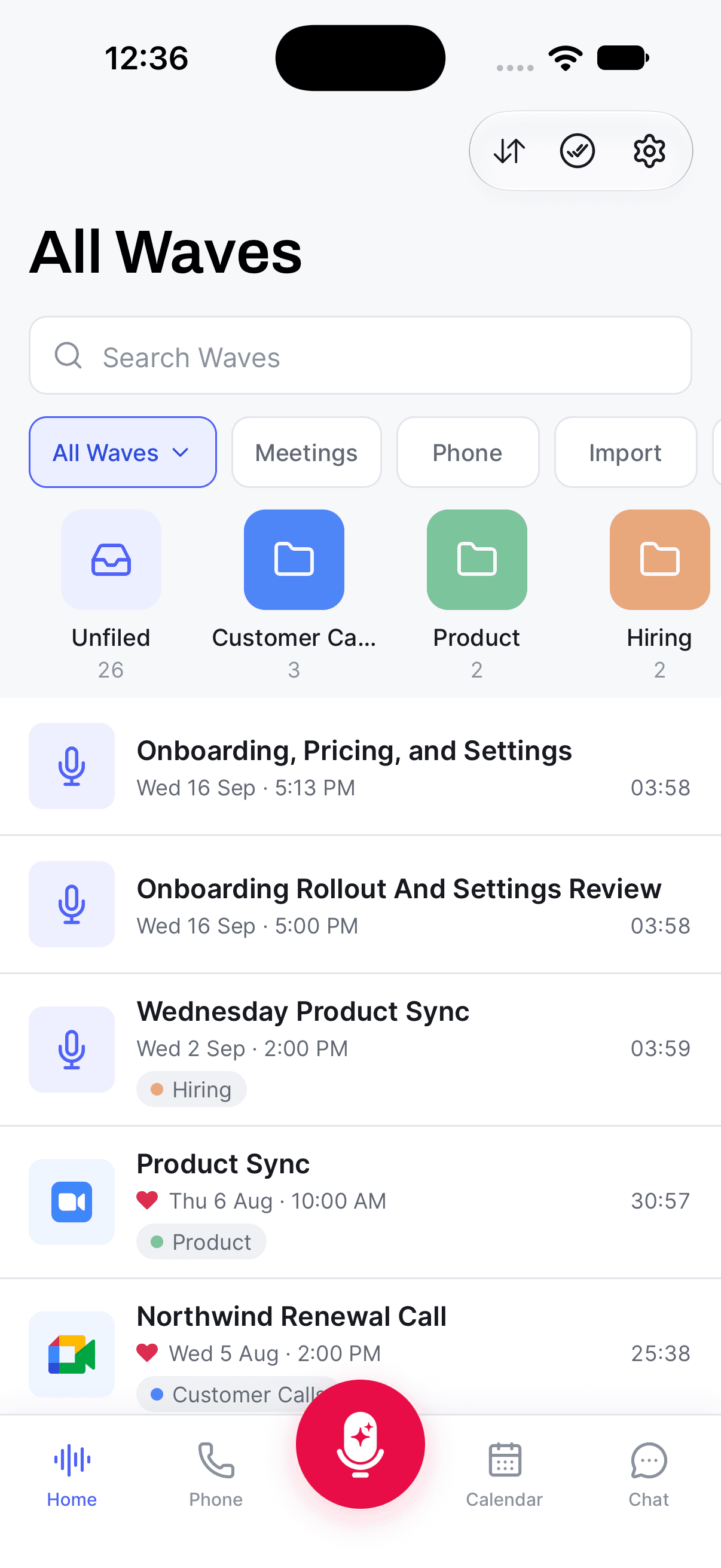
Boven je Waves staat een rij chips. De eerste chip is een dropdownmenu:
- All Waves ("Alle Waves") — alles, in de volgorde die je met de sorteerknop hebt gekozen.
- Folders ("Mappen") — vervangt de lijst door je mappen. Tik op een map om te zien wat erin zit.
- Unsorted ("Niet gesorteerd") — Waves die in geen enkele map zitten. Deze optie verschijnt pas zodra je minstens één sessie in een map hebt gezet.
- Favorites ("Favorieten") — alles wat je een hartje hebt gegeven.
- Recently Deleted ("Onlangs verwijderd") — het bewaargebied van 30 dagen voor verwijderde Waves.
Rechts van het dropdownmenu staan typechips: Meetings, Phone, Import, Podcast en YouTube. Import is de breedste categorie — die omvat audiobestanden, pdf's en alles wat je vanuit het deelmenu van een andere app naar Wave hebt gestuurd.
Tik op een typechip en er verschijnt bovenaan de lijst een hulpkaart voor dat type Wave — Import Audio or PDF Files ("Tik om je apparaat te doorzoeken"), Record a Zoom / Meet / Teams Meeting, Record Phone Calls, Import from WavePod, of Import YouTube Video. Tik op de kaart om meteen te beginnen, in plaats van elders naar de functie te zoeken.
Als een filter nog niets bevat, krijg je specifieke tekst voor die situatie in plaats van een leeg scherm — "No YouTube Imports Yet", "No Phone Recordings Yet", enzovoort.
Om de volgorde te wijzigen, tik je rechtsboven op Home op de sorteerknop (twee pijlen), naast Action Items. Het menu Sort by ("Sorteren op") heeft drie keuzes:
- Newest first ("Nieuwste eerst") — de standaardinstelling.
- Oldest first ("Oudste eerst")
- Title ("Titel") — A tot Z.
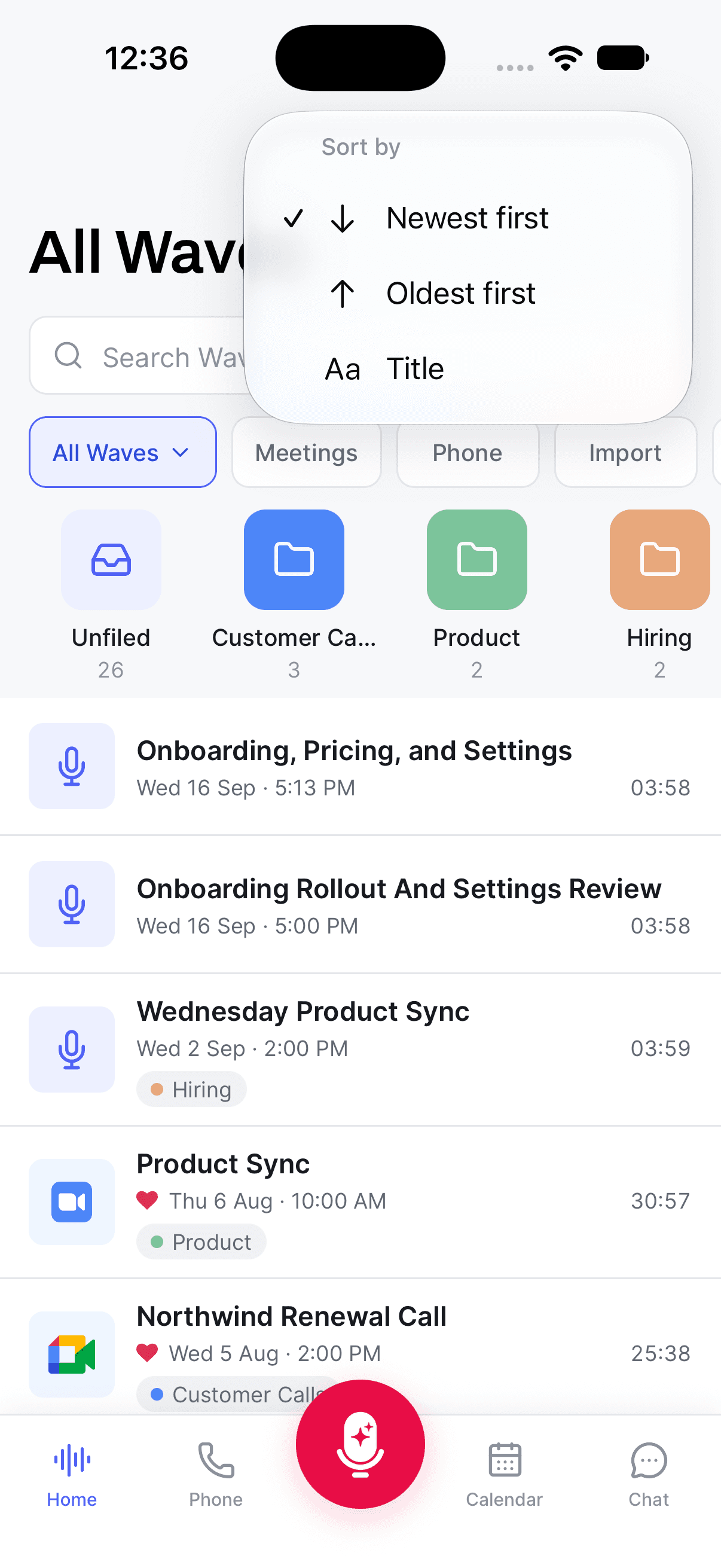
Je keuze blijft bewaard op die telefoon en geldt voor All Waves, Favorites, Unsorted en de typechips. Mappen houden hun eigen sorteervolgorde aan, Recently Deleted toont altijd het meest recent verwijderde item eerst, en zoekresultaten gebruiken hun eigen wisselknop Best Match / Recent.
Snelle acties op een enkele Wave
Houd een rij ingedrukt om het menu Actions te openen:
- Edit Title ("Titel bewerken") — typ een nieuwe titel en tik op Save. De AI-titel van Wave is slechts een startpunt.
- Edit Date/Time ("Datum/tijd bewerken") — voor opnames die op een ander moment plaatsvonden dan waarop ze werden geïmporteerd.
- Select ("Selecteren") — start multi-select, zodat je meerdere Waves tegelijk kunt bewerken.
- Add to Folder ("Aan map toevoegen") — of Remove from Folder ("Uit map verwijderen") als je al binnen een map zit.
- Favorite / Unfavorite.
- Share ("Delen") — opent de Wave, waar alle deel- en exportopties te vinden zijn.
- Delete ("Verwijderen") — verplaatst de Wave 30 dagen naar Recently Deleted.
Een rij naar links vegen is de snelkoppeling voor de drie meest gebruikte acties: Add to Folder, Delete en Favorite.
Binnen Recently Deleted veranderen zowel de lange druk als de swipe in Restore ("Herstellen") en Delete Forever ("Definitief verwijderen").
Delete Forever slaat de wachtperiode van 30 dagen over. De opname, het transcript, de samenvatting en de chatgeschiedenis verdwijnen allemaal, en support kan ze niet terughalen.
Waar je verder kunt kijken
- Doorzoek alles als een filter niet specifiek genoeg is.
- Mappen en favorieten voor organisatie op de langere termijn.
- Bulkacties om meerdere Waves tegelijk te verplaatsen, verwijderen of samenvoegen.
- Recently Deleted om iets terug te halen.
- De datum of tijd van een Wave wijzigen in meer detail.
Was dit artikel nuttig?
Nog hulp nodig?
Alle manieren om Wave te gebruiken
Alle manieren om een gesprek vast te leggen met Wave — telefoon, horloge, desktop, browser, meetingbots, telefoongesprekken en imports — en welke je wanneer moet gebruiken.
Wat er gebeurt nadat je hebt opgenomen
De drie fasen tussen het tikken op Finish en je samenvatting — en het exacte moment waarop je de app veilig kunt sluiten.