Aan de slag met de Wave-webapp
Een rondleiding door app.wave.co — het dashboard, de sessiebalk, de inhoud van een sessie en alle instellingentabs.
De Wave-webapp op app.wave.co is het volledige product in je browser — je hele bibliotheek, alle AI-functies en al je instellingen, zonder dat je iets hoeft te installeren. Dit artikel geeft je het overzicht; voor opnemen in de browser specifiek, zie Wave for Web.
Inloggen
Kies Log in with Google ("Inloggen met Google"), Log in with Apple, of Log in with Microsoft — dezelfde provider die je gebruikt in de telefoon- of desktopapp. Een Last used-badge ("Laatst gebruikt") markeert de methode die je de vorige keer in deze browser hebt gekozen. Als je inlogt met een andere provider die hetzelfde e-mailadres deelt, koppelt Wave dit aan je bestaande account in plaats van een nieuw account aan te maken. Zie Wave gebruiken op meerdere apparaten.
Home
Na het inloggen kom je op Home terecht: een begroeting, een vak Ask anything about your sessions... ("Stel een vraag over je sessies..."), een melding om je agenda te koppelen als je dat nog niet hebt gedaan, je Latest ("Nieuwste") sessie met de belangrijkste punten, en een lijst met Earlier ("Eerdere") sessies.
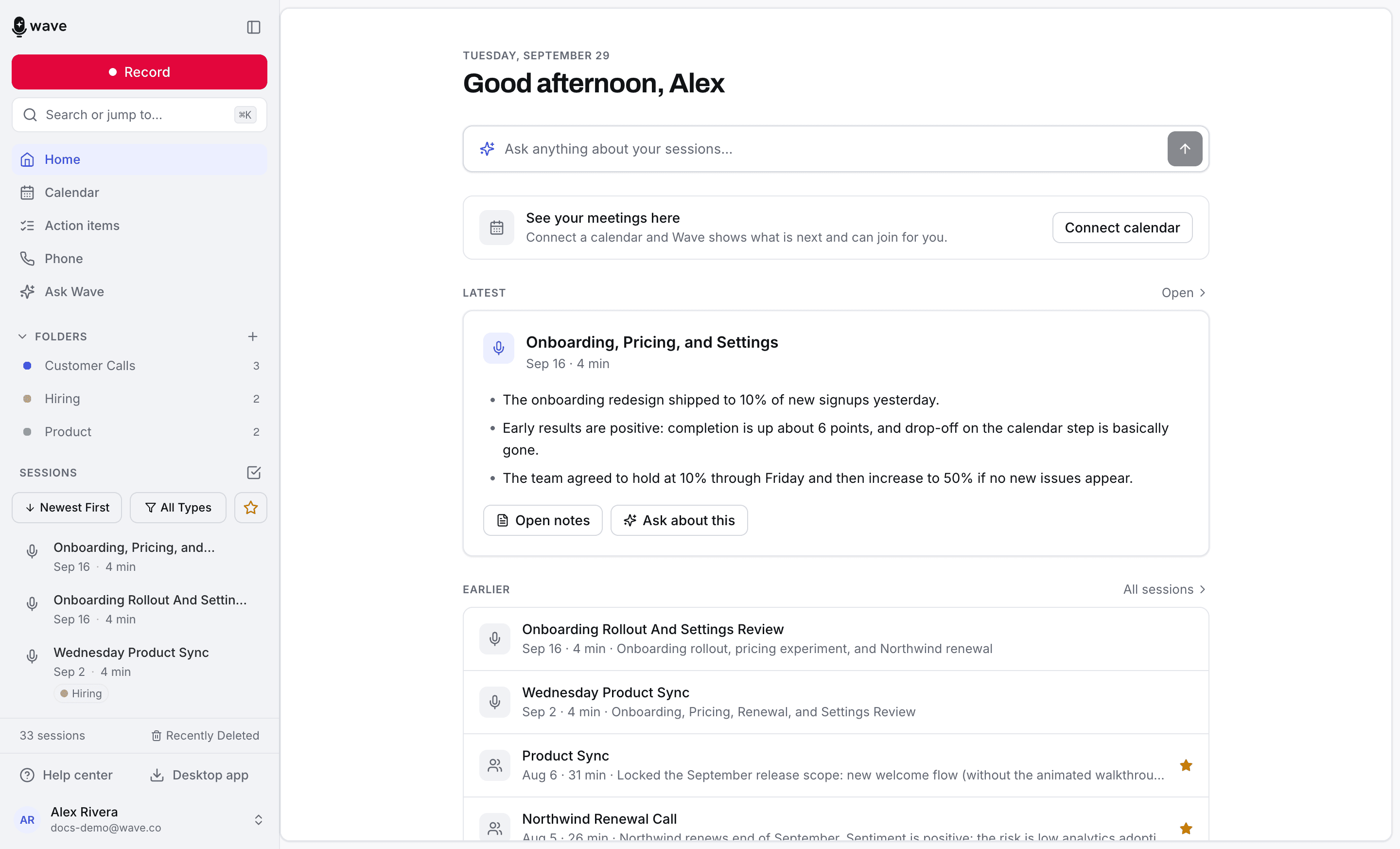
De zijbalk links bevat al het andere: Record, het vak Search or jump to… ("Zoeken of ga naar…"), Home, Calendar, Action items, Phone, Ask Wave, je Folders, en je sessielijst. Help center en Desktop app staan onderaan. Klik op je naam helemaal onderaan voor Settings, het thema (Light, Dark, Match system), en Sign out.
Een sessie vinden
- Zoeken — klik op Search or jump to… of druk op ⌘K (Ctrl+K op Windows). Wave zoekt op betekenis én op woorden, dus "het gesprek over het budget" vindt de juiste sessie, zelfs als niemand het woord "budget" gebruikte. Hetzelfde vak springt ook naar mappen en pagina's. Zie je Waves doorzoeken.
- Sorteren — Newest First, Oldest First, Longest First, Shortest First, A to Z, of Z to A.
- Filteren op type — standaard All Types, of beperk tot vergaderingen, opnames via meeting-bot, opnames, telefoongesprekken, imports, YouTube, podcasts, desktop, Apple Watch, Chrome en meer.
- Alleen favorieten tonen — de ster-toggle.
- Meervoudige selectie — het selectievakje-icoon naast Sessions activeert de selectiemodus, zodat je acties op meerdere sessies tegelijk kunt uitvoeren. Zie bulkacties.
Iets nieuws toevoegen
Klik op Record bovenaan de zijbalk om New session te openen. Er zijn drie modi:
- Record — via de microfoon van je computer, tot 3 uur per sessie. Kies eerst de microfoon, taal en samenvattingsstijl. Zie Wave for Web.
- Import — audio-, video- of PDF-bestanden, of een YouTube-link. Zie audiobestanden importeren en YouTube-video's importeren.
- Invite Wave — stuur een bot naar een Zoom-, Google Meet- of Microsoft Teams-gesprek. Zie elke vergadering via een link opnemen.
In een sessie
Open een sessie en je krijgt tabs voor Summary, Transcript, Action items, en Notes — plus Photos als de sessie afbeeldingen bevat. Ask Wave opent ernaast een chat over de sessie. Klik op de titel om deze te hernoemen, klik op de datum om te wijzigen wanneer de sessie plaatsvond, en gebruik de pijltjes linksboven om naar de vorige of volgende sessie te gaan.
Share biedt opties om mensen uit te nodigen, de publieke link, de samenvatting of transcriptie kopiëren, PDF- en Word-downloads, het naar jezelf mailen, en het versturen naar een gekoppelde app. Het ⋯-menu bevat Move to folder, Customize summary, Trim or split, Download audio, en Delete session — verwijderde sessies gaan naar Recently Deleted, waar ze 30 dagen blijven staan voordat ze definitief worden verwijderd.
Instellingen
Open Settings via het menu onder je naam. De secties zijn:
| Sectie | Wat je er vindt |
|---|---|
| Account | Weergavenaam, contact-e-mailadres, geverifieerd telefoonnummer, gekoppelde accounts, alternatieve e-mailadressen, en team-account |
| Plan & billing | Je abonnement, gebruikte minuten, verlengingsdatum en wie de facturen ontvangt — zie je abonnement beheren |
| General | Weergave en apptaal |
| Transcription | Standaardtaal voor opnames, aangepaste woordenlijst, en stemprofielen voor Voice ID |
| Notes & titles | Titelformaat — hoe Wave nieuwe opnames een naam geeft |
| Sharing | Auto-share completed sessions ("Voltooide sessies automatisch delen") naar e-mail, Notion, Google Docs, OneNote of Evernote — zie automatisch delen |
| Calendar & meeting bot | Opent de Calendar-pagina en de bijbehorende Calendar settings — zie je agenda koppelen |
| Integrations | Koppel of ontkoppel Notion, OneNote, Evernote, en Zoom |
| Developers | De Wave Developer API, MCP, Zapier, en webhooks |
| Privacy & data | Bewaartermijn van audio, Recently deleted, en account verwijderen |
Je inlog-e-mailadres kan niet worden gewijzigd en staat los van Contact Email — het adres waarnaar Wave samenvattingen en meldingen stuurt.
Waar ga je nu naartoe
- Koppel je agenda zodat je opnames automatisch de vergadertitel en namen van sprekers overnemen — en Wave namens jou bij vergaderingen kan aansluiten.
- Wave Assistant chat over alles wat je ooit hebt opgenomen.
- Actiepunten in Wave bundelt alle follow-ups in één lijst.
- Wave-abonnementen en prijzen laat zien wat het gratis abonnement omvat.
Was dit artikel nuttig?
Nog hulp nodig?
Je opnames afspelen
Spoel, versnel, spring naar elke regel van het transcript en ontdek waar Trim en Share Audio zich verstoppen.
Wave gebruiken op meerdere apparaten
Neem op op het ene apparaat, bekijk op het andere — zo werken inloggen, synchronisatie en overdracht tussen telefoon, horloge, desktop en web.