Je Wave-abonnement beheren
Bekijk je abonnement, wijzig of annuleer het, of herstel het — vanaf je telefoon, de webapp of desktop.
Wave toont je abonnement, je verlengingsdatum en je minuten in elke client — maar de daadwerkelijke facturatie loopt via de plek waar je het abonnement hebt gekocht: Apple, Google of Stripe. Wave stuurt je altijd naar de juiste plek, dus begin binnen de app in plaats van in de instellingen van de store te gaan zoeken.
Je abonnement vinden
Kijk bij Plan & Usage ("Abonnement en gebruik"). De bovenste regel toont je minuten — "Usage: 12 of 30 mins" — met daaronder je abonnement en datum, zoals "Pro · Renews on: August 14, 2026". Als je abonnement is verlopen, staat er "Pro (Expired)", en als het niet automatisch wordt verlengd, staat er "Expires on:" in plaats van "Renews on:".
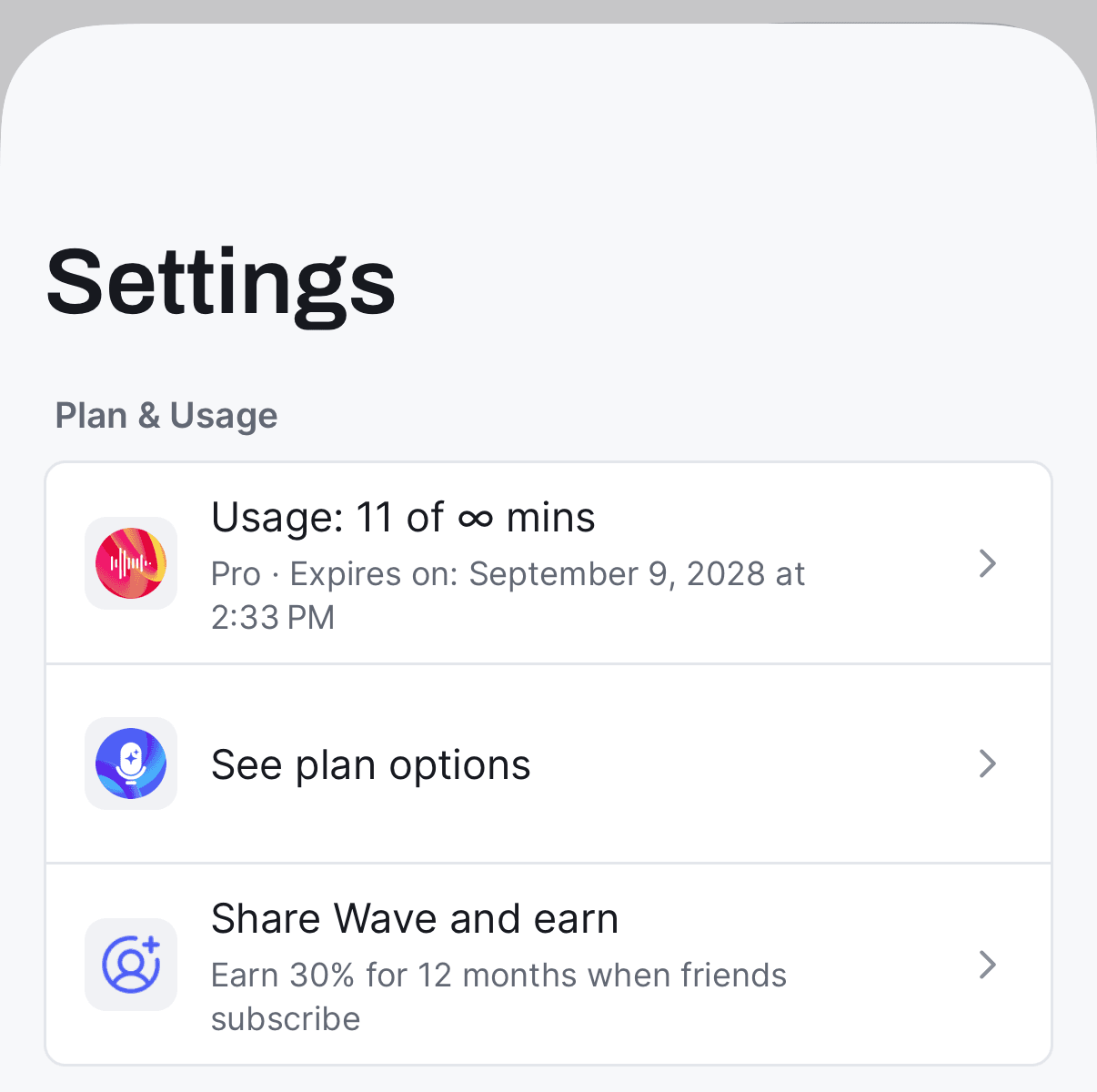
Wijzigen of annuleren
Annuleren doe je altijd bij de betalingsprovider. Annuleren stopt de verlenging — je behoudt Pro tot de einddatum die staat bij Plan & Usage op je telefoon of Plan & billing op het web.
Tik op de gebruiksregel onder Plan & Usage in Wave en je komt direct op Apples abonnementspagina terecht. Om er handmatig te komen: open de Settings-app ("Instellingen") → tik bovenaan op je naam → Subscriptions → Wave.
Je kunt het ook beheren in een browser via Apples abonnementenpagina.
Koop geen tweede abonnement. Als je al via Stripe betaalt en op See plan options tikt in de telefoon-app, stuurt Wave je bewust naar het Stripe-portaal in plaats van naar het in-app abonnementsscherm — opnieuw kopen via Apple of Google zou betekenen dat je dubbel betaalt voor hetzelfde account.
Upgraden
- iPhone & Android — Settings → Plan & Usage → See plan options. Bij het gratis abonnement staat er ook een kroontje naast het Settings-tandwiel op het startscherm dat naar hetzelfde abonnementsscherm gaat.
- Web — Settings → Plan & billing → Upgrade.
- Desktop — Settings → Account → Plan. Desktop rekent nooit binnen de app af; het opent de webafrekening van Wave in je browser, al ingelogd.
Als je een abonnement via de store hebt, biedt de webpagina Plan & billing geen beheerknop aan. Er staat: "This subscription is managed in the Apple App Store. Open your subscriptions on your iPhone or iPad to change or cancel it." (of het Google Play-equivalent) — dat is normaal, en de store is de enige plek waar je dit kunt wijzigen.
Een aankoop herstellen
Als je hebt betaald maar Wave toch Free toont — na een herinstallatie, het wisselen van telefoon, of deelname via Apple Family Sharing — open dan het abonnementsscherm op je telefoon en gebruik de hersteloptie. Wave controleert opnieuw je Apple- of Google-account en past het abonnement opnieuw toe.
Verschijnt het nog steeds niet? Dan ben je hoogstwaarschijnlijk ingelogd met een ander account dan waarmee je hebt gekocht. Controleer je inlogmethoden en zorg dat je overal hetzelfde e-mailadres gebruikt — zie ook Wave gebruiken op meerdere apparaten.
Veelgestelde vragen
Open Settings → Plan & billing op het web en lees de regel Billed through…. Of tik gewoon op de gebruiksregel in de telefoon-app — Wave stuurt je automatisch naar de juiste plek.
Op de einddatum die staat bij Plan & Usage op je telefoon of Plan & billing op het web. Tot die tijd blijft alles werken; daarna val je terug op de 30 minuten per maand van het gratis abonnement. Zie Wave-abonnementen en prijzen.
Nee. Je sessies, transcripten en samenvattingen blijven in je bibliotheek staan. Alleen nieuwe opnames zijn beperkt. Wil je je gegevens volledig verwijderen, zie dan je Wave-account verwijderen.
Was dit artikel nuttig?
Nog hulp nodig?
Wave-abonnementen en prijzen
Wat het gratis abonnement biedt, wat Wave Pro ontgrendelt, en precies wat er gebeurt als je gratis minuten op zijn.
Gebruik van het gezinsabonnement
Deel één App Store-abonnement op Wave met je Apple-gezinsgroep — iedereen krijgt Pro, iedereen houdt zijn eigen privébibliotheek.