Wave Teams
Zet je hele bedrijf op Wave Pro met één factuur: koop seats, nodig mensen per e-mail uit en beheer leden en facturatie via de teamconsole in Wave.
Wave Teams is het betaalde abonnement van Wave AI, Wave Pro, in bulk ingekocht: één jaarabonnement dekt een vast aantal seats, en iedereen die je toevoegt krijgt Pro op zijn eigen Wave-account. Je krijgt één factuur, een lagere prijs per seat naarmate het team groeit, en een teamconsole in Wave op het web waar je mensen uitnodigt, bekijkt hoe het team Wave gebruikt en de facturatie beheert. Al het andere werkt precies zoals voor een individuele gebruiker.
Wat een teamaccount wel en niet is
Een team is een manier om voor Wave te betalen, geen gedeelde werkruimte. Door lid te worden van een team worden niemands opnames aan elkaar gekoppeld.
- Gecentraliseerd: één factuur, staffelprijzen, en een teamconsole voor seats, leden en facturatie.
- Toch privé: elk lid behoudt zijn eigen account, bibliotheek, mappen, chats en instellingen. Teamgenoten kunnen elkaars opnames niet zien, en er is geen gedeelde woordenlijst of samenvattingssjabloon.
Om een teamgenoot een opname te laten zien, gebruik je Share ("Delen") bij de sessie, net zoals iedereen dat in Wave doet. Zie delen en exporteren.
Seats kopen
Teams worden verkocht op teams.wave.co en jaarlijks per seat gefactureerd. Abonnementen beginnen bij 5 seats, en de prijs per seat daalt bij 10 en nogmaals bij 20; de rekenhulp op de pagina toont het exacte totaalbedrag voor jouw teamgrootte. Je hebt geen Wave-account nodig om te kopen.
De pagina Your team is set up ("Je team is ingesteld") toont Your license keys ("Je licentiesleutels"), elk met een kopieerknop, en een knop View invoice ("Factuur bekijken"). Een e-mail met als onderwerp "Welcome to Wave for Teams — here's how to get your team set up" komt direct binnen, met dezelfde sleutels, de activatiestappen voor elk platform en een knop Manage your team ("Je team beheren").
De teamconsole openen
De teamconsole staat op app.wave.co/team. In Wave op het web vind je hem onder Settings → Account → Your team ("Je team"). De console is alleen op het web beschikbaar; de Wave-desktopapp en de Wave-mobiele app hebben hem niet. Hij vervangt de accountpagina op teams.wave.co, waar een bedrijf nog steeds Wave Teams koopt.
Degene die het abonnement heeft gekocht, is de beheerder (admin) van het team, aangeduid als Owner ("Eigenaar"). Als je bij Wave inlogt met het e-mailadres waarmee je hebt gekocht, ben je automatisch admin.
Gebruik je een ander e-mailadres voor Wave, of gebruik je Wave zelf niet, ga dan naar teams.wave.co/login, vul het aankoop-e-mailadres in en open de link die we sturen. Kies dan een van deze opties:
- Zelf beheren: log in bij Wave met een willekeurig account, of maak een gratis account aan. Je hebt geen seat nodig om het team te beheren.
- Overdragen aan een teamlid: kies iemand uit het team om seats en facturatie te beheren.
Mensen toevoegen
Klik op Members ("Leden") op Invite people ("Mensen uitnodigen") en voer e-mailadressen in. Elke uitnodiging gebruikt één vrije seat. De persoon ontvangt een e-mail met een link Join the team ("Deelnemen aan het team"), logt in bij Wave met een willekeurig e-mailadres en klikt om deel te nemen. Zolang een uitnodiging in behandeling is, kun je deze Resend ("Opnieuw versturen") of Cancel invite ("Uitnodiging annuleren").
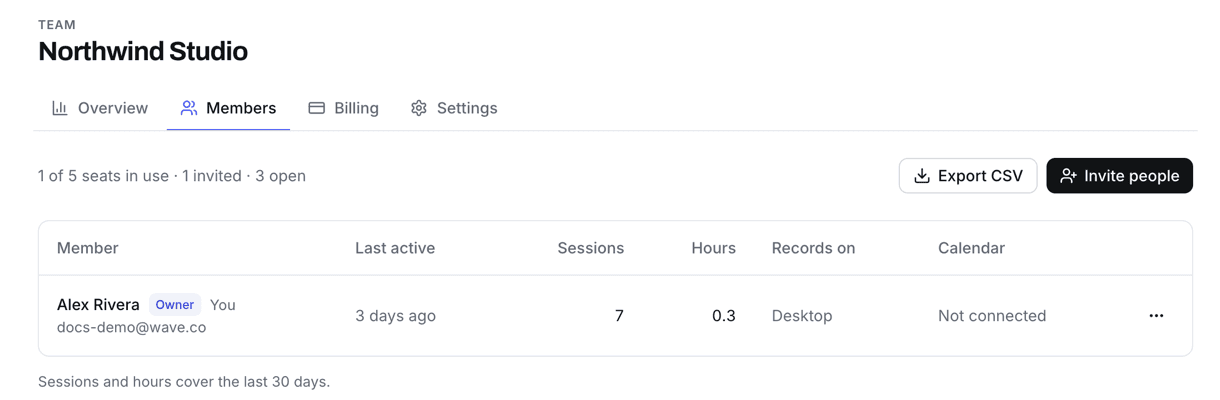
Licentiesleutels werken ook nog steeds. Vrije seats tonen hun sleutels onder Members (Show keys, "Sleutels tonen"), en een lid voert een sleutel in bij Wave: op het web onder Settings → Account → Your team → Enter a license key ("Licentiesleutel invoeren"), in de Wave-mobiele app onder Settings → tik op je naam → Join a team ("Deelnemen aan een team"), en in de Wave-desktopapp via het avatarmenu → Join team ("Deelnemen aan team"). Elke sleutel activeert één seat en werkt eenmalig. De volledige stappen staan in deelnemen aan een teamaccount.
Zien hoe je team Wave gebruikt
- Overview ("Overzicht") toont seats in gebruik, leden die deze week actief waren, opgenomen uren en sessies over de afgelopen 30 dagen, sessies per week, en adoptie: wie heeft er opgenomen, wie heeft een agenda gekoppeld, en wie gebruikt de desktop- en mobiele apps. Een korte lijst geeft aan wat aandacht nodig heeft, zoals ongebruikte seats en leden die 30 dagen niet hebben opgenomen.
- Members toont van elk lid de laatste actieve datum, sessies en uren in de afgelopen 30 dagen, de apparaten waarop ze opnemen, en of er een agenda gekoppeld is. Export CSV downloadt de lijst.
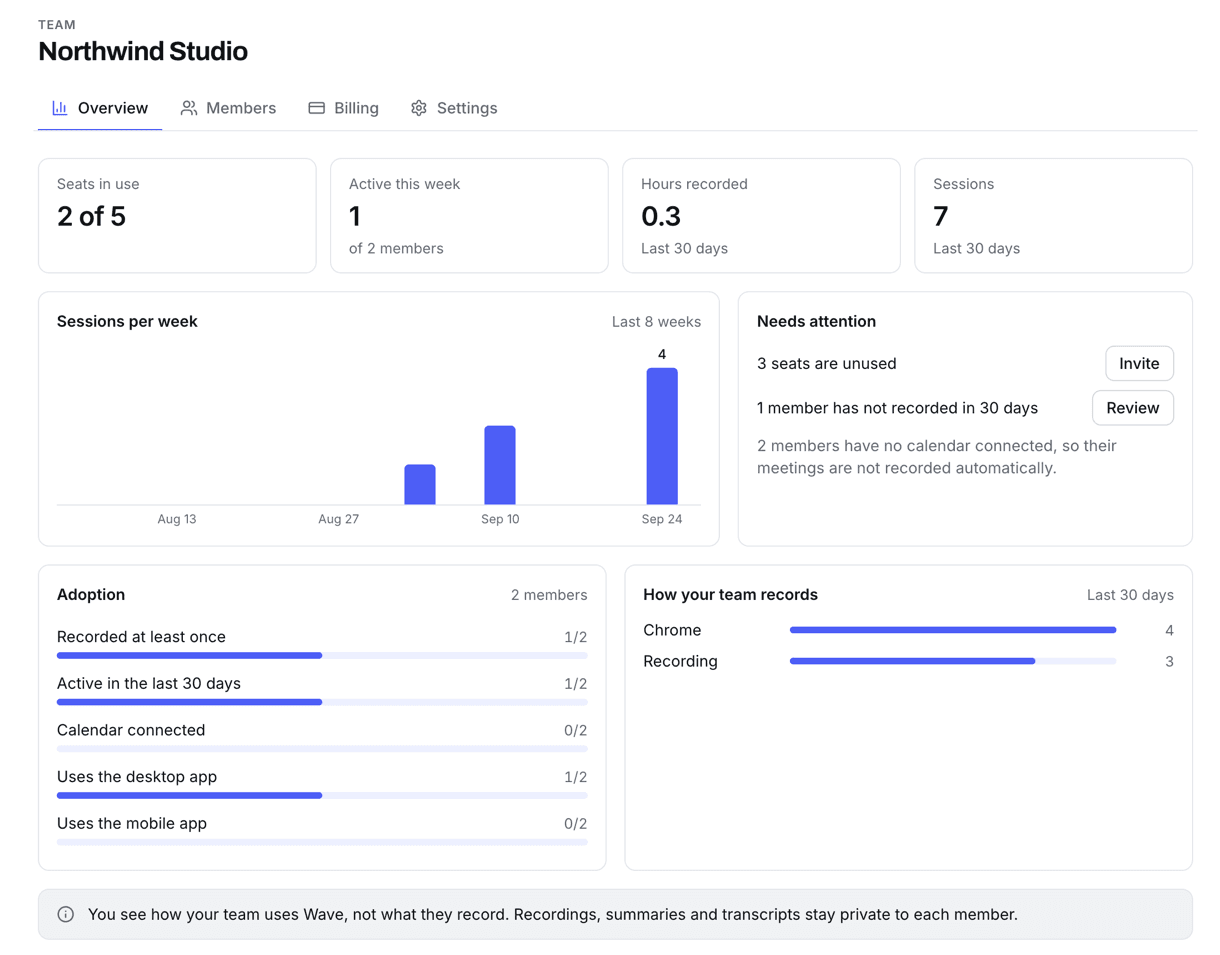
Admins zien hoe het team Wave gebruikt, maar nooit wat iemand opneemt. Opnames, samenvattingen en transcripties blijven privé voor elk lid. Er wordt niets automatisch gedeeld met de admin of het team.
Leden en admins beheren
Open onder Members het actiemenu naast een persoon:
- Make admin ("Admin maken") laat die persoon samen met jou het team beheren, en Remove admin role ("Adminrol intrekken") maakt dit ongedaan. De eigenaar is altijd admin. Admin-zijn en een seat hebben zijn gescheiden, dus een admin hoeft geen seat te gebruiken.
- Remove from team ("Uit team verwijderen") maakt hun seat beschikbaar voor iemand anders. De persoon behoudt zijn Wave-account en al zijn opnames, en gaat over naar het gratis abonnement, tenzij hij zelf voor Wave betaalt.
Wave kan de bibliotheek van een vertrekkend lid niet overdragen aan een admin, dus vraag diegene om alles wat het bedrijf nodig heeft te delen of exporteren voordat hij vertrekt.
Wat leden zien
Voor een lid toont Your team ("Je team") zijn seat (actief tot de einddatum van het abonnement), wie de teamadmins zijn, en wie er verder nog in het team zit.
Facturatie en instellingen
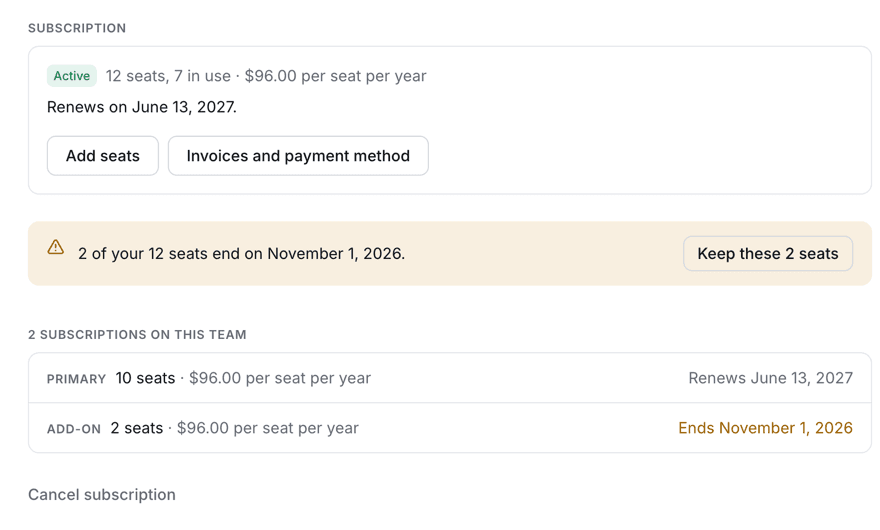
Billing ("Facturatie") toont je abonnement en vernieuwingsdatum, met deze acties:
- Add seats ("Seats toevoegen"): kies een aantal en betaal via Stripe-afrekenen tegen de per-seat-prijs waar je nieuwe totaal recht op geeft. De nieuwe seats zijn direct na het afrekenen klaar om toe te wijzen, en worden vanaf de dag dat je ze toevoegt als eigen jaarabonnement gefactureerd.
- Invoices and payment method ("Facturen en betaalmethode"): opent het Stripe-factureringsportaal om de kaart op bestand te wijzigen of facturen te downloaden.
In de console vind je onder Settings ("Instellingen") de Team name ("Teamnaam"), zichtbaar voor leden en in uitnodigingsmails, en de Weekly team summary ("Wekelijkse teamsamenvatting"), een e-mail voor admins die je kunt uitschakelen. Om het facturatie-e-mailadres te wijzigen, schrijf je naar support@wave.co.
Vernieuwingen en mislukte betalingen
Het abonnement vernieuwt elk jaar automatisch en elke seat vernieuwt mee, dus niemand hoeft opnieuw deel te nemen. Mislukt de vernieuwingsbetaling, dan krijg je een e-mail met als onderwerp "Your Wave for Teams renewal needs attention", toont Billing de status Payment failed ("Betaling mislukt"), en behoudt je team volledige toegang terwijl Stripe de betaling de komende dagen blijft proberen. Klik op Update payment method ("Betaalmethode bijwerken") om de kaart te herstellen voordat de pogingen opraken.
Opzeggen en opnieuw starten
Klik op Cancel subscription ("Abonnement opzeggen"), daarna op Yes, cancel ("Ja, opzeggen"). Je team behoudt volledige toegang tot het einde van de betaalde periode, de status verandert naar Ending soon ("Loopt binnenkort af"), en er wordt niets meer in rekening gebracht. Je kunt tot dan nog van gedachten veranderen met Keep my subscription ("Abonnement behouden").
Wanneer een teamabonnement afloopt, valt elk lid terug naar het gratis niveau en worden ongebruikte sleutels ingetrokken. Er worden geen opnames verwijderd. Je ontvangt een e-mail met als onderwerp "Your Wave for Teams subscription has ended", en Restart subscription ("Abonnement herstarten") op Billing start het abonnement opnieuw: leden die nog een seat hebben, krijgen Pro terug zonder opnieuw een sleutel in te voeren.
Veelgestelde vragen
Nee. Admins zien hoeveel iemand Wave gebruikt, en niemand behalve jij kan je opnames, samenvattingen of transcripties openen, tenzij je ze deelt.
Alleen admins krijgen toegang tot de console. Vraag de eigenaar of een andere admin om je admin te maken. Als de koper het bedrijf heeft verlaten, neem dan contact met ons op en we zetten het facturatie-e-mailadres op jouw naam.
Die persoon kan alsnog deelnemen en de teamseat neemt het over, maar het persoonlijke abonnement stopt niet automatisch. Laat diegene het opzeggen (zie je abonnement beheren). Betaalde hij of zij via het web, neem dan contact met ons op en we lossen de overlap op.
Niet zolang het abonnement actief is. Een ongebruikte sleutel blijft geldig, en een geactiveerde seat loopt door tot het einde van de huidige periode en vernieuwt daarna samen met het abonnement. Sleutels worden alleen ingetrokken wanneer het abonnement dat ervoor betaalde, afloopt.
View invoice ("Factuur bekijken") op de bevestigingspagina, of Invoices and payment method onder Billing voor elke factuur op het account.
Was dit artikel nuttig?
Nog hulp nodig?
Gebruik van het gezinsabonnement
Deel één Wave-abonnement uit de App Store met je Apple-gezinsgroep — iedereen krijgt Pro, iedereen houdt zijn eigen privébibliotheek.
Lid worden van een teamaccount
Accepteer de e-mailuitnodiging van je beheerder of verzilver een licentiesleutel, zodat je Wave Pro-toegang wordt gedekt door het abonnement van je organisatie.