De datum of tijd van een Wave wijzigen
Corrigeer de datering van een sessie zodat die op de juiste plek in je bibliotheek staat.
Een geïmporteerd bestand, een herstelde opname of een Wave die je een uur eerder had willen starten, kan verkeerd gedateerd raken — waardoor die op de verkeerde plek in je bibliotheek terechtkomt. Je kunt de datum en tijd handmatig instellen, en de wijziging synchroniseert overal.
Vanuit een sessie
Tik op Cancel ("Annuleren") om op elk moment het tijdstip ongewijzigd te laten.
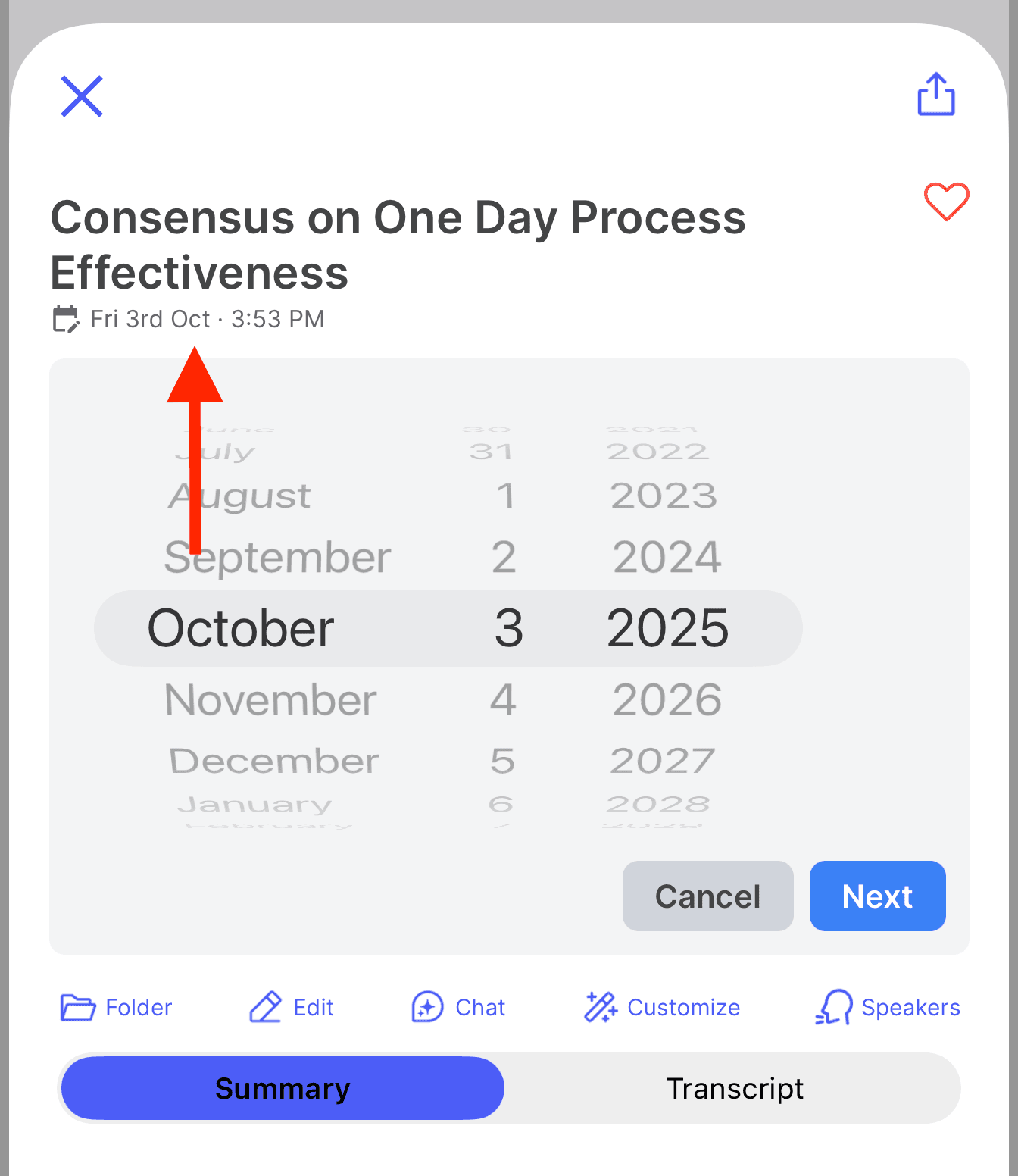
Vanuit de lijst
Op iPhone en Android hoef je de Wave niet eerst te openen. Houd hem lang ingedrukt in je bibliotheek en kies Edit Date/Time ("Datum/tijd bewerken") in het menu Actions ("Acties"). Je krijgt dezelfde datum-en-tijd-picker te zien.
De Wave-desktopapp heeft nog geen editor voor datum/tijd. Wijzig het op je telefoon of op het web, en de desktopapp neemt de nieuwe tijdstempel over.
Na het opslaan
De Wave wordt onmiddellijk op de juiste chronologische plek gezet, overal waar je hem bekijkt — je bibliotheek, mappen, zoekresultaten en elk ander apparaat dat is ingelogd op je account.
Als Wave de wijziging niet kan opslaan, zie je de melding "Failed to update date/time. Please try again." ("Bijwerken van datum/tijd mislukt. Probeer het opnieuw.") Dit komt meestal door een verbroken verbinding; controleer je signaal en probeer het nog eens.
Veelgestelde vragen
Nee. Je wijzigt alleen wanneer de sessie is ingedeeld, niet de audio, transcriptie of samenvatting. Gebruik Trim als je de opname wilt aanpassen.
Ja, maar apart. Tik op de titel in de sessie om die te hernoemen, of gebruik Edit Title ("Titel bewerken") in hetzelfde menu dat verschijnt bij lang indrukken. Bekijk titelformaat-instellingen als je wilt dat Wave opnames standaard anders benoemt.
Was dit artikel nuttig?
Nog hulp nodig?
Opnames automatisch verwijderen na een ingestelde periode
Bewaar je transcripten en samenvattingen, maar laat Wave de audio zelf verwijderen — per sessie of automatisch zodra een opname een door jou gekozen leeftijd bereikt.
Recent verwijderd — hoe herstel je een verwijderde sessie
Zet een opname die je per ongeluk hebt verwijderd terug — je hebt 30 dagen, vanaf elk apparaat.