Je samenvatting aanpassen
Krijg samenvattingen precies zoals jij ze wilt — 31 kant-en-klare sjablonen, je eigen opgeslagen indelingen, één stijl als standaard voor elke opname, of een herschrijving in een andere taal.
Wave's standaardsamenvatting bestaat uit gestructureerde notities met kernpunten en actiepunten. Als dat niet is wat je nodig hebt — een bestuursrapport, een salespipelinerapport, een studiegids, of iets dat je in je eigen woorden omschrijft — dan herschrijft Customize Summary ("Samenvatting aanpassen") de samenvatting in dat formaat. Je kunt vooraf een stijl instellen zodat de samenvatting meteen goed is, één stijl als je standaard instellen zodat elke opname die gebruikt, of een afgeronde sessie zo vaak herstijlen als je wilt.
Stel een stijl in tijdens het opnemen
Door vooraf te kiezen, hoef je achteraf niets opnieuw te genereren. De stijl wordt aan die sessie gekoppeld en gebruikt zodra Wave de samenvatting schrijft.
Terwijl een opname loopt, vind je onder de golfvorm de rij Session tools ("Sessiehulpmiddelen"); tik op Summary ("Samenvatting"). De kiezer heeft een zoekvak, Default Wave Summary ("Standaard Wave-samenvatting") bovenaan, Your Saved Styles ("Jouw opgeslagen stijlen") als je die hebt, en daaronder de sjablonen gegroepeerd per categorie. Tik er een aan — het gereedschap Summary licht op om te laten zien dat er een stijl is ingesteld.
Herstijl een samenvatting die je al hebt
Open de sessie en ga naar Customize ("Aanpassen"). Op iPhone en Android is dit een van de actieknoppen onder de sessiekop; op het web staat het in de werkbalk boven je samenvatting; op desktop is het More actions ("Meer acties", het ⋯-knopje) → Customize summary ("Samenvatting aanpassen").
Het tabblad Style ("Stijl") is overal hetzelfde:
Kies een kaart onder Pre-built Templates ("Vooraf gebouwde sjablonen"), of een van je eigen kaarten onder Saved Customizations ("Opgeslagen aanpassingen").
Of schrijf je eigen instructies onder Add New Customization ("Nieuwe aanpassing toevoegen") — het veld toont "Tell Wave exactly how you want it to generate your summaries" ("Vertel Wave precies hoe je wilt dat je samenvattingen worden gegenereerd"). Bijvoorbeeld: "Groepeer per spreker, beknopte bullet points, actiepunten bovenaan."
Bepaal of je wilt bewaren wat je hebt geschreven. Als je instructies helemaal opnieuw hebt getypt, schakel dan Save this customization ("Deze aanpassing opslaan") in en geef er een titel aan. Ben je begonnen vanuit een van je opgeslagen formaten en heb je de tekst gewijzigd, dan vraagt Wave of je dat formaat wilt Update ("Bijwerken"), Save as new ("Opslaan als nieuw"), of de wijziging Just this once ("Alleen deze keer") wilt toepassen. Ben je gestart vanuit een vooraf gebouwd sjabloon en heb je dat aangepast, kies dan Save as my own version ("Opslaan als mijn eigen versie") om je bewerkte kopie onder een eigen naam te bewaren — Wave's sjabloon blijft ongewijzigd — of kies Just this once.
Tik op Apply Style Customization ("Stijlaanpassing toepassen"). Het scherm sluit en de sessie toont een verwerkingsstatus terwijl Wave de samenvatting herschrijft. De nieuwe samenvatting verschijnt vanzelf zodra hij klaar is, en het label Style: ("Stijl:") toont het toegepaste formaat.
De keuzes om op te slaan hierboven, en het potloodje om een opgeslagen formaat direct vanaf dit scherm te bewerken, zijn nu beschikbaar op het web, in de iPhone- en Android-app vanaf versie 4.0.3, en op desktop vanaf 2.2.4. In eerdere versies slaat Save this customization altijd een nieuwe kopie op, en bewerk je opgeslagen formaten via Instellingen (zie Sla je eigen formaten op).
Het toepassen van een stijl vervangt de huidige samenvatting. Als je de samenvatting handmatig hebt bewerkt, gaan die bewerkingen verloren zodra er een nieuwe stijl wordt toegepast — herstijl dus eerst, bewerk daarna. Zie samenvattingen en transcripten bewerken.
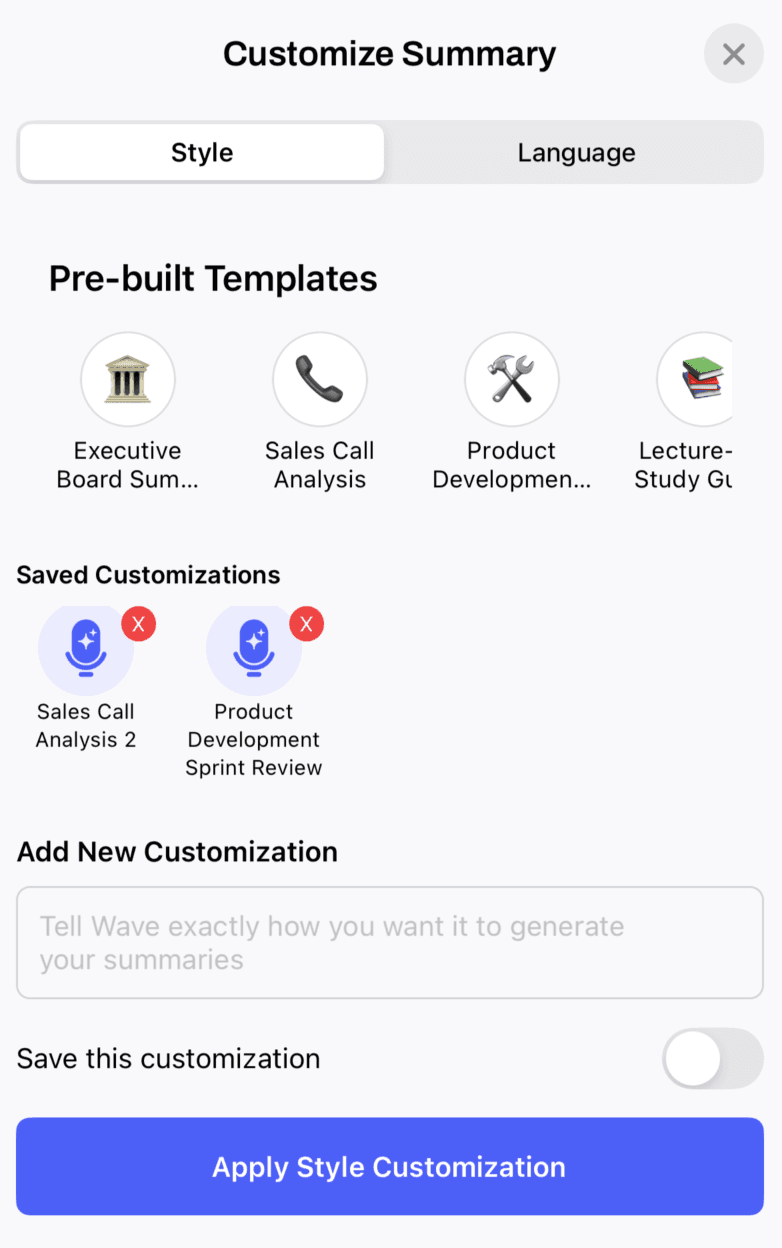
De 31 vooraf gebouwde sjablonen
Executive Board Summary · Sales Call Analysis · Product Development Sprint Review · Lecture-to-Study Guide · HR Performance Review · Content Marketing Plan · Investor Pitch Summary · Freelancer Client Brief · Team Stand-Up Summary · Customer Support Resolution · Voice Memo Notes · Project Status Report · Quarterly Business Review · Stakeholder Update · Strategy Session Notes · Vendor Meeting Summary · Market Analysis Brief · Product Roadmap Review · Budget Review Meeting · Partnership Review · Operations Review · Legal Client Consultation · Medical Consultation · Creative Brainstorming · Podcast Episode Summary · Crisis Management Meeting · Real Estate Consultation · Research Interview · Training Session Summary · Creative Writing Interview · Legal Deposition Summary
Sla je eigen formaten op
Alles wat je opslaat verschijnt als kaart onder Saved Customizations in het Customize-scherm van elke sessie, en onder Your Saved Styles in de kiezer voor het opnemen, op elk apparaat.
Een opgeslagen formaat bewerken
Elk opgeslagen formaat kan achteraf worden aangepast. Bewerken herschrijft nooit samenvattingen die je er al eerder mee hebt gegenereerd — pas het formaat opnieuw toe via Customize op elke sessie die je opnieuw wilt laten doen — en als het formaat je standaard is, gebruiken nieuwe opnames meteen de nieuwe tekst.
- Vanuit het Customize-scherm van een sessie: tik op het potloodje op de kaart van het formaat onder Saved Customizations, wijzig de titel of instructies en sla op. (Nu op het web; op iPhone en Android vanaf 4.0.3; op desktop vanaf 2.2.4.)
- Vanuit Instellingen: elke app toont je opgeslagen formaten met Edit en Delete ernaast — de exacte paden staan hieronder.
Maak je eigen versie van een Wave-sjabloon
De 31 vooraf gebouwde sjablonen kunnen niet ter plekke worden bewerkt, maar je kunt er wel vanuit starten: kies er een in het Customize-scherm van een sessie, wijzig de instructies en kies Save as my own version. Je kopie verschijnt onder Saved Customizations met een eigen naam, en Wave's origineel blijft ongewijzigd beschikbaar.
Ga naar Settings → Personalization → Summary Formats om ze buiten een sessie te beheren. Tik op + Create New Format, geef een Title en je Summary Instructions op, en tik dan op Create. Opgeslagen formaten staan onder Saved Formats met Edit en Delete ernaast.
Stel één stijl in als je standaard
Als je altijd hetzelfde formaat wilt, stel je het één keer in. Elke nieuwe opname op je account gebruikt het daarna — telefoon, desktop, web, de Chrome-extensie, meeting bots en telefoongesprekken — en omdat je e-mailnotities dezelfde samenvatting zijn, volgt de e-mail vanzelf mee. Elk opgeslagen formaat of vooraf gebouwd sjabloon kan je standaard zijn.
Ga naar Settings → Personalization → Summary Formats. De kaart Default summary style ("Standaard samenvattingsstijl") bovenaan toont Off ("Uit") totdat je er een instelt. Tik erop om de stijlkiezer te openen en kies een opgeslagen formaat of een sjabloon, of tik op Set as default naast een van je opgeslagen formaten. Bevestig Set as default op het venster "Set as your default style?" ("Als je standaardstijl instellen?"). De kaart toont daarna de naam van de stijl met een knop Turn off ("Uitschakelen"), en het gekozen opgeslagen formaat krijgt het label Default ✓.
De bevestiging is bewust ingebouwd: dit geldt voor elke nieuwe opname op elk apparaat totdat je het uitschakelt. Opnames die je al eerder hebt gemaakt, veranderen niet — gebruik Customize daarvoor.
Hoe je ziet dat het aanstaat. Elke samenvatting toont een klein label Style: ("Stijl:") met de naam van de stijl waarmee hij is gemaakt, met your default ("je standaard") als hij uit deze instelling komt (op het web en desktop staat er meteen een link Change default naast). Tijdens het opnemen toont de stijlchip de naam van je standaard in plaats van Default.
Een andere stijl gebruiken voor één opname. Kies een andere stijl in de kiezer tijdens het opnemen voordat de opname eindigt, of kies daar Default Wave Summary om je standaard voor die ene opname over te slaan.
Uitschakelen. Tik op hetzelfde instellingenscherm op Turn off op je telefoon, of klik op Turn off naast de huidige standaard op het web en desktop. Als je het opgeslagen formaat dat je standaard is verwijdert, wordt de standaard ook uitgeschakeld.
Opnieuw genereren in een andere taal
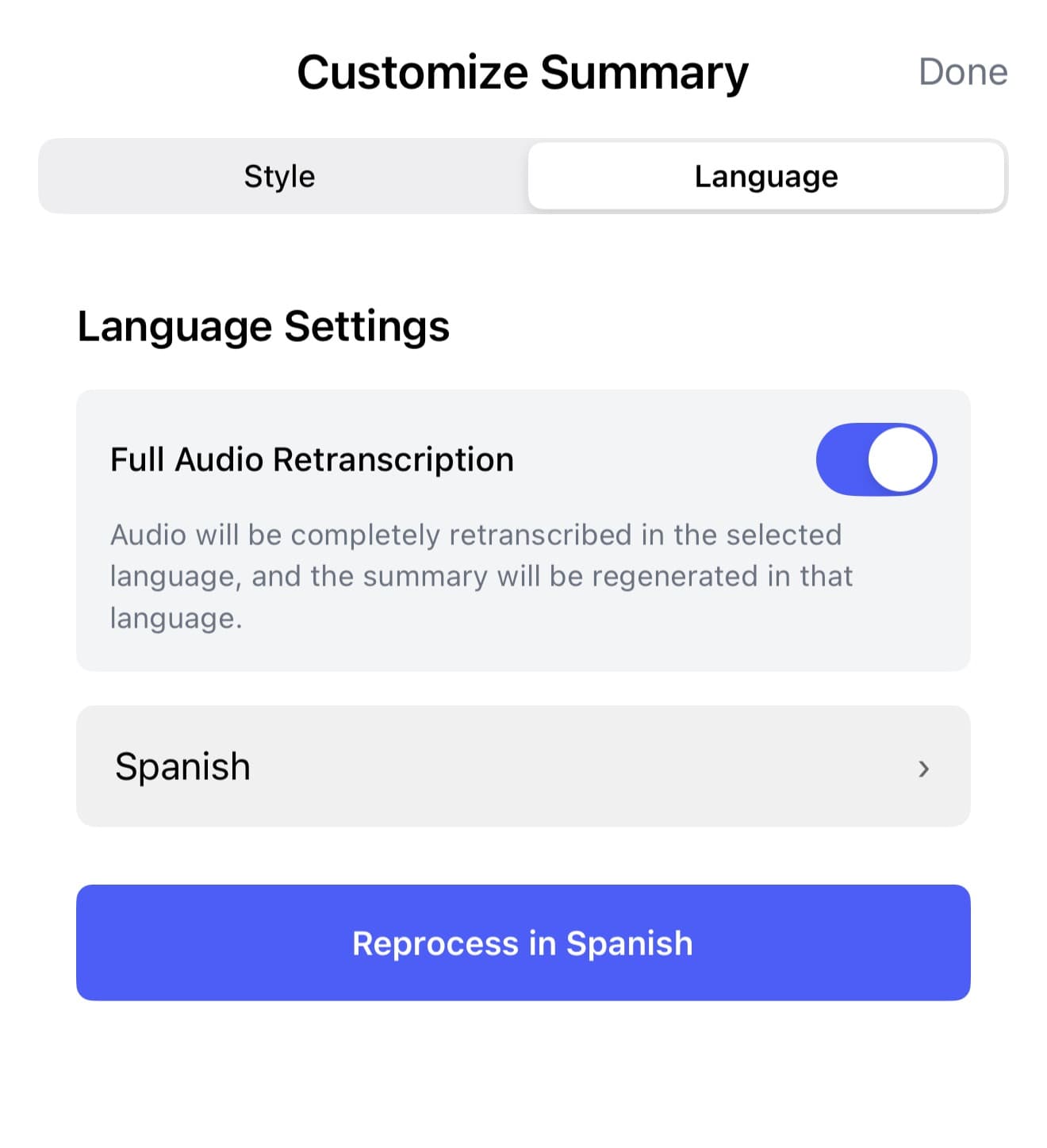
Het tabblad Language ("Taal") doet de sessie opnieuw in een andere taal. Kies je taal en bepaal daarna hoever Wave moet gaan:
- Full Audio Retranscription off (de standaard) — het transcript blijft in de oorspronkelijke taal en alleen de samenvatting wordt herschreven. De knop toont Regenerate Summary in Spanish, of welke taal je ook hebt gekozen.
- Full Audio Retranscription on — Wave transcribeert de oorspronkelijke audio opnieuw in de nieuwe taal en genereert daarna de samenvatting daaruit opnieuw. Op je telefoon en op desktop verandert de knop in Reprocess in Spanish; op het web blijft hij Regenerate Summary in Spanish.
Volledige hertranscriptie heeft de oorspronkelijke audio nodig. Meer details in taal en vertaling.
Veelgestelde vragen
Kies Default Wave Summary — dit is de bovenste optie in de stijlkiezer vóór het opnemen, op elk platform. Bij een sessie die al is herstijld, schrijf je "Use Wave's standard summary format with key points and action items" als eigen instructie en pas je die toe.
Opgeslagen formaten wel — via het potloodje op de kaart van het formaat in het Customize-scherm van een sessie, of via Instellingen op elk apparaat (zie Een opgeslagen formaat bewerken). Wave's vooraf gebouwde sjablonen kun je niet rechtstreeks bewerken; kies er een, wijzig de tekst en kies Save as my own version om je bewerkte kopie te bewaren.
Nee. Het tabblad Style herschrijft alleen de samenvatting. Het transcript wordt alleen aangepast door de optie Full Audio Retranscription op het tabblad Language.
Ja — stel hem in als je standaard. Zie Stel één stijl in als je standaard hierboven. Stel hem in vanaf je telefoon, het web of desktop en hij geldt voor elke nieuwe opname op elk apparaat, inclusief meeting bots en telefoongesprekken, en de e-mailnotities komen overeen. Je kunt nog steeds een andere stijl kiezen voor één specifieke opname.
Controleer of er een standaardstijl is ingesteld — het label Style: van de samenvatting toont your default als die is gebruikt, en op datzelfde instellingenscherm waar je hem hebt ingesteld, vind je ook de knop Turn off. Een standaard is snel ingesteld en makkelijk vergeten.
Was dit artikel nuttig?
Nog hulp nodig?