Wave voor Mac, Windows & Linux
Neem alles op wat je hoort en zegt met de Wave-desktopapp op Mac, Windows of Linux — zonder bot in je gesprekken en zonder limiet op de opnameduur.
De Wave-desktopapp neemt alles op wat je op je computer hoort en zegt — je microfoon plus het geluid dat via je speakers afspeelt — en transcribeert en vat het daarna automatisch samen. Zo neem je een Zoom-, Google Meet- of Teams-gesprek op zonder dat er een bot bij komt, en er is geen limiet op hoe lang een opname mag duren.
Installeren en inloggen
Download de app op app.wave.co/desktop/download. Hij werkt op macOS 12+, Windows 10+ en Linux (bèta: x64 of ARM64, als AppImage of DEB).
Open het gedownloade schijfkopiebestand en sleep het Wave-icoon naar je map Applications. Start de app vanaf het schijfkopiebestand of je map Downloads en Wave vraagt "Move Wave AI to the Applications folder?" ("Wave AI naar de map Applications verplaatsen?") — klik op Move to Applications ("Naar Applications verplaatsen"), want automatische updates kunnen alleen van daaruit installeren.
Klik daarna op Sign in with Wave ("Inloggen met Wave"). Je browser opent de normale Wave-loginpagina en brengt je terug naar de app — er is geen apart desktopwachtwoord. Gebruik hetzelfde account als op je telefoon, en alles wat je al hebt opgenomen staat klaar. Zie Wave gebruiken op meerdere apparaten.
Opnemen
Wave neemt alle ingeschakelde bronnen tegelijk op — een of meer microfoons plus System Audio ("Systeemgeluid") — en mixt ze tot één opname. Komt er niets binnen, dan staat er in de koptekst No input detected — check audio sources ("Geen invoer gedetecteerd — controleer de audiobronnen"). Bronnen aan- en uitzetten, en welke rechten macOS daarvoor vraagt, staat in audio-instellingen op desktop.
Cancel recording ("Opname annuleren") gooit de audio weg, en vraagt eerst om bevestiging: "Are you sure you want to cancel the recording? All recorded audio will be lost." ("Weet je zeker dat je de opname wilt annuleren? Alle opgenomen audio gaat verloren.")
Terwijl je opneemt, kun je ook:
- Typen in Take notes while you record… ("Maak notities tijdens het opnemen…") — notities worden onderweg opgeslagen en komen in het tabblad Notes van de sessie terecht. Zie notities maken tijdens een opname.
- Klikken op Screenshot voor een volledige schermafbeelding, of het menu ernaast openen en Capture area ("Gebied vastleggen") kiezen om zelf een gebied te selecteren. Schermafbeeldingen komen in het tabblad Photos van de sessie. Zie foto's toevoegen aan je opnames.
- Als er een agenda-afspraak loopt, toont Wave die met Use calendar name ("Agendanaam gebruiken") en een lijst Guests for email follow-up ("Gasten voor e-mailopvolging") — vink aanwezigen aan om ze na afloop automatisch de samenvatting te mailen. Zie Wave-gasten.
Wave sluiten, het systeemvak en het mini-venster
De sluitknop verbergt Wave naar de menubalk van macOS, of naar het systeemvak op Windows en Linux — de opname stopt er nooit door. De eerste keer krijg je een melding "Wave is still running" ("Wave draait nog steeds").
Klik daar op het Wave-icoon om het venster terug te halen. Klik er met de rechtermuisknop op voor Open Wave, Quit ("Afsluiten"), en — als er een opname loopt — Stop Recording ("Opname stoppen"). Sluit je Wave af tijdens een opname, dan houdt de app je tegen met een dialoogvenster "Recording in progress" ("Opname bezig") met de opties Stop recording & quit ("Opname stoppen en afsluiten") of Cancel ("Annuleren").
Voor een kleinere voetafdruk open je het avatarmenu en kies je Mini window ("Mini-venster") — een altijd-bovenop-bedieningspaneel dat je overal naartoe kunt slepen, met de timer, de status (Ready, Recording, Paused, No input), stoppen, Cancel recording, Take screenshot, Capture area, en Expand to main window ("Uitvouwen naar hoofdvenster"). Sluit je het hoofdvenster tijdens een opname, dan verschijnt het mini-venster vanzelf.
Starten bij het inloggen
Zet Start Wave automatically when you log in to your computer ("Wave automatisch starten wanneer je op je computer inlogt") aan onder Settings → General → Startup, en Wave start op de achtergrond, klaar voor je volgende vergadering. Op Linux voegt dit een autostart-item toe; bij een AppImage verwijst dat naar de huidige locatie van het bestand.
Meldingen en herinneringen bij vergaderingen
Met een gekoppelde agenda verschijnt ongeveer twee minuten voor elke afspraak een melding, met de titel van de afspraak (of Upcoming Meeting, "Aankomende vergadering") en het tijdstip, of Starting now ("Begint nu") zodra hij begint. De knop toont Join Meeting ("Deelnemen aan vergadering") als de afspraak een link heeft — die opent de link en start de opname — en Record ("Opnemen") als dat niet zo is. Sluit de melding met het kruisje, of laat hem staan: hij verdwijnt vanzelf na twee minuten en verschijnt maar één keer per afspraak. Door een agenda te koppelen krijg je ook toegang tot de Wave-vergaderbot — zie je agenda koppelen en agenda-vergaderingen opnemen.
Wave laat ook iets weten als een andere app je microfoon gebruikt terwijl Wave niet opneemt (alleen Mac en Windows), en als een opname een paar minuten stil blijft. Beide vind je onder Settings → General → Notifications & reminders ("Meldingen en herinneringen").
Je bibliotheek
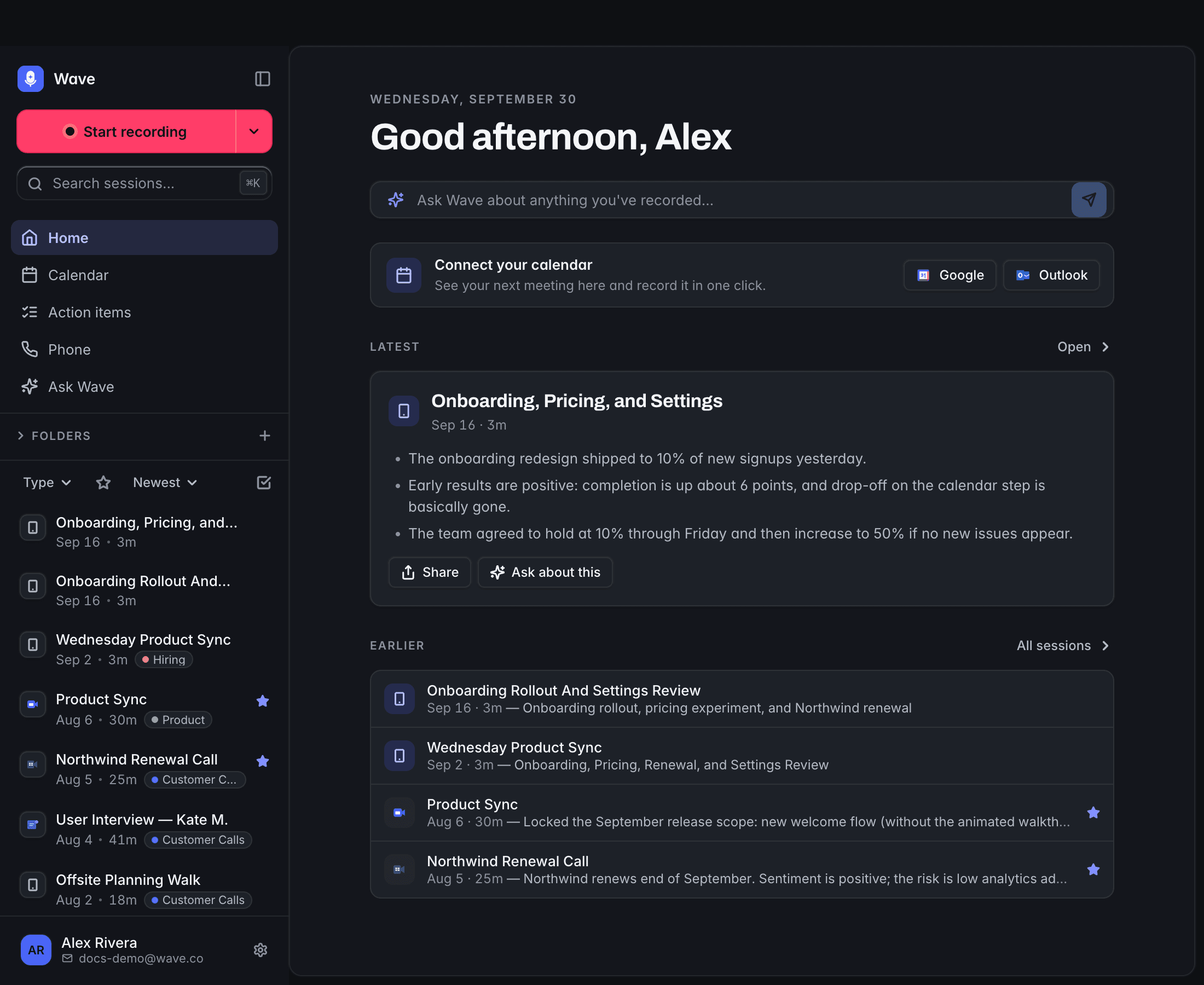
De zijbalk bevat Home, Calendar, Action items, Phone, Ask Wave, je Folders, en elke sessie die je op welk apparaat dan ook hebt opgenomen. Zoek met Search sessions... (⌘K), sorteer op Newest first, Oldest first, of Title, en filter op Type: All, Unsorted, Favorites, Mobile, Desktop, Meeting, Phone, Import, of Recently Deleted. De ster toont alleen favorieten, en met het selectievakje-icoon (Select sessions) kun je meerdere sessies tegelijk bewerken.
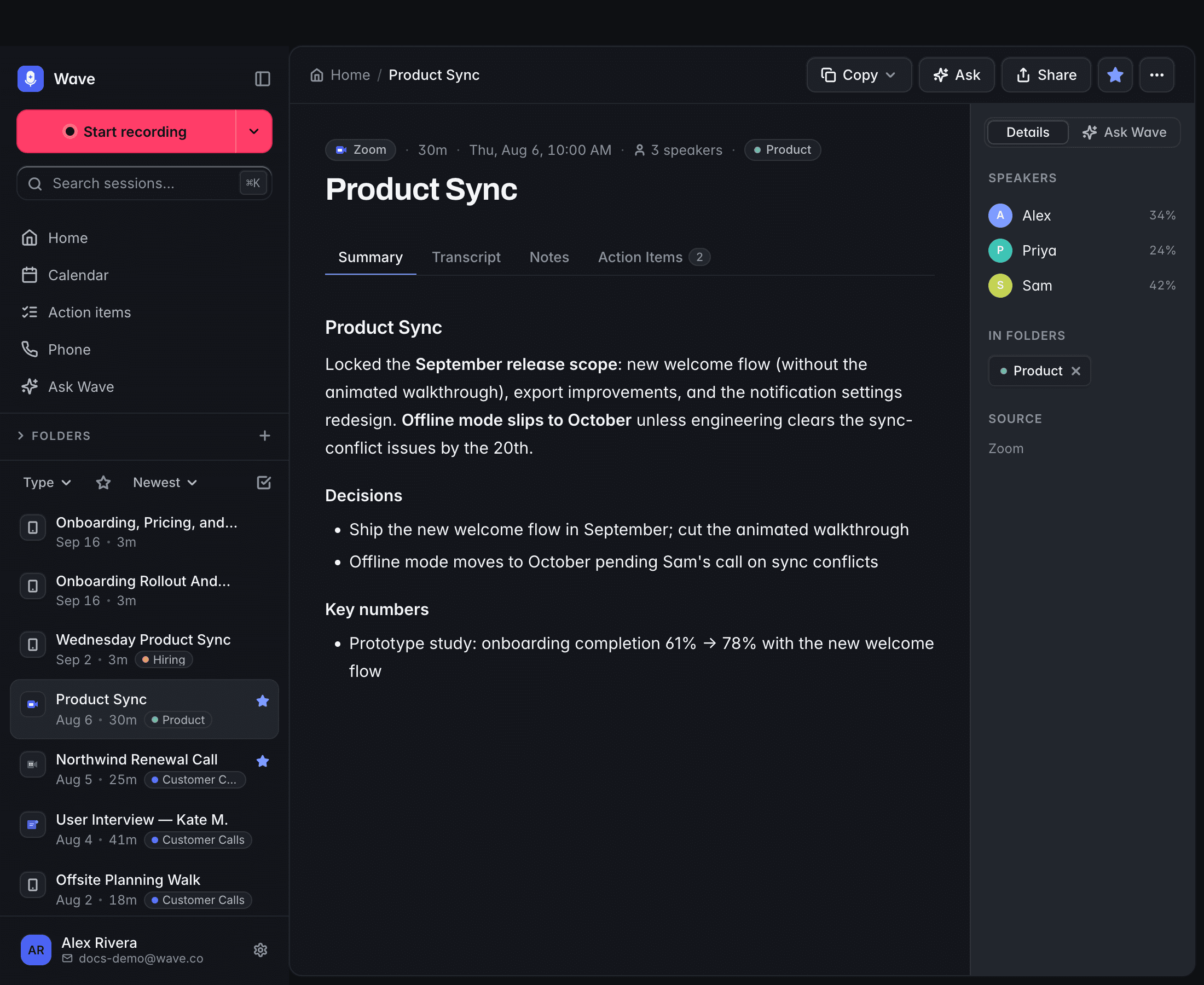
Klik met de rechtermuisknop op een sessie voor Open, Add to favorites, Folders, Rename, Share…, of Delete. Binnen een sessie voegt het ⋯-menu Open on Web toe (opent de sessie op app.wave.co, al ingelogd), Customize summary, Continue recording, Trim recording, en Download audio.
Instellingen en updates
Settings heeft de tabbladen Account, General, Audio, Transcription, Integrations, Recovery, en About. Onder Recovery vind je een onderbroken opname terug zodat je hem alsnog kunt uploaden — zie bestandsherstel.
Wave houdt zichzelf up-to-date: het controleert bij het opstarten en elke twee uur, downloadt op de achtergrond en biedt Restart Now ("Nu herstarten") of Later in een dialoogvenster Update Ready ("Update klaar"). Wil je zelf controleren, gebruik dan Check for updates ("Controleren op updates") in het avatarmenu of op het tabblad About. Op Linux vervangt een AppImage zichzelf ter plekke; bij een DEB-installatie gaat de update via je systeempakketbeheerder, die om je wachtwoord vraagt.
Veelgestelde vragen
Ja. Open Audio sources ("Audiobronnen") en schakel System Audio uit. Andersom kan ook — zet je microfoons uit om alleen op te nemen wat er op je computer afspeelt.
Er komt geen bot bij het gesprek en er wordt niets aangekondigd — Wave legt het geluid lokaal vast. Houd je aan de wetgeving waar je bent en laat mensen weten dat je opneemt.
Ja. Het onderdeel Phone belt uit met je geverifieerde nummer en neemt het gesprek op. Zie telefoongesprekken opnemen met Wave.
Was dit artikel nuttig?
Nog hulp nodig?