PDF's importeren in Wave
Laat Wave een contract, rapport of onderzoekspaper doornemen en krijg een gestructureerde samenvatting die je kunt doorzoeken, bevragen en exporteren.
Wave is niet alleen voor audio. Geef het een PDF — een contract, een bestuursdocument, een onderzoekspaper — en het leest het hele document door en schrijft een gestructureerde samenvatting die je kunt doorzoeken, waarover je vragen kunt stellen en die je kunt exporteren zoals elke andere sessie. PDF-import werkt op je telefoon en op het web.
PDF-import is nog niet beschikbaar in de Wave-desktopapp. Importeer op je telefoon of via app.wave.co en de voltooide sessie verschijnt op elk apparaat, ook op desktop.
Een PDF importeren
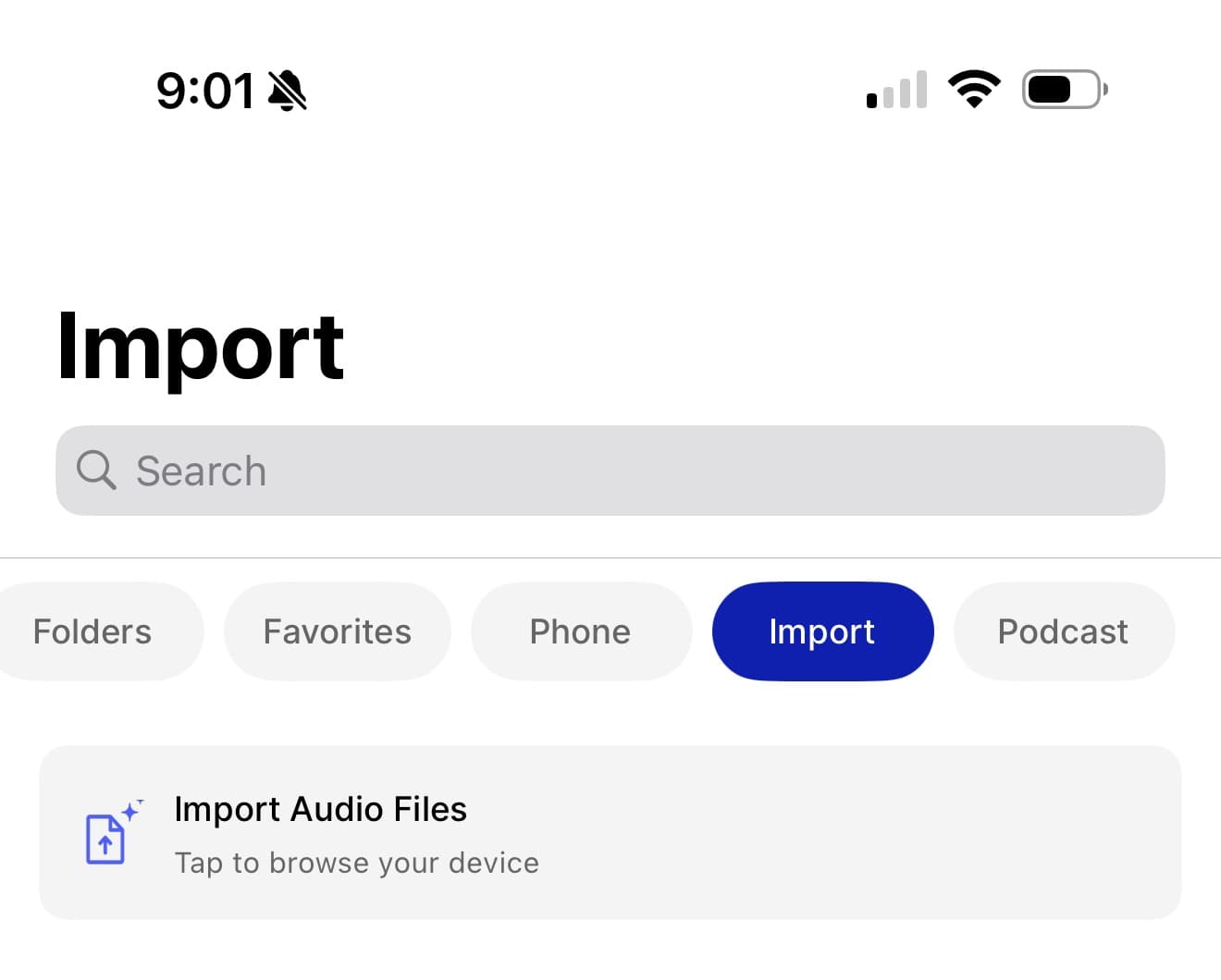
Vanuit Wave zelf
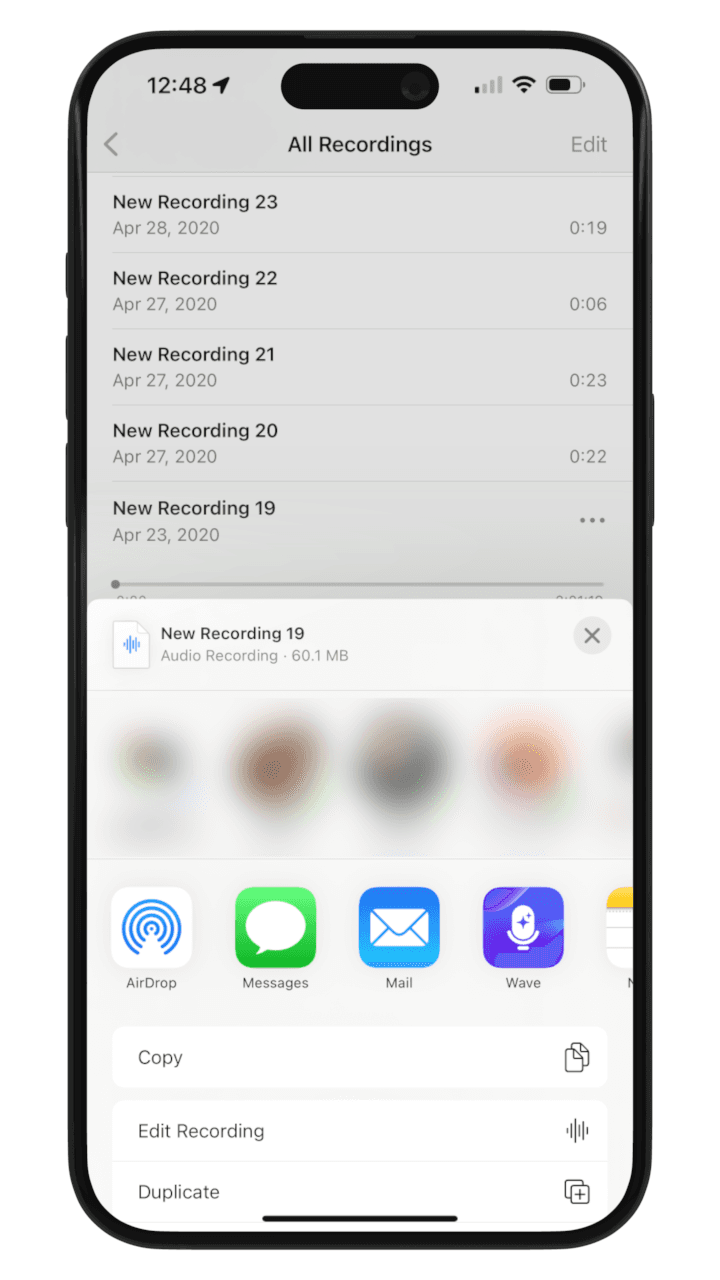
Vanuit een andere app
Importeren vereist een actief abonnement — zie Wave Plans & Pricing.
Wat Wave schrijft
PDF's krijgen hun eigen samenvattingsformaat, gebouwd voor documenten in plaats van gesprekken. Wave produceert:
- High-Level Summary — de belangrijkste conclusies, in 5 tot 10 bullets
- Detailed Section-by-Section Summary — een uitsplitsing van elke hoofdsectie
- Key Facts, Numbers, and Dates — statistieken, deadlines en specifieke gegevens
- Action Items, Decisions, or Recommendations — indien het document deze bevat
- Notable Quotes or Passages — waar relevant voor het begrip van het document
- Entities, Roles, and Stakeholders Mentioned — de betrokken personen en organisaties
- Document Quality Notes — alles wat ontbreekt, beschadigd is of zich herhaalt, opgemerkt door Wave
Wave geeft de sessie ook een naam op basis van de inhoud van het document, zodat je geen bibliotheek vol bestandsnamen krijgt. Je kunt de naam wijzigen of het titelformaat aanpassen als je dat liever hebt.
De samenvatting komt in de taal van je opname — zie Taal & Vertaling om dit te wijzigen.
Het resultaat lezen
Open de sessie en je krijgt twee weergaven:
- Summary — de gestructureerde uitsplitsing hierboven. Bewerk hem zoals elke andere samenvatting, of laat hem opnieuw genereren in een andere stijl met Customize Summary.
- Transcript — op je telefoon zie je hier PDF Document, het originele bestand pagina voor pagina weergegeven, zodat je kunt controleren of de samenvatting niets over het hoofd heeft gezien.
Vanaf daar werkt al het andere in Wave zoals gewoonlijk: stel de AI vragen over het document, haal er actiepunten uit, doorzoek het samen met de rest van je bibliotheek, of deel en exporteer het.
Tips voor goede resultaten
- Tekstgebaseerde PDF's werken het best. Als je tekst in het document kunt selecteren, kan Wave het probleemloos lezen.
- Gescande pagina's werken ook, maar de tekstextractie kan wat ruis bevatten — Wave vermeldt dit onder Document Quality Notes.
- Structuur helpt. Duidelijke koppen en secties geven de sectiegewijze samenvatting houvast.
- Controleer het tabblad Transcript als een detail vreemd overkomt, in plaats van alleen op de samenvatting te vertrouwen.
Geïmporteerde documenten staan naast je audio-imports onder de filter Import op je telefoon en in de desktopapp. Voor alles wat je verder in Wave kunt importeren, zie Audio- en videobestanden importeren.
Was dit artikel nuttig?
Nog hulp nodig?
YouTube-video's importeren
Plak een YouTube-link en krijg een transcript, een samenvatting en een AI-chat waarin je vragen over de video kunt stellen — zonder hem te bekijken.
Podcasts importeren met WavePod
Blader door de podcastgids in Wave en zet elke aflevering om in een samengevatte, doorzoekbare sessie.