Importar Ficheiros de Áudio e Vídeo
Transforma uma gravação que já tens — um memo de voz, um vídeo, uma entrevista — numa sessão do Wave com transcrição e resumo.
Se já tens áudio guardado noutro sítio — um memo de voz, uma entrevista descarregada, um vídeo de uma palestra — podes entregá-lo ao Wave e receber a mesma transcrição, resumo e chat com IA que obténs numa gravação em direto. A importação funciona no telemóvel, na web e na aplicação de desktop, e a sessão final sincroniza em todo o lado.
A importação requer uma subscrição ativa. No telemóvel, o botão de importar abre o ecrã de upgrade em vez de importar; na web, a caixa de upload fica desativada com um aviso Your subscription has expired ("A tua subscrição expirou"), e a aplicação de desktop do Wave responde com Subscription required ("Subscrição necessária"). Consulta Planos e Preços do Wave.
Importar um ficheiro
Há duas formas de o fazer: explorar o dispositivo dentro do Wave, ou enviar o ficheiro para o Wave a partir da aplicação onde ele está guardado.
Dentro do Wave
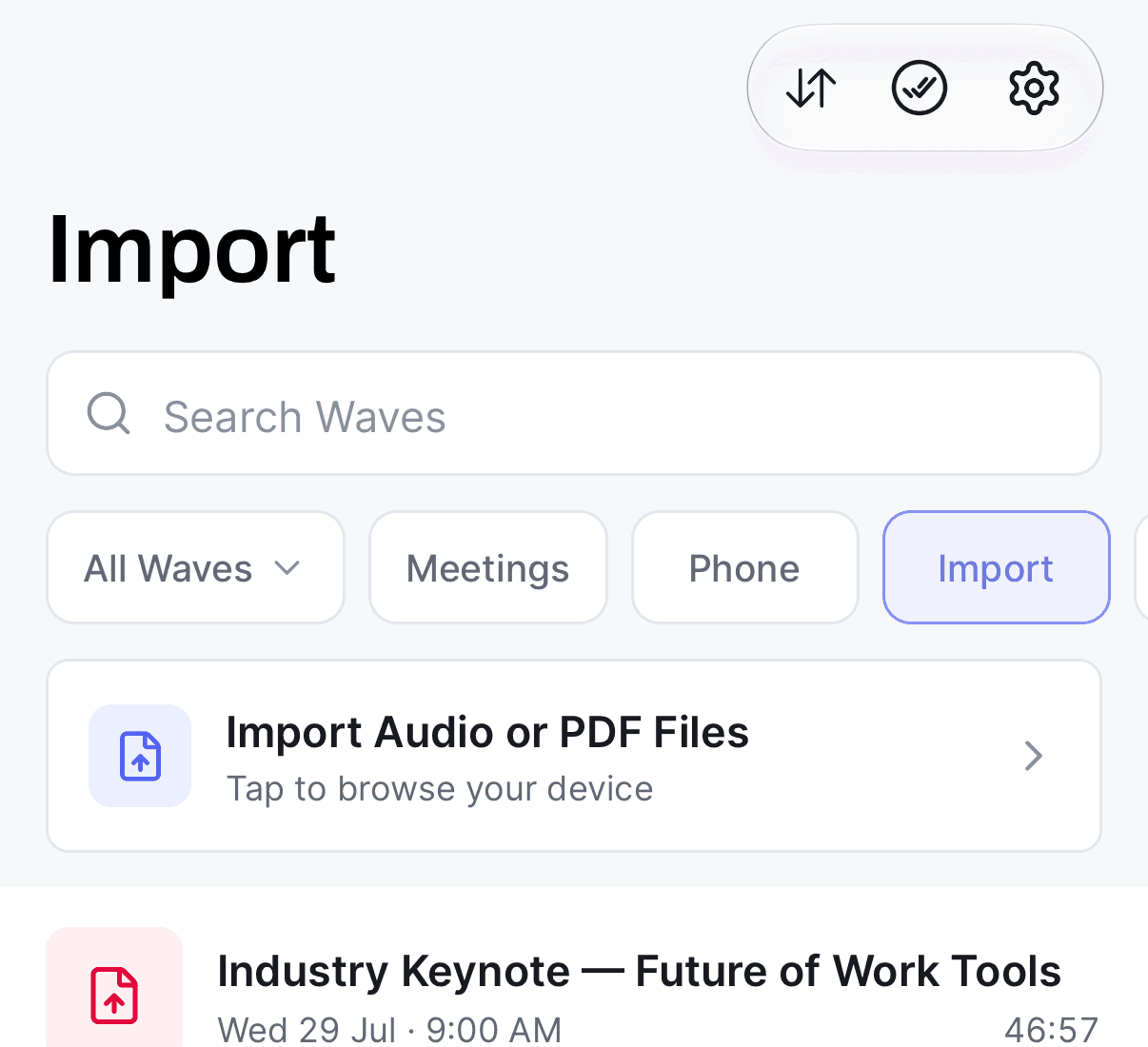
Também podes manter premido o botão de gravar e escolher Import no menu — abre o mesmo explorador de ficheiros.
A partir de outra aplicação
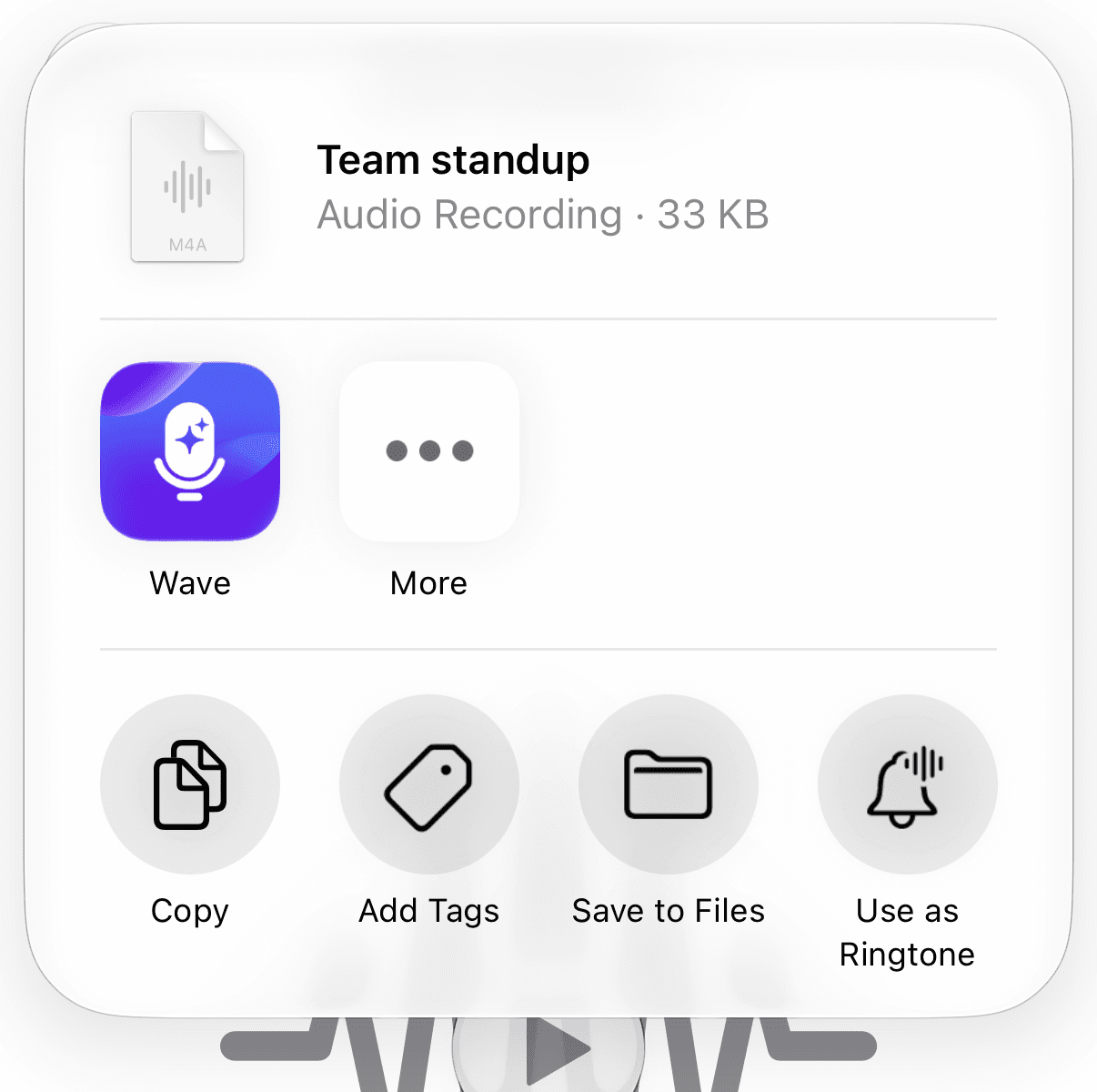
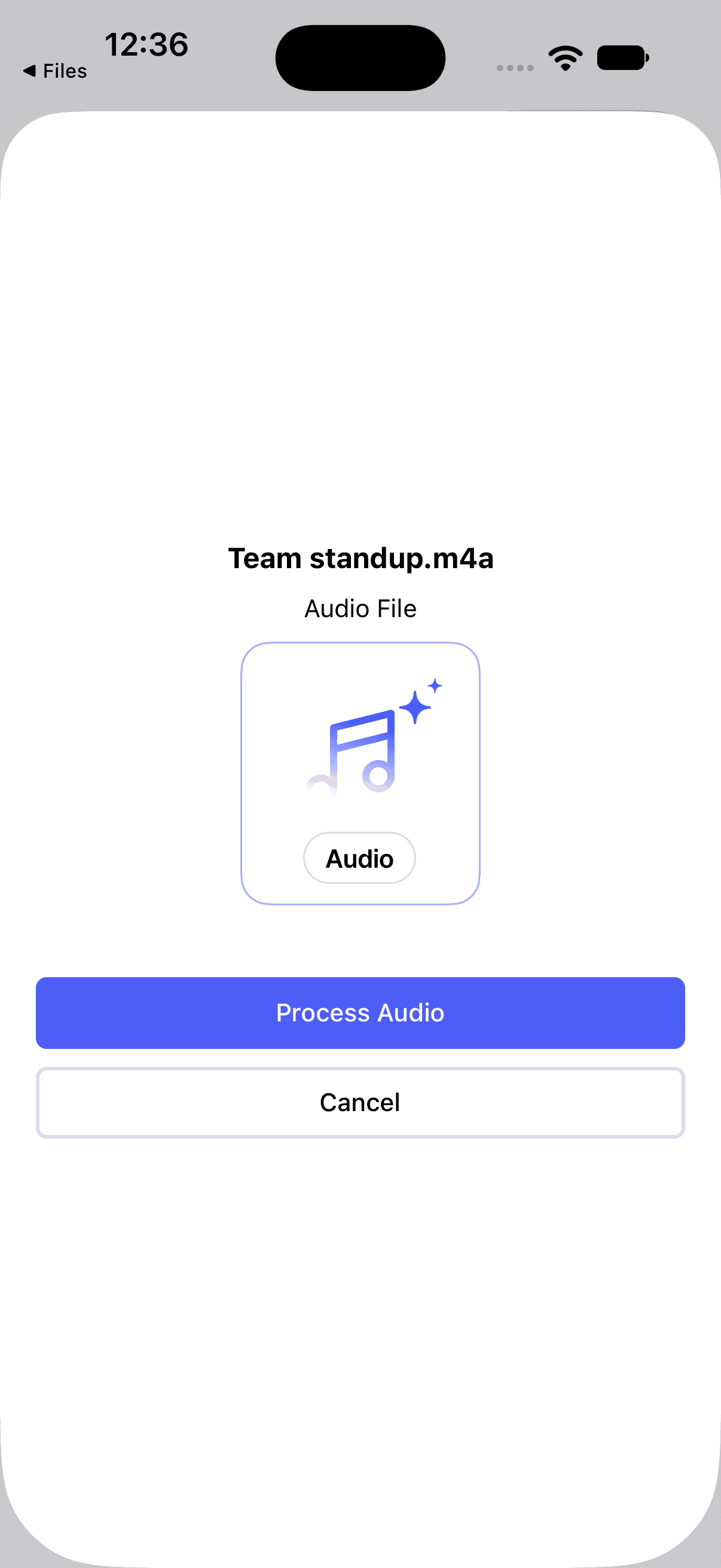
Ficheiros grandes demoram algum tempo a fazer upload. O Wave avisa: Please leave the app open while uploading. ("Por favor, deixa a aplicação aberta durante o upload.") — faz isso até a sessão deixar de mostrar um upload em curso.
Formatos suportados
Cada aplicação anuncia uma lista ligeiramente diferente, porque cada uma usa o seu próprio seletor de ficheiros.
- iPhone e Android — a maioria dos tipos de áudio que o teu dispositivo consegue produzir, incluindo MP3, M4A, WAV, AIFF, AAC, FLAC, OGG, OPUS, AMR, CAF e WMA. Os PDFs passam pelo mesmo seletor. Partilhar a partir de outra aplicação também aceita vídeo.
- Web — Audio: MP3, WAV, M4A, AMR, AAC, FLAC, OGG, OPUS, AIFF mais Video: MP4, MOV, AVI, WebM | PDF | Até 500MB.
- Desktop — MP3, WAV, M4A, AAC, FLAC, OGG, WebM, MP4.
Ficheiros de vídeo funcionam sem problemas — o Wave mantém a faixa de áudio, transcreve-a, e ignora a imagem. MP4, MOV e WebM são os contentores mais seguros. O AVI está listado no uploader web, mas não consta da lista de extensões que o processamento do Wave reconhece, por isso um ficheiro AVI pode terminar o upload e depois ficar parado. Se um ficheiro fizer upload mas nunca começar a processar, converte-o para MP3 ou M4A e importa-o novamente.
O que acontece a seguir
A sessão aparece de imediato na tua biblioteca e processa-se automaticamente: o Wave transcreve o áudio, separa os interlocutores, escreve um resumo e dá nome à sessão por ti. O processamento acontece nos servidores do Wave, por isso podes fechar a aplicação depois de o upload terminar. Consulta O Que Acontece Depois de Gravares para a visão completa.
As sessões importadas ficam reunidas no filtro Import ("Importar") da tua biblioteca.
Outras coisas que podes importar
- Importar Vídeos do YouTube — cola um link em vez de um ficheiro
- Importar PDFs para o Wave — os documentos têm o seu próprio formato de resumo
- Importar Podcasts com o WavePod — explora um diretório de podcasts e resume um episódio
Este artigo foi útil?
Ainda precisa de ajuda?