Importar Vídeos do YouTube
Cole um link do YouTube e obtenha uma transcrição, um resumo e um chat de IA para tirar dúvidas sobre o vídeo — sem precisar assisti-lo.
Dê ao Wave um link do YouTube e ele extrai as legendas do vídeo, escreve um resumo e cria uma sessão normal do Wave — pesquisável, com chat, exportável, com o vídeo incorporado para que você possa pular para qualquer momento. Útil para palestras longas, aulas e entrevistas que você não quer assistir do início ao fim.
O Wave lê as legendas do vídeo em vez de ouvi-lo, então só é possível transcrever vídeos com legendas disponíveis. A maioria dos vídeos públicos tem legendas; uploads muito recentes, transmissões ao vivo e vídeos exclusivos para membros geralmente não têm.
Importar um vídeo
Cole um link no Wave
Mantenha pressionado o botão de gravar e escolha YouTube para abrir a mesma caixa de qualquer lugar do app.
Compartilhe pelo app do YouTube
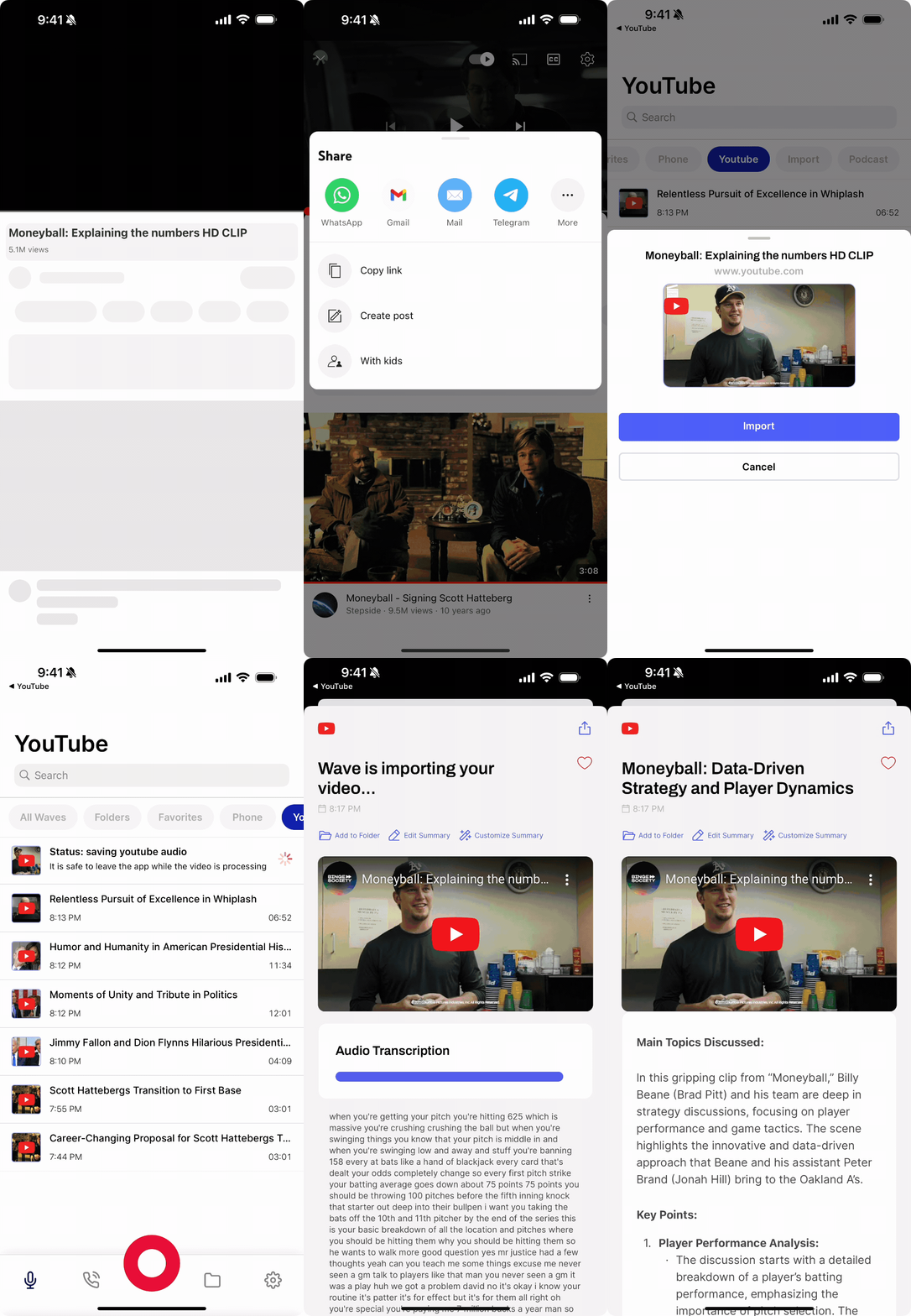
O que você recebe
A sessão pronta funciona como qualquer outra sessão do Wave, com uma diferença: em vez de um player de áudio, ela mostra o vídeo do YouTube incorporado no topo, para você assistir enquanto lê. Todo o resto está lá — resumo, transcrição, itens de ação e chat de IA sobre o vídeo. Você pode compartilhar ou exportar como qualquer outro item da sua biblioteca.
Os vídeos importados ficam agrupados no filtro YouTube da sua biblioteca. A importação exige uma assinatura ativa: no celular, o Wave abre a tela de upgrade em vez de importar; na web, o campo de URL fica desativado atrás de Upgrade to import YouTube videos ("Faça upgrade para importar vídeos do YouTube"); e o app de desktop do Wave mostra Subscription required ("Assinatura necessária").
Perguntas frequentes
A mensagem completa é This video does not have a transcript or captions available. The video creator may not have enabled captions. ("Este vídeo não tem transcrição ou legendas disponíveis. É possível que o criador do vídeo não tenha ativado as legendas.") O Wave não consegue contornar isso — ele depende das legendas do criador. Tente outro vídeo ou aguarde: às vezes o YouTube adiciona legendas automáticas a um upload novo algumas horas depois de ele ficar no ar.
This video doesn't exist, may be private, or the URL is invalid. Please check the video URL and try again. ("Este vídeo não existe, pode ser privado ou a URL é inválida. Verifique a URL do vídeo e tente novamente.") Copie o link novamente a partir da página do vídeo — um link truncado, um vídeo privado ou um vídeo excluído levam a esse erro.
This video is members-only content and requires a channel membership to access. Only publicly available videos can be processed. ("Este vídeo é conteúdo exclusivo para membros e exige uma associação ao canal para acessá-lo. Só é possível processar vídeos disponíveis publicamente.") Não há como contornar um vídeo restrito.
The YouTube service is temporarily unavailable. Please try again in a few minutes. ("O serviço do YouTube está temporariamente indisponível. Tente novamente em alguns minutos.") Isso é um problema passageiro do lado do YouTube, não do seu link. O Wave tenta novamente automaticamente; se a sessão continuar travada depois de alguns minutos, importe de novo.
Links padrão de assistir, links curtos youtu.be, Shorts, URLs de transmissão ao vivo e links de incorporação funcionam. Please enter a valid YouTube URL ("Insira uma URL válida do YouTube") significa que o que você colou não é um endereço youtube.com ou youtu.be. Could not extract video ID from URL ("Não foi possível extrair o ID do vídeo a partir da URL") significa que é um link do YouTube, mas o Wave não conseguiu identificar o ID do vídeo nele — abra o vídeo e copie o link de novo.
Relacionados
Este artigo foi útil?
Ainda precisa de ajuda?
Importar Ficheiros de Áudio e Vídeo
Transforma uma gravação que já tens — um memo de voz, um vídeo, uma entrevista — numa sessão do Wave com transcrição e resumo.
Importar PDFs para o Wave
Adiciona um contrato, relatório ou artigo de investigação ao Wave e obtém um resumo estruturado que podes pesquisar, questionar e exportar.