Compartilhando e Exportando Suas Sessões do Wave
Transforme qualquer sessão em um PDF, um arquivo Word, uma página do Notion, um e-mail ou um link público — a partir de qualquer app do Wave.
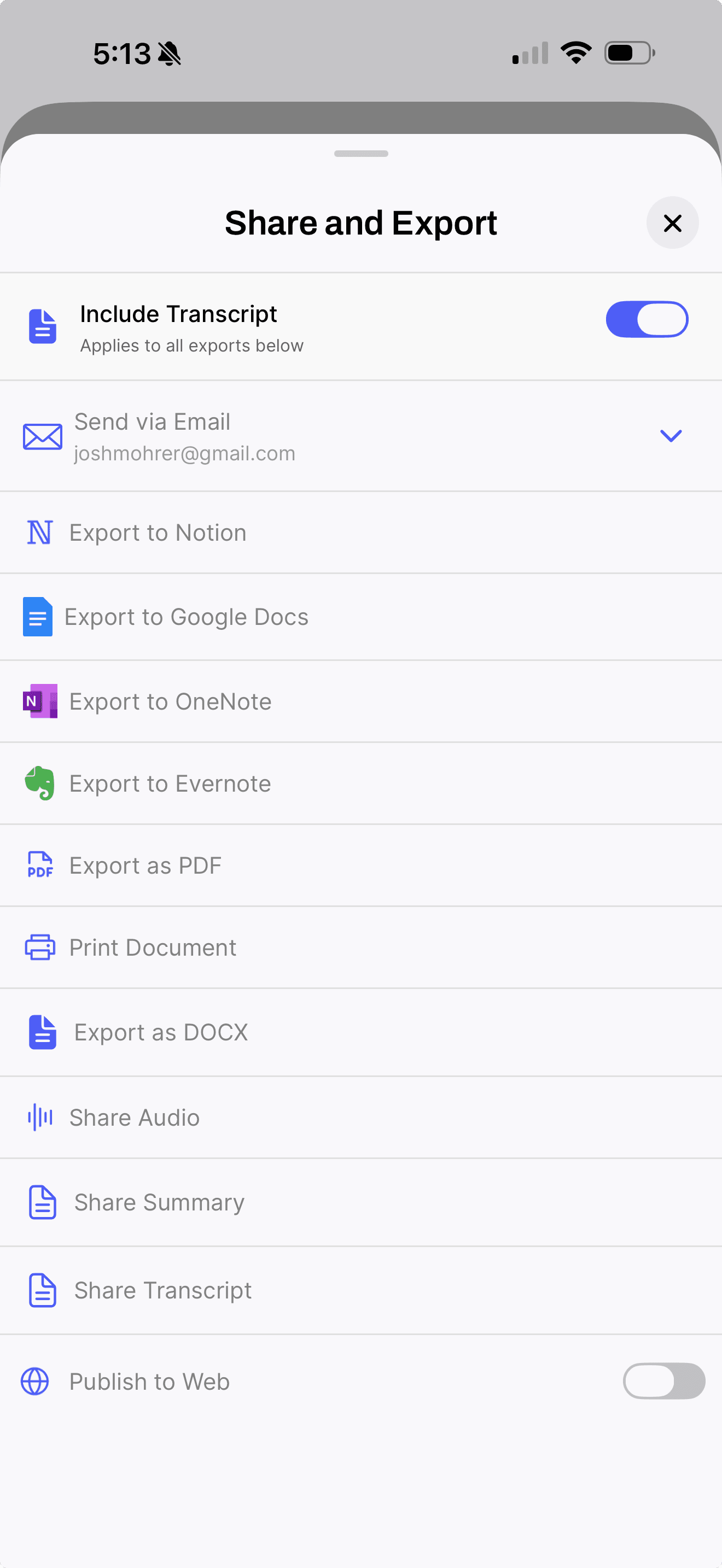
Todo Wave finalizado pode sair do app como arquivo, página na sua ferramenta de workspace, e-mail ou link público — e tudo isso fica atrás de um único botão na sessão.
Abrindo o Share and Export
Abra a sessão e toque no ícone de compartilhar na barra superior. Share and Export ("Compartilhar e Exportar") desliza para cima com todos os destinos em uma única lista rolável.
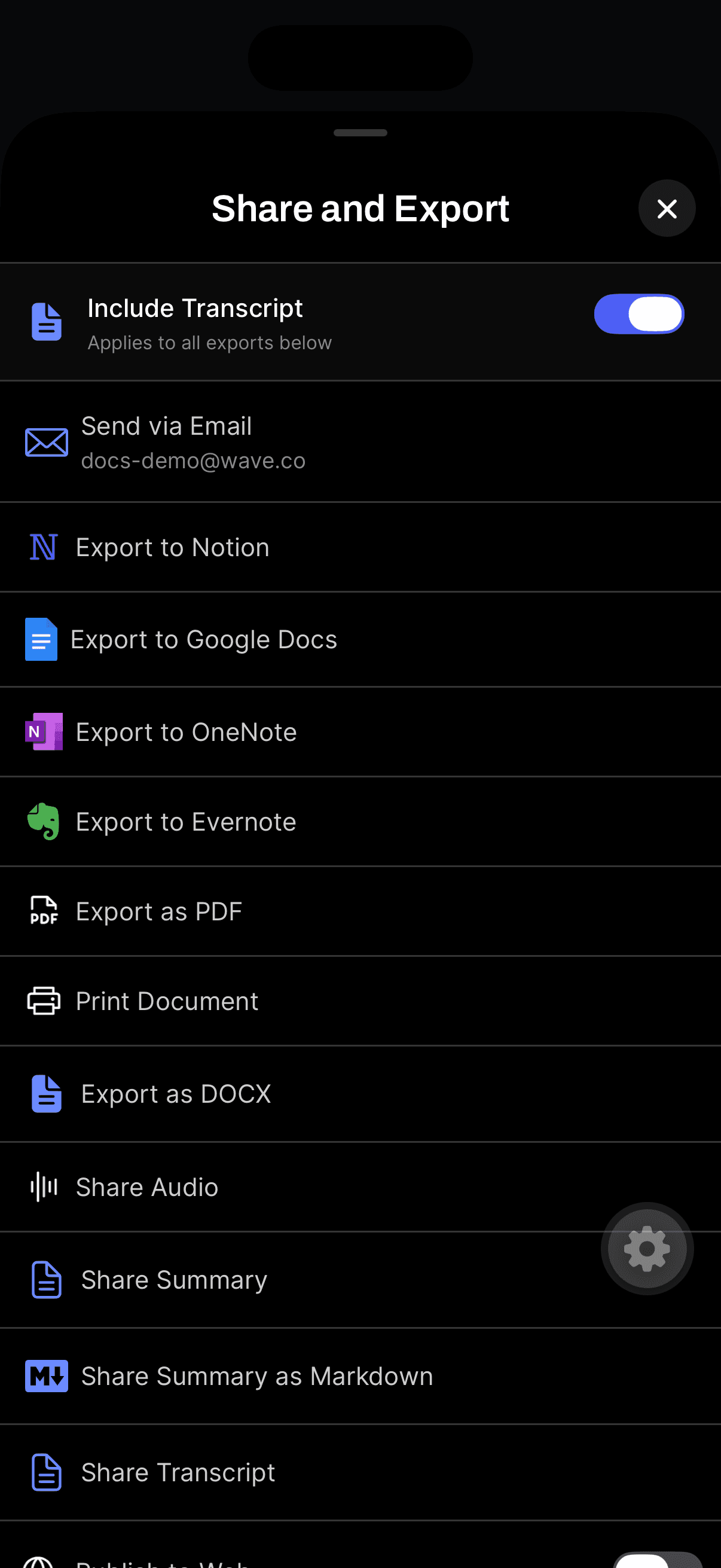
Include Transcript
Toda exportação carrega o título e o resumo da sessão. O botão Include Transcript ("Incluir transcrição") no topo da folha (Include transcript no desktop) decide se a transcrição completa vai junto também, e isso se aplica a tudo abaixo dele — PDF, DOCX, e-mail, Notion, tudo.
O Wave salva essa escolha na sua conta, então, onde quer que você configure, ela permanece assim no seu celular, na web e no desktop.
Arquivos que você pode baixar
- PDF — um documento formatado com o título, o resumo e (se o botão estiver ativado) a transcrição. Chamado de Export as PDF ("Exportar como PDF") no celular, PDF na web e no desktop.
- DOCX — o mesmo documento como um arquivo Word editável. Export as DOCX ("Exportar como DOCX") no celular, DOCX nos demais.
- Print ("Imprimir") — Print Document ("Imprimir Documento") no celular gera o PDF e o entrega para a caixa de diálogo de impressão do sistema (AirPrint no iPhone). Na web, Print abre o PDF em uma nova aba e inicia a impressão. No desktop, o bloco Print abre uma versão pronta para impressão.
- Audio ("Áudio") — Share Audio ("Compartilhar Áudio") no celular passa o arquivo de gravação para a folha de compartilhamento do sistema. Na web e no desktop, Audio o baixa. Quando uma sessão tem vídeo em vez de áudio, o botão na web mostra Video e baixa o vídeo.
No iPhone e Android, Share Audio também está no player: toque no botão de velocidade (1×) à direita do player de áudio e depois escolha Share Audio.
Cópia e compartilhamentos rápidos
No celular, Share Summary ("Compartilhar Resumo"), Share Summary as Markdown ("Compartilhar Resumo como Markdown") e Share Transcript ("Compartilhar Transcrição") entregam texto simples para a folha de compartilhamento do sistema, então uma sessão chega no Messages, no Slack ou em uma nota em poucos toques.
Na web, Summary e Transcript na seção Share copiam para sua área de transferência. Os blocos Copy Summary ("Copiar Resumo") e Copy Transcript ("Copiar Transcrição") do desktop copiam texto formatado, então títulos e estrutura sobrevivem ao colar no Notion, Word ou Google Docs.
Envie para seu app de workspace
O Wave exporta diretamente para quatro ferramentas. Conecte a conta uma vez e depois cada sessão fica a um toque de distância:
- Notion — Export to Notion ("Exportar para o Notion") no celular, Notion na web e no desktop.
- Google Docs — cria um novo documento no seu Drive.
- OneNote — pergunta onde colocar na primeira vez (Select Notebook ("Selecionar Bloco de Notas"), depois uma seção) e lembra sua resposta.
- Evernote — cria uma nota no seu bloco de notas padrão.
Se uma conexão expirou, você recebe uma mensagem clara em vez de uma falha silenciosa — "Notion Needs Reconnecting" ("O Notion Precisa Ser Reconectado"), "OneNote Connection Expired" ("Conexão com o OneNote Expirada"), "Evernote Connection Expired" ("Conexão com o Evernote Expirada"). Reconecte a conta nas configurações e execute a exportação novamente.
Quer que isso aconteça automaticamente depois de cada gravação? Veja auto-share.
E-mail e links públicos
Mais dois destinos estão na mesma folha e têm seus próprios artigos:
- Enviar um resumo por e-mail para você mesmo ou para um dos seus endereços salvos.
- Publish to Web ("Publicar na Web") transforma a sessão em uma página somente leitura que qualquer pessoa pode abrir, com senha opcional.
Perguntas frequentes
Dois dos erros vêm da Microsoft, não do Wave. "Your Microsoft account doesn't have the required OneNote license." ("Sua conta da Microsoft não tem a licença necessária do OneNote.") significa que a conta não consegue criar páginas no OneNote. "Access blocked by your organization's security policies. Check with your IT administrator." ("Acesso bloqueado pelas políticas de segurança da sua organização. Fale com o administrador de TI.") significa que o locatário do seu ambiente de trabalho está bloqueando a conexão. Nenhum dos dois pode ser resolvido de dentro do Wave.
Na web, sim — selecione várias sessões e use Download, que gera um ZIP de PDFs. Veja ações em massa.
Sim. O conteúdo da transcrição em uma exportação usa os nomes de participantes que a sessão tiver, então nomear os participantes primeiro — ou deixar que o Voice ID faça isso — deixa a transcrição exportada muito mais fácil de ler.
Sim. Compartilhar e exportar estão disponíveis em todos os planos.
Este artigo foi útil?
Ainda precisa de ajuda?