Tudo sobre pastas no Wave
Agrupe gravações por projeto, cliente ou aula — e, no seu telemóvel, converse com uma pasta inteira de uma só vez.
As pastas agrupam gravações relacionadas — um cliente, um curso, uma viagem. Uma gravação pode estar em várias pastas ao mesmo tempo, as pastas sincronizam em todos os dispositivos onde tens sessão iniciada, e no telemóvel podes apontar o chat de IA do Wave a uma pasta inteira em vez de a uma única sessão.
Como as pastas funcionam
- Uma sessão pode estar em mais do que uma pasta ao mesmo tempo.
- Apagar uma pasta nunca apaga as gravações que estão dentro dela — elas voltam a ficar por organizar.
- Remover uma sessão de uma pasta mantém-na na tua biblioteca. Apagá-la a partir de dentro de uma pasta envia a gravação inteira para Eliminados Recentemente — e no iPhone e Android ela é retirada das suas pastas nesse processo, por isso, se a restaurares mais tarde, fica por organizar.
- As cores das pastas são escolhidas no iPhone e Android, e a aplicação de ambiente de trabalho do Wave também as mostra.
Criar uma pasta
Assim que uma pasta tiver gravações, o seu ícone mostra um distintivo com a contagem. Antes de criares alguma pasta, a grelha mostra No Folders Yet ("Ainda Sem Pastas").
Arquivar gravações
Três formas, todas equivalentes:
- Desliza uma linha em qualquer lista e toca em Add to Folder ("Adicionar à Pasta").
- Mantém premida uma linha e escolhe Add to Folder no menu Actions ("Ações").
- Abre a gravação e toca em Folder ("Pasta") na fila de botões de ação.
Cada uma delas abre Select a folder ("Selecionar uma pasta"). Toca numa pasta para arquivar a gravação, ou escreve um nome na caixa no topo e toca no + para criar uma pasta e arquivar tudo de uma vez.
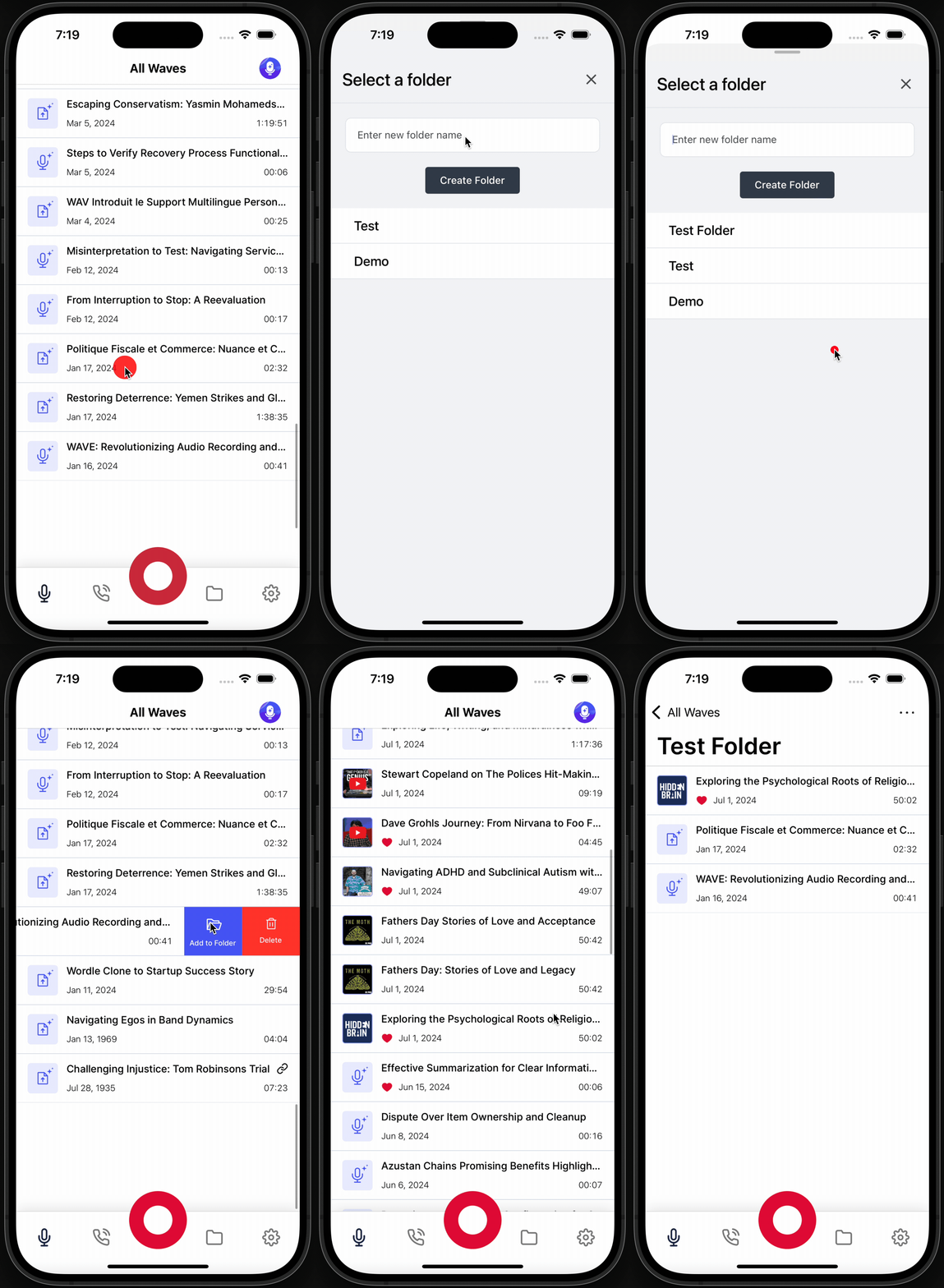
Para retirar uma gravação, abre a pasta, desliza a linha e toca em Remove ("Remover") — ou mantém a linha premida e escolhe Remove from Folder ("Remover da Pasta").
Para arquivar várias de uma vez, usa as ações em massa.
Renomear e apagar pastas
Abre uma pasta. O cabeçalho tem dois ícones: um lápis que abre Edit Folder ("Editar Pasta") (para alterar o Folder Name ou a Folder Color, ou tocar em Delete Folder ("Apagar Pasta") no fundo), e um ícone de lixo que apaga a pasta diretamente. Ambos pedem confirmação — Are you sure you want to delete this folder? This action cannot be undone. ("Tens a certeza de que queres apagar esta pasta? Esta ação não pode ser desfeita.")
Encontrar o que não está arquivado
Assim que pelo menos uma gravação estiver numa pasta, aparece uma vista Unsorted ("Por organizar") para que possas resolver o que está pendente: está no menu de filtro no iPhone e Android e como um botão de filtro na aplicação de ambiente de trabalho. Quando tudo estiver arquivado, a aplicação móvel mostra All Waves Are Organized ("Todas as Waves Estão Organizadas").
Conversar com uma pasta inteira
No iPhone e Android, a IA do Wave consegue responder a perguntas sobre todas as gravações de uma pasta ao mesmo tempo — útil para "o que decidimos ao longo destas cinco chamadas?".
Abre o separador Chat, toca no título para abrir Select Item ("Selecionar Item") e escolhe uma pasta em Folders. O Wave lê as transcrições e resumos de todas as sessões dessa pasta antes de responder. Consulta Wave Assistant para o panorama completo.
O chat de pastas é, por agora, uma funcionalidade exclusiva do iPhone e Android. Nas aplicações web e de ambiente de trabalho, o Assistant pesquisa em todas as tuas sessões.
Este artigo foi útil?
Ainda precisa de ajuda?