Wave Assistant
Faça perguntas sobre todas as sessões que já gravaste — ou restrinja a conversa a uma pasta ou a uma gravação específica.
O Wave Assistant é um chat com IA capaz de ler as tuas gravações. Faz-lhe uma pergunta e ele pesquisa nas tuas sessões, lê as transcrições relevantes e responde com links de volta para as sessões que usou.
Três coisas com que podes conversar
- Wave Assistant — todas as sessões da tua conta. Ótimo para "O que decidimos sobre os preços?" ou "Resume os temas das minhas sessões de terapia."
- Uma pasta — todas as sessões dentro de uma pasta. Ótimo para comparar discussões de um único projeto ou cliente. Disponível no iPhone e Android.
- Uma única sessão — uma gravação específica. Ótimo para encontrar um momento, extrair citações ou listar os follow-ups dessa conversa.
Abrir uma conversa
Toca no separador Chat. Abre em Wave Assistant — Ask me anything - I can search across all your sessions, answer questions, or help you find specific conversations. ("Pergunta-me o que quiseres - posso pesquisar em todas as tuas sessões, responder a perguntas ou ajudar-te a encontrar conversas específicas.")
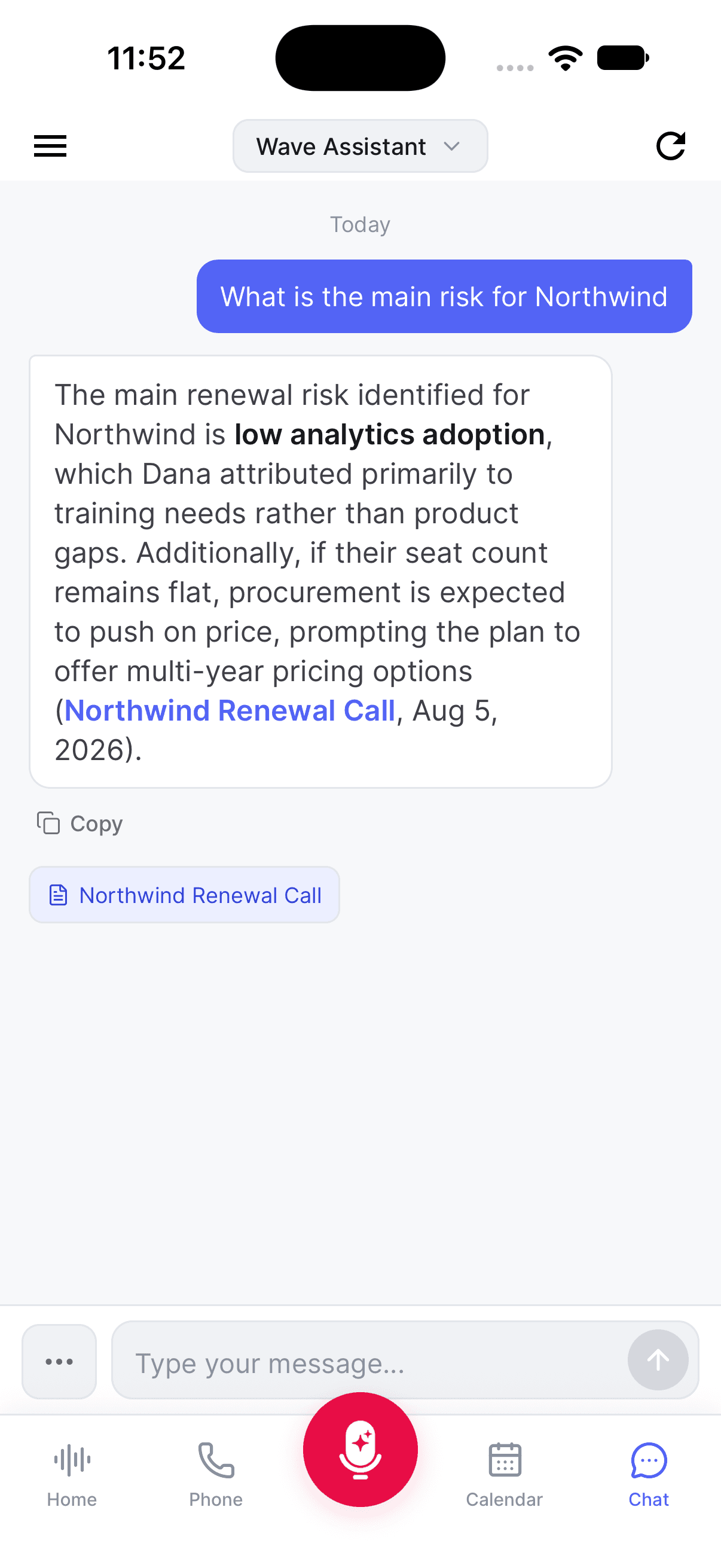
Para mudar o alvo da conversa, toca no título no topo para abrir Select Item ("Selecionar Item"), e depois escolhe Wave Assistant, uma pasta em Folders ("Pastas"), ou uma gravação em Recent Sessions ("Sessões Recentes").
Também podes começar a partir de uma gravação: abre-a e toca em Chat na fila de botões de ação. Por baixo do resumo de uma sessão, os WaveAI Chat Suggestions ("Sugestões de Chat WaveAI") são perguntas iniciais de um toque.
É a primeira vez no iPhone ou Android? Se a tua conta for anterior à indexação automática, o separador Chat mostra Enable Cross-Session Search ("Ativar Pesquisa Entre Sessões") com um botão Start Processing ("Iniciar Processamento"). Toca nele uma vez. Vais ver Processing Your Sessions ("A Processar as Tuas Sessões") enquanto decorre — normalmente alguns minutos. Depois disso, cada nova gravação é indexada automaticamente.
O que vês enquanto ele trabalha
O Wave Assistant vai dizendo o que está a fazer à medida que avança: Searching your sessions... ("A pesquisar nas tuas sessões..."), Reading session transcript... ("A ler a transcrição da sessão..."), Analyzing multiple sessions... ("A analisar várias sessões..."), Generating response... ("A gerar resposta...").
Quando a resposta chega, as sessões de onde foi retirada ficam listadas por baixo dela — como chips em que podes tocar no telemóvel e no desktop, e junto a From ("De") na web. Abre uma para ir diretamente a essa gravação.
O teu histórico de conversas
As conversas com o Assistant ficam guardadas, para poderes retomá-las mais tarde.
- iPhone e Android — toca no ícone de menu em cima à esquerda para Recent Chats ("Conversas Recentes"). Toca em New ("Nova") para começar uma conversa nova, ou no ícone do caixote do lixo numa linha para a apagar.
- Web — a barra lateral Recent Chats ("Conversas Recentes") fica à esquerda da conversa. New ("Nova") inicia uma conversa; o ícone do caixote do lixo numa linha apaga-a.
- Desktop — clica em History ("Histórico") no cabeçalho (Hide history ("Ocultar histórico") fecha-o) e em New chat ("Nova conversa") para recomeçar.
As conversas de sessão e de pasta mantêm o seu próprio histórico associado a essa sessão ou pasta, separado das tuas conversas com o Assistant.
Para guardar uma cópia de uma conversa, consulta guardar ou exportar uma conversa do Wave AI.
Dicas
- Sê específico. "Qual foi a morada que o John me deu na nossa chamada?" funciona melhor do que "encontrar morada".
- Pede-lhe para cruzar informações entre gravações: "Que decisões tomei nas minhas reuniões recentes?"
- Dar nomes aos teus interlocutores — ou deixar que o Voice ID o faça — torna as respostas sobre quem disse o quê muito mais fiáveis.
- Se estás à procura de uma gravação específica em vez de uma resposta, a pesquisa é mais rápida do que o chat.
Este artigo foi útil?
Ainda precisa de ajuda?