Personalizando o Seu Resumo
Receba resumos no formato que você realmente quer — 31 modelos prontos, seus próprios formatos salvos, um estilo definido como padrão para todas as gravações, ou uma reescrita em outro idioma.
O resumo padrão do Wave é composto por notas estruturadas com pontos-chave e ações. Se esse não é o formato que você precisa — um resumo para diretoria, um relatório de pipeline de vendas, um guia de estudos, ou algo que você mesmo descreve com suas palavras — o Customize Summary ("Personalizar Resumo") reescreve o resumo nesse formato. Você pode definir um estilo antes de gravar para que o resumo já saia certo na primeira vez, tornar um estilo o seu padrão para que toda gravação o use, ou reformatar qualquer sessão já concluída quantas vezes quiser.
Defina um Estilo Antes de Gravar
Escolher com antecedência significa não precisar regenerar depois. O estilo é salvo naquela sessão e usado quando o Wave escreve o resumo.
Enquanto uma gravação está em andamento, encontre a linha Session tools ("Ferramentas da sessão") abaixo da forma de onda e toque em Summary ("Resumo"). O seletor tem uma caixa de busca, Default Wave Summary ("Resumo Padrão do Wave") no topo, Your Saved Styles ("Seus Estilos Salvos") caso você tenha algum, e depois os modelos agrupados por categoria. Toque em um deles — a ferramenta Summary ("Resumo") se destaca para mostrar que um estilo foi definido.
Reformate um Resumo que Você Já Tem
Abra a sessão e vá em Customize ("Personalizar"). No iPhone e Android é um dos botões de ação abaixo do cabeçalho da sessão; na web fica na barra de ferramentas acima do seu resumo; no desktop é em More actions ("Mais ações", o botão ⋯) → Customize summary ("Personalizar resumo").
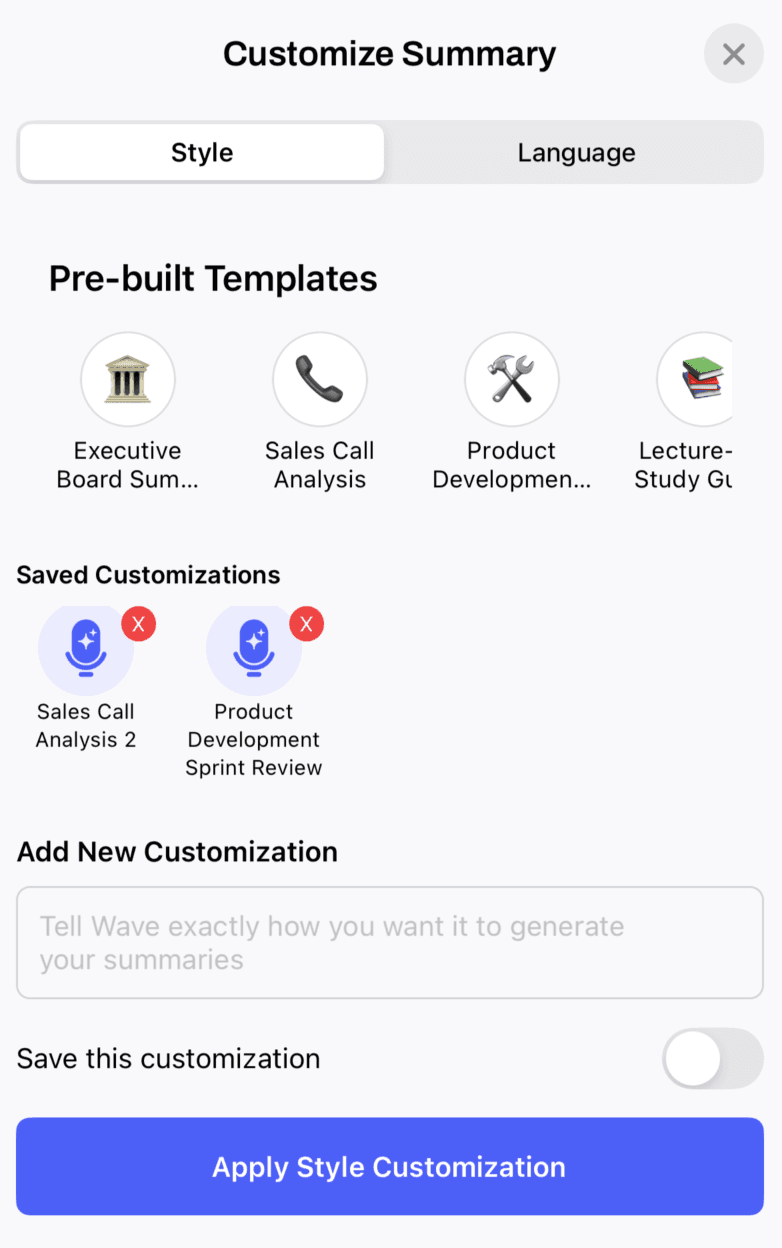
A aba Style ("Estilo") é a mesma em todos os lugares:
Escolha um cartão em Pre-built Templates ("Modelos Prontos"), ou um dos seus próprios em Saved Customizations ("Personalizações Salvas").
Ou escreva suas próprias instruções em Add New Customization ("Adicionar Nova Personalização") — o campo diz "Tell Wave exactly how you want it to generate your summaries" ("Diga ao Wave exatamente como você quer que ele gere seus resumos"). Por exemplo: "Agrupar por interlocutor, tópicos concisos, itens de ação no topo."
Decida se quer manter o que escreveu. Se você digitou instruções do zero, ative Save this customization ("Salvar esta personalização") e dê um título. Se você começou a partir de um dos seus formatos salvos e alterou o texto, o Wave pergunta se deve Update ("Atualizar") esse formato, Save as new ("Salvar como novo"), ou usar a alteração Just this once ("Só desta vez"). Se você começou a partir de um modelo pronto e o alterou, escolha Save as my own version ("Salvar como minha própria versão") para manter sua cópia editada com um nome próprio — o modelo original do Wave permanece como está — ou Just this once ("Só desta vez").
Toque em Apply Style Customization ("Aplicar Personalização de Estilo"). A tela se fecha e a sessão mostra um estado de processamento enquanto o Wave reescreve o resumo. O novo resumo aparece sozinho quando estiver pronto, e o rótulo Style: ("Estilo:") indica o formato aplicado.
As opções de salvamento acima, e o lápis para editar um formato salvo direto dessa tela, já estão disponíveis na web, no app do iPhone e Android a partir da versão 4.0.3, e no desktop a partir da 2.2.4. Em versões anteriores, Save this customization ("Salvar esta personalização") sempre salva uma nova cópia, e você edita os formatos salvos em Settings ("Configurações") (veja Salve Seus Próprios Formatos).
Aplicar um estilo substitui o resumo atual. Se você editou o resumo manualmente, essas edições se perdem assim que um novo estilo é aplicado — então reformate primeiro e edite depois. Veja editing summaries and transcripts.
Os 31 Modelos Prontos
Executive Board Summary · Sales Call Analysis · Product Development Sprint Review · Lecture-to-Study Guide · HR Performance Review · Content Marketing Plan · Investor Pitch Summary · Freelancer Client Brief · Team Stand-Up Summary · Customer Support Resolution · Voice Memo Notes · Project Status Report · Quarterly Business Review · Stakeholder Update · Strategy Session Notes · Vendor Meeting Summary · Market Analysis Brief · Product Roadmap Review · Budget Review Meeting · Partnership Review · Operations Review · Legal Client Consultation · Medical Consultation · Creative Brainstorming · Podcast Episode Summary · Crisis Management Meeting · Real Estate Consultation · Research Interview · Training Session Summary · Creative Writing Interview · Legal Deposition Summary
Salve Seus Próprios Formatos
Tudo que você salvar aparece como um cartão em Saved Customizations ("Personalizações Salvas") em cada sessão na tela Customize, e em Your Saved Styles ("Seus Estilos Salvos") no seletor de pré-gravação, em todos os dispositivos.
Edite um Formato Salvo
Todo formato salvo pode ser alterado depois. Editar nunca reescreve resumos que você já gerou com ele — reaplique o formato pelo Customize em qualquer sessão que queira refazer — e se o formato for o seu padrão, novas gravações já usam a nova redação imediatamente.
- Pela tela Customize de uma sessão: toque no lápis no cartão do formato em Saved Customizations ("Personalizações Salvas"), altere o título ou as instruções, e salve. (Web já disponível; iPhone e Android a partir da 4.0.3; desktop a partir da 2.2.4.)
- Pelo Settings ("Configurações"): todos os clientes listam seus formatos salvos com Edit ("Editar") e Delete ("Excluir") ao lado de cada um — os caminhos exatos estão abaixo.
Crie Sua Própria Versão de um Modelo do Wave
Os 31 modelos prontos não podem ser editados diretamente, mas você pode partir de um deles: escolha-o na tela Customize de uma sessão, altere as instruções, e escolha Save as my own version ("Salvar como minha própria versão"). Sua cópia aparece em Saved Customizations ("Personalizações Salvas") com um nome próprio, e o original do Wave permanece disponível intacto.
Vá em Settings → Personalization → Summary Formats ("Configurações → Personalização → Formatos de Resumo") para gerenciá-los fora de uma sessão. Toque em + Create New Format ("+ Criar Novo Formato"), dê um Title ("Título") e suas Summary Instructions ("Instruções do Resumo"), depois Create ("Criar"). Os formatos salvos ficam listados em Saved Formats ("Formatos Salvos") com Edit ("Editar") e Delete ("Excluir") ao lado de cada um.
Defina um Estilo como Seu Padrão
Se você sempre quer o mesmo formato, defina-o uma vez. Toda nova gravação na sua conta passará a usá-lo — celular, desktop, web, a extensão do Chrome, bots de reunião e chamadas telefônicas — e como suas notas por e-mail são esse mesmo resumo, o e-mail acompanha também. Qualquer formato salvo ou modelo pronto pode ser o padrão.
Vá em Settings → Personalization → Summary Formats ("Configurações → Personalização → Formatos de Resumo"). O cartão Default summary style ("Estilo de resumo padrão") no topo mostra Off ("Desligado") até você definir um. Toque nele para abrir o seletor de estilo e escolher um formato salvo ou um modelo, ou toque em Set as default ("Definir como padrão") ao lado de qualquer um dos seus formatos salvos. Confirme Set as default ("Definir como padrão") na tela "Set as your default style?" ("Definir como seu estilo padrão?"). O cartão então mostra o nome do estilo com um botão Turn off ("Desligar"), e o formato salvo escolhido é marcado com Default ✓ ("Padrão ✓").
A confirmação é proposital: isso se aplica a toda nova gravação em todo dispositivo até você desligar. Gravações que você já fez não mudam — use o Customize nelas.
Como saber se está ativo. Todo resumo mostra um pequeno rótulo Style: ("Estilo:") indicando o estilo que o gerou, com your default ("seu padrão") quando veio dessa configuração (na web e no desktop há um link Change default ("Alterar padrão") logo ao lado). Enquanto você grava, o chip de estilo mostra o nome do seu padrão em vez de Default ("Padrão").
Use um estilo diferente para uma gravação. Escolha qualquer outro estilo no seletor de tempo de gravação antes que a gravação termine, ou escolha Default Wave Summary ("Resumo Padrão do Wave") ali para ignorar seu padrão apenas nessa gravação.
Desligue. De volta na mesma tela de configurações, toque em Turn off ("Desligar") no celular, ou clique em Turn off ("Desligar") ao lado do padrão atual na web e no desktop. Excluir o formato salvo que é seu padrão também desliga o padrão.
Regenere em Outro Idioma
A aba Language ("Idioma") refaz a sessão em outro idioma. Escolha seu idioma, depois decida até onde o Wave deve ir:
- Full Audio Retranscription off ("Retranscrição Completa do Áudio desligada", o padrão) — a transcrição permanece no idioma original e apenas o resumo é reescrito. O botão diz Regenerate Summary in Spanish ("Regenerar Resumo em Espanhol"), ou o idioma que você escolheu.
- Full Audio Retranscription on ("Retranscrição Completa do Áudio ligada") — o Wave retranscreve o áudio original no novo idioma, depois regenera o resumo a partir dele. No celular e no desktop o botão muda para Reprocess in Spanish ("Reprocessar em Espanhol"); na web permanece Regenerate Summary in Spanish ("Regenerar Resumo em Espanhol").
Este artigo foi útil?
Ainda precisa de ajuda?