Adicionando Fotos e Capturas de Tela às Suas Gravações
Anexe quadros brancos, slides e capturas de tela a uma gravação — o Wave descreve cada uma e as incorpora ao seu resumo.
Algumas coisas nunca aparecem no áudio: o slide que ninguém leu em voz alta, o diagrama no quadro branco, a figura de um panfleto. Capture-as enquanto grava e o Wave analisa cada imagem, marca o momento exato em que foi tirada e a utiliza ao escrever seu resumo.
Capturar durante uma gravação
Inicie uma gravação. Na linha Session tools ("Ferramentas da sessão"), toque em Photo ("Foto").
A câmera abre com Add Photo ("Adicionar Foto") no topo e Tap to take photo or use gallery icon above ("Toque para tirar uma foto ou use o ícone da galeria acima") logo abaixo. Belisque a tela ou use os botões de mais e menos para dar zoom.
Pressione o botão do obturador para tirar a foto, ou toque no ícone de imagens no canto superior direito para escolher algo da sua galeria de fotos.
A câmera fecha imediatamente e a foto é enviada em segundo plano — você nunca perde tempo de gravação. Uma faixa de miniaturas aparece abaixo das ferramentas, cada uma marcada com o momento da gravação em que foi tirada, e um selo na ferramenta Photo mostra quantas você já anexou.
Permita o acesso à câmera na primeira vez que for solicitado. No iPhone, o Wave também pede acesso à galeria de fotos para poder salvar uma cópia de cada foto no seu rolo da câmera — se você recusar, ainda poderá tirar fotos para a sessão.
O que o Wave faz com elas
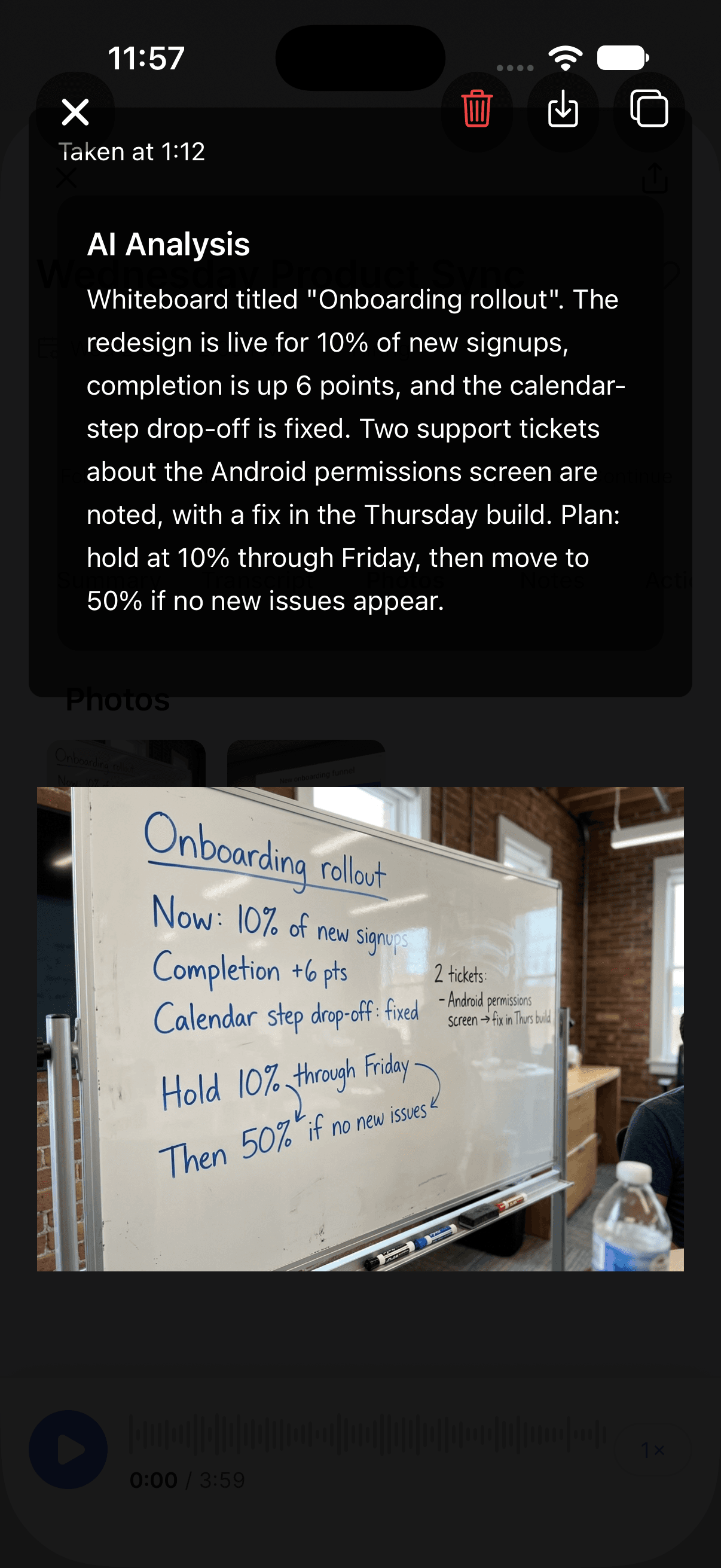
Toda imagem passa por uma análise de IA que escreve uma descrição do que está nela — o texto de um slide, a estrutura de um gráfico, o que está escrito no quadro branco. Abra uma foto e você verá isso: AI Analysis ("Análise de IA") no celular, Image Analysis ("Análise de Imagem") na web e no computador.
Essas descrições são então passadas para a IA que escreve seu resumo. Quando uma sessão tem imagens, o resumo pode trazer uma seção Images ("Imagens") cobrindo os principais pontos visuais e por que eles importaram. Fotografe o slide intitulado Q3 Targets e é muito mais provável que esses números apareçam no resumo.
A análise leva um momento, então uma foto recém-capturada pode aparecer inicialmente sem sua descrição.
Encontrar fotos depois
Abra a sessão e selecione a aba Photos ("Fotos") — ela só aparece em sessões que têm imagens. Cada miniatura mostra em que momento da gravação foi tirada.
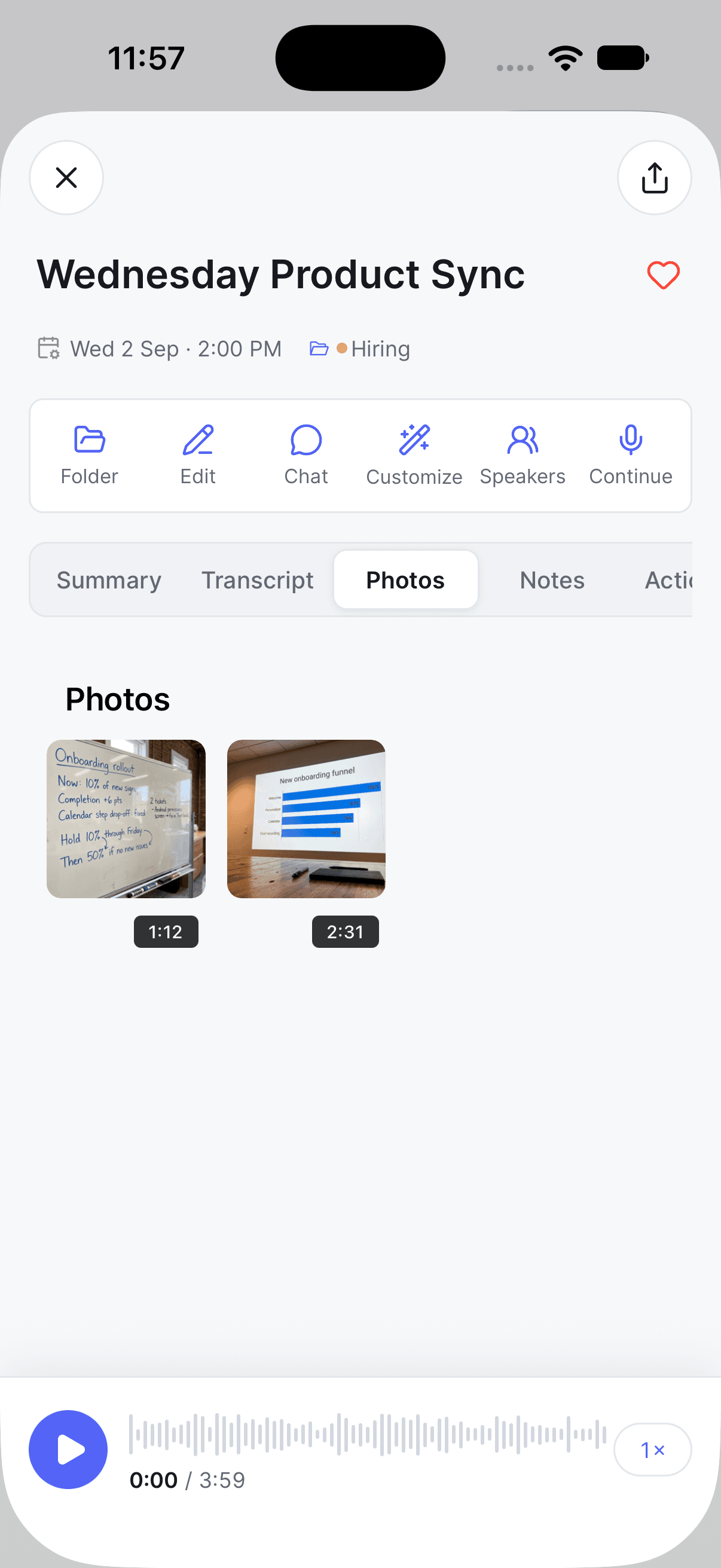
Toque em uma miniatura para a visualização em tamanho real com AI Analysis acima dela, além de botões para excluir a foto, salvá-la no seu dispositivo ou copiar o texto da análise.
As imagens são sincronizadas com o restante da sessão, então uma foto tirada no seu celular aparece no computador e na web sem que você precise fazer nada. Veja usando o Wave em vários dispositivos.
Excluindo uma foto
Você pode excluir uma foto pela aba Photos em qualquer plataforma, ou durante a própria gravação. O Wave pede confirmação antes — a exclusão não pode ser desfeita.
Se a sessão já tiver um resumo, o Wave então oferece para regenerá-lo: The summary may still reference the deleted photo. Regenerate it now? ("O resumo ainda pode fazer referência à foto excluída. Regenerá-lo agora?"). Diga sim e ele reescreve o resumo sem aquela imagem. Exclua várias seguidas e você só será perguntado uma vez, no final.
Perguntas frequentes
Não. As fotos são capturadas durante uma gravação — no celular com a ferramenta Photo, no computador com Screenshot. Depois que a sessão termina, você pode visualizar e excluir imagens, mas não adicionar novas.
Qualquer coisa que o microfone não consiga captar: slides e gráficos, quadros brancos, materiais impressos, cartas e formulários, uma tela que alguém esteja compartilhando. Imagens com bastante texto funcionam particularmente bem, porque a análise as lê.
O compartilhamento e a exportação abrangem o resumo e a transcrição — a contribuição das suas imagens chega por meio do resumo. Veja compartilhando e exportando para saber o que cada formato inclui.
Este artigo foi útil?
Ainda precisa de ajuda?
Fazer Anotações Durante uma Gravação
Digita as tuas próprias anotações enquanto o Wave grava — elas ficam guardadas na sessão e são usadas pela IA quando escreve o teu resumo.
Guardar e exportar conversas do Wave AI
Envia por email uma cópia de qualquer conversa com a IA e sabe exatamente o que apagar uma conversa realmente elimina.