Itens de Ação no Wave
O Wave extrai os follow-ups de cada conversa e reúne tudo numa checklist única que você pode acompanhar.
Toda sessão do Wave pode ter uma checklist de itens de ação — os follow-ups concretos que surgiram da conversa. O Wave os extrai da gravação automaticamente, e você pode marcá-los como concluídos, reformulá-los, adicionar os seus próprios ou excluir os que não importam.
Onde ficam os itens de ação
Existem duas visualizações: a checklist de uma única sessão, e uma lista que reúne os itens em aberto de todas as sessões.
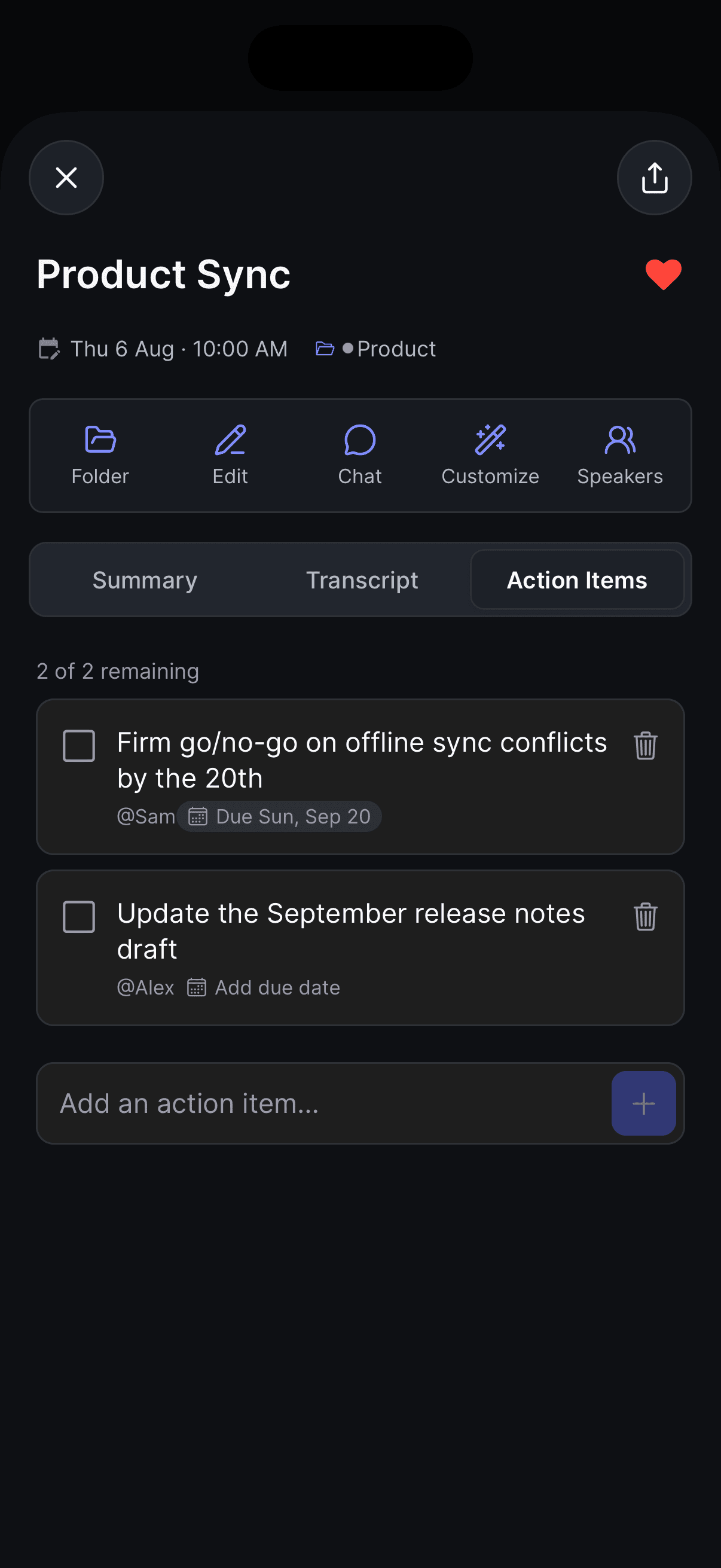
Uma sessão — abra-a e mude para a aba Action Items ("Itens de Ação"), ao lado de Summary e Transcript.
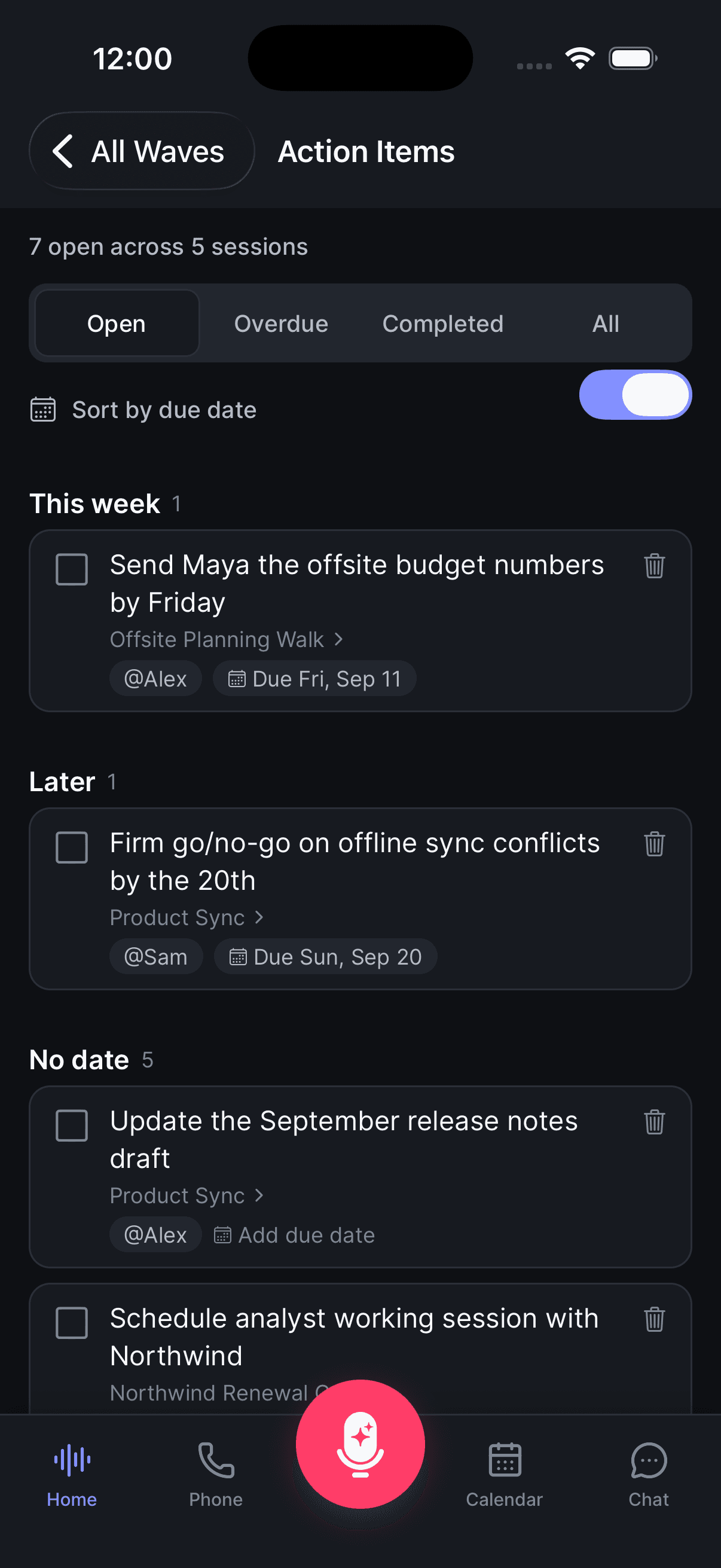
Tudo de uma vez — toque no ícone de marca de seleção no cabeçalho da aba Home. Isso abre Action Items, que mostra uma contagem como 12 open across 4 sessions ("12 em aberto em 4 sessões").
Tudo sincroniza entre os seus dispositivos. Se você ainda não vê a visualização entre sessões, atualize para a versão mais recente do aplicativo.
Como o Wave os cria
Quando uma gravação termina de ser processada, o Wave lê a transcrição e extrai os follow-ups genuínos — coisas que alguém se comprometeu a fazer, que foi pedido que fizesse, ou que surgiram como um próximo passo claro. A discussão geral permanece no resumo.
Duas regras decidem se o Wave gera algo:
- A gravação precisa ter mais de 5 minutos.
- A sessão precisa ser uma conversa. O Wave ignora vídeos do YouTube e podcasts — esse é conteúdo de outra pessoa, não uma discussão da qual você participou. Arquivos importados (uma gravação de outro aplicativo, um memorando de voz, uma exportação de chamada) são tratados como qualquer outra gravação.
Se uma sessão realmente não tiver follow-ups, a lista permanece vazia. O Wave não inventa tarefas.
O que tem em um item
Além da própria tarefa, o Wave preenche o que consegue:
- Responsável — quando fica claro quem é o responsável, o nome aparece como @Nome. Nomear seus interlocutores, ou deixar o Voice ID fazer isso, torna isso muito mais preciso — e você pode reatribuir qualquer item você mesmo.
- Prazo — um prazo mencionado em voz alta ("até sexta", "próxima terça", "dia 15") é resolvido para uma data real e mostrado abaixo do item. Você pode alterá-lo ou removê-lo, e definir uma data em qualquer item manualmente.
- Timestamp — toque no chip de horário para levar o player de áudio até o momento de onde o item veio.
Trabalhando com a lista
Na aba Action Items de uma sessão:
- Marcar como concluído — toque no checkbox. O item fica riscado, e a contagem no cabeçalho se atualiza (3 of 5 remaining, "3 de 5 restantes").
- Reformular — toque no texto e digite. As alterações são salvas automaticamente.
- Definir um prazo — toque no chip de prazo abaixo do item, ou em Add due date ("Adicionar prazo") se ele ainda não tiver um (na web e no desktop isso aparece ao passar o mouse sobre o item; no celular fica sempre visível). Escolha uma data e toque em Done ("Concluído"). Para remover uma data, abra o seletor e toque em Clear date ("Limpar data"). Isso funciona também nas datas que o Wave preencheu.
- Reatribuir — toque no chip @Nome, ou em Assign ("Atribuir") num item sem responsável (na web e no desktop isso aparece ao passar o mouse sobre o item; no celular fica sempre visível). Escolha outra pessoa ou Unassigned ("Sem responsável"). A lista oferece todas as pessoas que falaram na gravação e, quando a sessão está vinculada a uma reunião da agenda, todos os convidados — assim você pode passar uma tarefa para alguém que foi convidado mas ficou em silêncio. Renomeie um interlocutor depois e os itens dele acompanham o novo nome.
- Adicionar o seu próprio — digite em Add an action item… ("Adicionar um item de ação…") e toque no botão + no celular, ou em Add ("Adicionar") na web e no desktop.
- Excluir um — toque no ícone de lixeira na linha.
Os prazos são exibidos em relação a hoje — Due today ("Vence hoje"), Due tomorrow ("Vence amanhã"), depois a data (Due Fri, Sep 11, "Vence sex., 11 de set."). Depois que uma data passa, um item em aberto mostra Overdue · Tue, Sep 1 ("Atrasado · ter., 1 de set.") em vermelho; marcá-lo como concluído remove o estilo de atrasado. O Android usa o seletor de data do sistema, e um item que já tem uma data primeiro pergunta se você quer Change date ("Alterar data") ou Clear date.
Na visualização entre sessões Action Items:
- Alterne entre Open ("Em aberto"), Overdue ("Atrasado"), Completed ("Concluído") e All ("Todos").
- Os itens são agrupados por sessão, cada uma com um badge de contagem em aberto. Toque no título de uma sessão para abrir aquela gravação.
- Ative Sort by due date ("Ordenar por prazo") para reagrupar toda a lista em Overdue, Today ("Hoje"), This week ("Esta semana"), Later ("Mais tarde") e No date ("Sem data"), do mais próximo ao mais distante. Cada item então mostra a gravação de onde veio — toque nela para abri-la. O Wave lembra dessa preferência em cada dispositivo ou navegador.
- Complete all ("Concluir tudo") limpa o grupo de uma sessão inteira com um toque. Na web, um toast oferece Undo ("Desfazer").
- Exclua itens que você não quer. No celular você será solicitado a confirmar (Delete action item?, "Excluir item de ação?").
Suas edições sobrevivem ao reprocessamento. Quando uma gravação é reprocessada — depois de um Continue Recording, por exemplo, ou uma retranscrição — o Wave mantém todo item que você adicionou manualmente e todo item que você editou (seu texto, prazo ou responsável), e só regenera os itens intocados que ele mesmo escreveu.
Deixando um assistente de IA ler e escrever neles
Se você conectou o Wave ao Claude, ChatGPT ou outro cliente MCP, seu assistente pode buscar seus itens de ação e escrevê-los de volta — "transforme a revisão de produto de ontem em itens de ação e salve na sessão", ou "marque a tarefa do contrato como concluída".
As permissões de escrita são deliberadamente limitadas: um assistente pode atualizar os itens de ação de uma sessão e organizar sessões em pastas, mas não pode excluir sessões nem alterar gravações e transcrições. Itens escritos por um assistente são marcados como escritos por agente, então se comportam como itens gerados pelo Wave em vez de itens seus. Há um limite de 200 itens por sessão e 2.000 caracteres por item.
Se você editar a mesma sessão no aplicativo enquanto seu assistente está no meio de uma atualização, a escrita é rejeitada em vez de sobrescrever você — o assistente só precisa reler e tentar novamente.
Os prazos também funcionam aqui: due_date aceita uma data ISO (YYYY-MM-DD) ou linguagem natural como "Friday" ou "April 25", e o Wave normaliza para uma data real.
Veja conectar o Wave a outras ferramentas de IA para a configuração, ou a Wave Developer API para fazer o mesmo a partir do seu próprio código.
Dicas
- Gravação curta sem nada detectado? A lista ainda funciona como uma checklist manual comum.
- A visualização entre sessões é a forma mais rápida de responder "o que eu devo às pessoas esta semana" sem abrir uma única sessão — ative Sort by due date e leia os grupos Today e This week.
Este artigo foi útil?
Ainda precisa de ajuda?