Tomar Notas Durante uma Gravação
Escreve as tuas próprias notas enquanto o Wave grava — elas ficam guardadas na sessão e são fornecidas à IA quando esta escreve o teu resumo.
Última atualização:
O Wave capta o áudio; as notas captam tudo o que o áudio não apanha — uma decisão que queres assinalar, um nome num crachá, a tua própria leitura da sala. Tudo o que escreves fica guardado na sessão e é entregue à IA junto com a transcrição, por isso as tuas notas influenciam o resumo que recebes.
Tira notas enquanto gravas
Inicia uma gravação.
Na linha de Session tools ("Ferramentas da sessão"), toca em Notes ("Notas"). Um bloco de notas desliza sobre o ecrã de gravação com o cronómetro em curso no topo, e o texto de exemplo mostra Take notes here... ("Escreve as tuas notas aqui...").
Escreve o que quiseres e depois toca em Done ("Concluído"). Fechar o bloco de notas é o que guarda as tuas notas na sessão.
Reabre Notes sempre que quiseres durante a gravação — o teu texto continua lá. Assim que uma sessão tem notas, a ferramenta Notes fica destacada para veres rapidamente que há algo guardado.
Tirar notas nunca interrompe a gravação. Em ambas as plataformas o cronómetro continua a contar e o áudio continua a ser captado enquanto o bloco de notas está aberto.
As tuas notas moldam o resumo
Quando o Wave gera um resumo, envia as tuas notas à IA junto com a transcrição, com a instrução de incluir tudo o que for relevante. Isso faz das notas uma ferramenta útil de orientação, não apenas um rascunho:
- Assinala o momento que importa — Grande decisão às 09:10: avançamos com a opção B.
- Regista o que o microfone não consegue ouvir — quem estava na sala, o que estava no quadro branco, que slide saltaram.
- Deixa os teus próprios follow-ups — enviar à Petra o rascunho até sexta-feira.
Se preferires alterar a estrutura do próprio resumo, isso é um controlo diferente — consulta Customize Summary.
Encontra e edita notas depois
Abre a sessão. Se tiver notas, aparece um separador Notes junto a Summary e Transcript — sessões sem notas não mostram este separador. No telemóvel o separador é apenas de leitura; para editar o texto, usa a web ou o desktop.
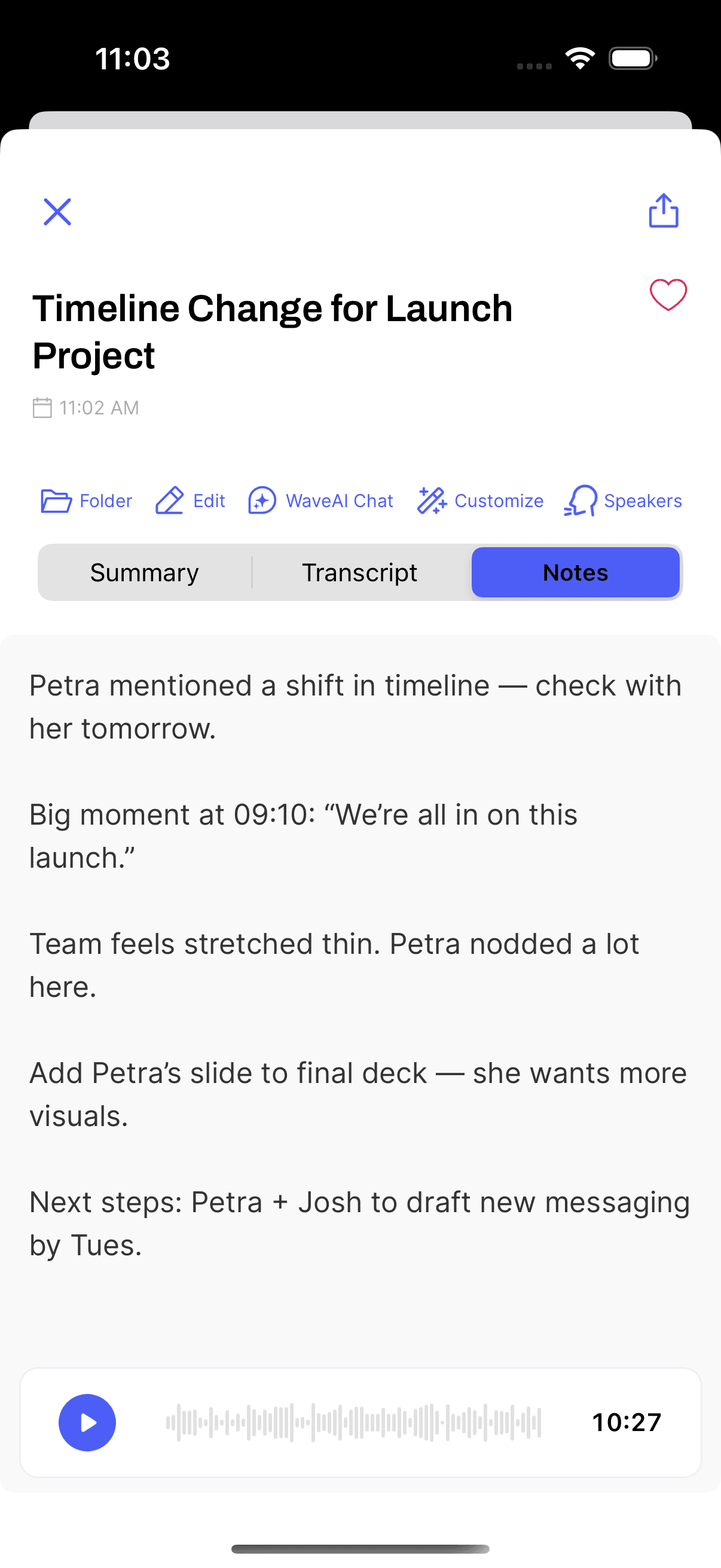
As notas também são incluídas quando exportas a sessão como PDF ou documento Word.
As notas ficam associadas à própria sessão, por isso acompanham-te entre dispositivos — escreve-as no telemóvel durante a reunião, e depois organiza-as no desktop ou na aplicação web.
Perguntas frequentes
Não por si só — o resumo já tinha sido escrito nessa altura. Volta a gerá-lo e o Wave vai usar o que estiver no separador Notes nesse momento: usa Customize ("Personalizar") na sessão para produzir um resumo novo que inclua as tuas notas.
Não. As notas ficam ao lado da transcrição e do resumo como uma parte separada da sessão. Nada do que escreves altera a transcrição — para isso, consulta editar resumos e transcrições.
O bloco de notas durante a gravação pertence apenas às gravações que inicias na aplicação móvel do Wave ou na aplicação de desktop do Wave. Chamadas telefónicas, reuniões gravadas pelo bot e gravações feitas no navegador em app.wave.co não têm esta funcionalidade. Adiciona as tuas notas à sessão depois, a partir do separador Notes na web ou no desktop.
Este artigo foi útil?
Ainda precisa de ajuda?
Formato do Título — Como o Wave Nomeia as Suas Gravações
Comece pela data, pelas pessoas ou pelo nome do evento do calendário — ou crie a sua própria fórmula para como o Wave titula cada nova gravação.
Adicionando Fotos e Capturas de Tela às Suas Gravações
Anexe quadros brancos, slides e capturas de tela a uma gravação — o Wave descreve cada uma e as incorpora ao seu resumo.