Editar Resumos e Transcrições
Corrige um nome errado, organiza um resumo ou ajusta uma linha mal transcrita — todas as partes de uma sessão concluída podem ser editadas manualmente.
A transcrição e o resumo do Wave são teus para corrigir. Um nome de produto mal ouvido, um interlocutor identificado incorretamente, uma linha do resumo que preferirias escrever de outra forma — tudo isso é editável manualmente, e as tuas edições passam diretamente para exportações, e-mails e links partilhados.
Editar o Resumo
Abre a sessão e toca em Edit ("Editar") na fila de botões de ação sob o cabeçalho. O Wave abre o editor dessa sessão numa janela do navegador, já em modo de edição. Altera o que precisares e toca em Save Changes, ou em Cancel para desistir, depois fecha a janela para voltar à aplicação.
Aplicar um novo estilo a partir de Customize Summary reescreve o resumo do zero, e as tuas edições manuais perdem-se. Primeiro muda o estilo, depois edita.
Corrigir uma Linha na Transcrição
Cada transcrição é uma lista de segmentos com carimbo de tempo e interlocutor identificado, e cada um pode ser editado individualmente.
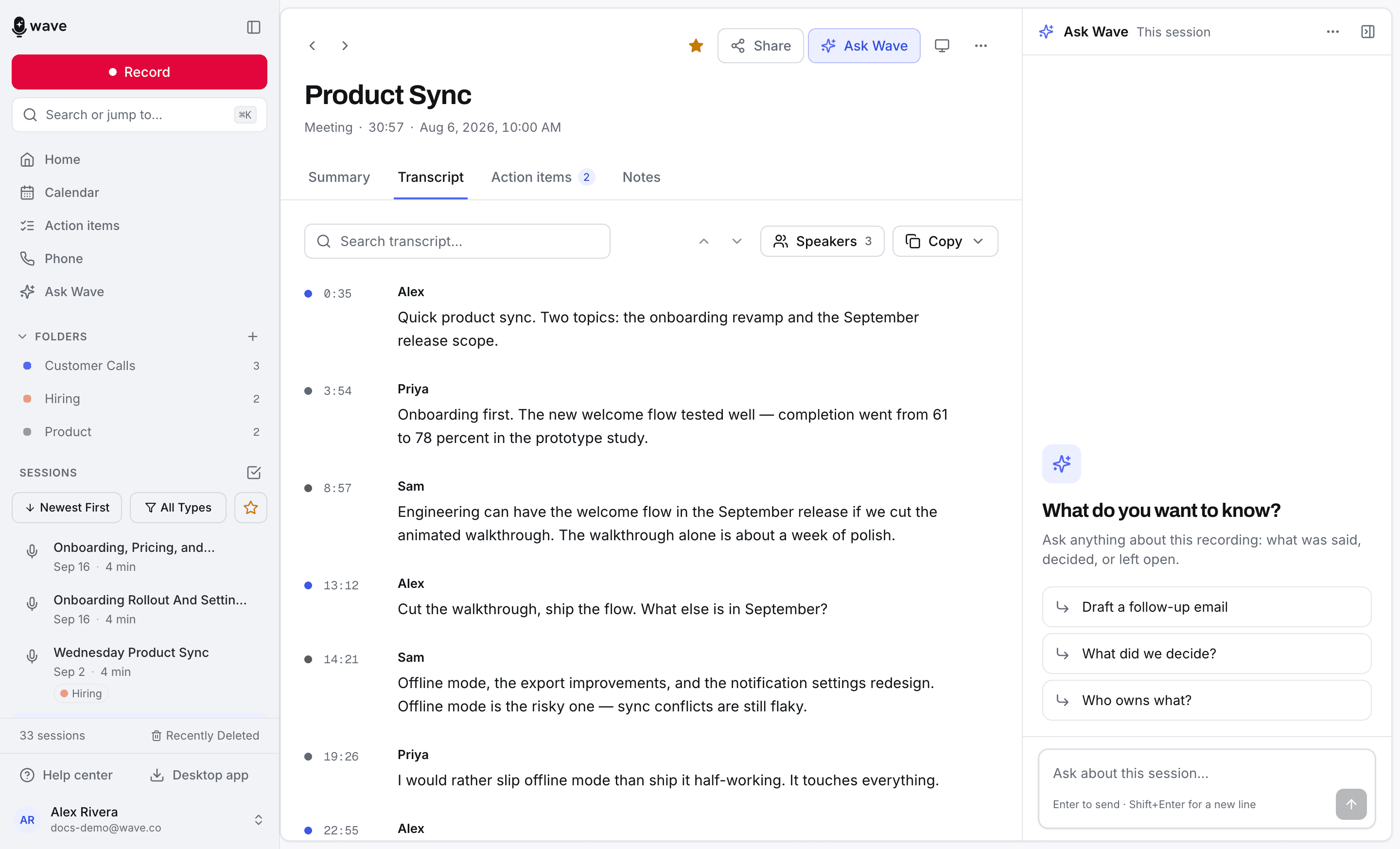
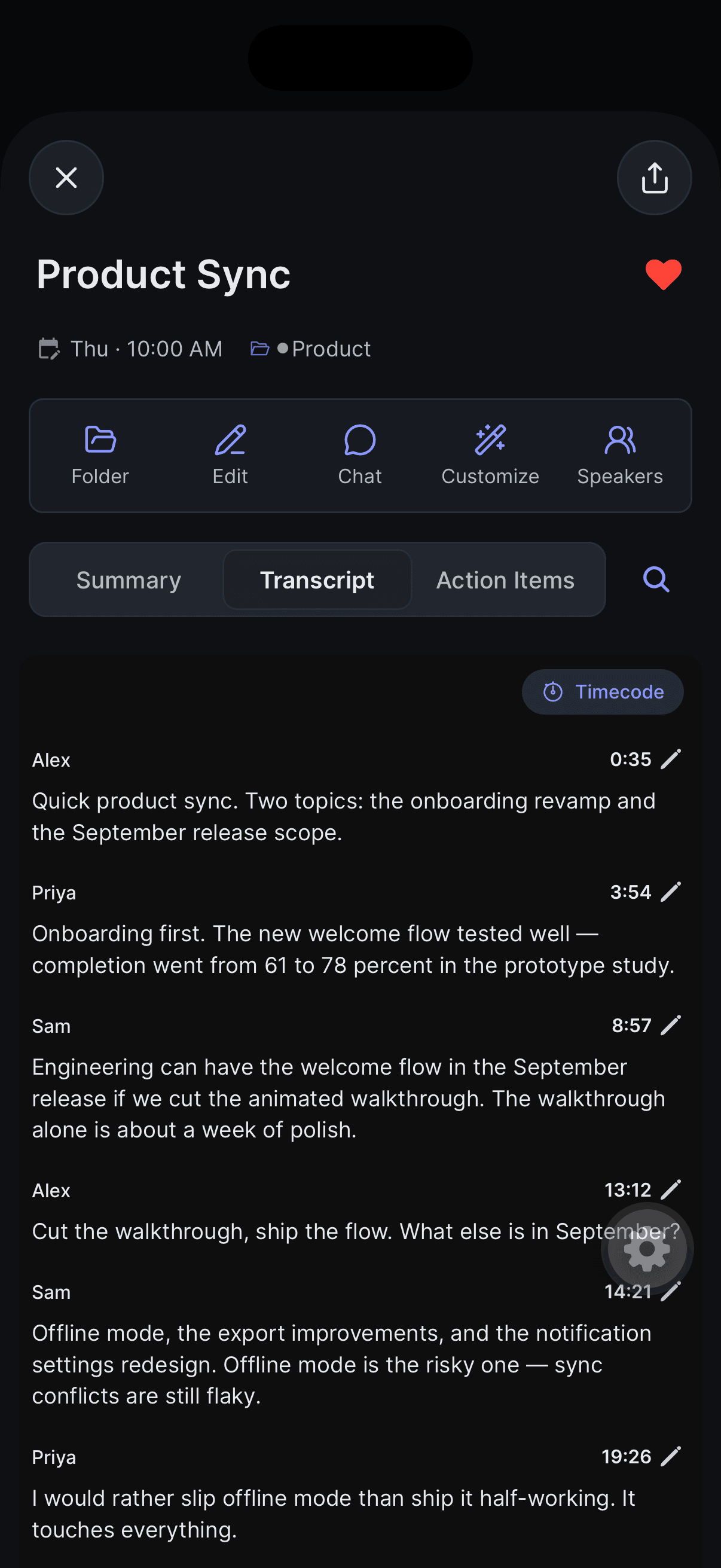
No separador Transcript, toca no pequeno lápis à direita de uma linha, ou mantém premida a própria linha. O segmento abre com um campo Speaker Name: e um campo Transcript Text:. Toca em Save para guardar a alteração ou em Cancel para a descartar.
Um toque normal numa linha faz outra coisa: salta a reprodução do áudio para esse momento.
Corrigir Interlocutores
Alterar o nome do interlocutor dentro de um segmento corrige apenas esse segmento — útil quando uma frase foi atribuída à pessoa errada. Para renomear alguém em toda a sessão, usa as ferramentas de interlocutores.
Substitui o texto no campo Speaker Name: dentro de um segmento para reatribuir essa linha. Ou mantém a linha premida e escolhe outro interlocutor da lista — e se a pessoa certa ainda não estiver listada, toca em Split into new speaker… e dá-lhe um nome. Isso separa a linha da etiqueta sob a qual estava.
Para uma correção em toda a sessão, usa o botão de ação Speakers — consulta Voice ID and speaker identification.
Pesquisar Dentro de uma Transcrição
Isto procura texto exato dentro da sessão que tens aberta — não é o mesmo que a pesquisa geral da biblioteca no teu ecrã inicial. Todas as plataformas têm uma caixa Search transcript... no separador Transcript, um contador e setas para percorrer os resultados.
No iPhone e Android, a caixa está atrás do ícone de lupa à direita dos separadores; os resultados ficam destacados a amarelo e o contador mostra algo como "12 results | 3 of 12". Na web, a caixa fica acima da transcrição e o contador mostra "3 of 12", com No results quando nada corresponde. No desktop, a caixa está no topo do separador, com Previous match e Next match.
Carimbos de Tempo: Hora Real ou Código de Tempo
Por predefinição, cada linha tem um carimbo que indica quanto tempo já passou da gravação — 12:45 significa doze minutos e quarenta e cinco segundos. Numa reunião, a hora real costuma ser mais útil.
No iPhone e Android, uma pequena etiqueta no canto superior direito da transcrição mostra o modo em que estás — Timecode ou Clock time. Toca nela para alternar. O modo Clock time conta a partir do início da sessão, por isso uma linha mostra 2:47 PM em vez de 12:45. A etiqueta só aparece em sessões com uma hora de início registada.
Na web, uma caixa de verificação Timestamps acima da transcrição mostra ou esconde os tempos; tanto a aplicação web como a de desktop mostram apenas o tempo decorrido (código de tempo).
Perguntas Frequentes
Sim. As edições são guardadas na tua conta Wave, por isso uma correção feita no desktop também aparece no telemóvel e em app.wave.co.
Não. O resumo é escrito uma única vez a partir da transcrição original e não é reescrito quando corriges uma linha. Se uma correção for realmente importante, muda o estilo da sessão em Customize para o gerar de novo.
Sim — o botão Copy no separador Transcript, na web e no desktop, copia-a com formatação. Para ficheiros, consulta sharing and exporting your Wave sessions.
Este artigo foi útil?
Ainda precisa de ajuda?
Personalizando o Seu Resumo
Receba resumos no formato que você realmente quer — 31 modelos prontos, seus próprios formatos salvos, um estilo definido como padrão para todas as gravações, ou uma reescrita em outro idioma.
Voice ID e Nomes dos Interlocutores
Identifica quem disse o quê uma vez, e o Wave reconhece essas vozes automaticamente em todas as gravações seguintes.