Wave para Mac, Windows e Linux
Grave tudo o que você ouve e diz com o app de desktop do Wave no Mac, Windows ou Linux — sem bot entrando nas suas chamadas e sem limite de duração de gravação.
O app de desktop do Wave grava tudo o que você ouve e diz no seu computador — seu microfone mais o áudio tocando nos alto-falantes — e depois transcreve e resume automaticamente. É assim que você grava uma chamada do Zoom, Google Meet ou Teams sem um bot entrando na reunião, e não há limite para a duração da gravação.
Instale e faça login
Baixe em app.wave.co/desktop/download. Funciona em macOS 12+, Windows 10+ e Linux (beta: x64 ou ARM64, como AppImage ou DEB).
Abra a imagem de disco baixada e arraste o ícone do Wave para a pasta Aplicativos. Se você abrir o app direto da imagem de disco ou da pasta Downloads, o Wave vai perguntar "Move Wave AI to the Applications folder?" ("Mover Wave AI para a pasta Aplicativos?") — clique em Move to Applications ("Mover para Aplicativos"), porque as atualizações automáticas só funcionam se o app estiver nesse local.
Depois clique em Sign in with Wave ("Entrar com o Wave"). Seu navegador abre a tela de login normal do Wave e te devolve ao app — não existe uma senha separada para o desktop. Use a mesma conta do seu celular e tudo que você já gravou estará lá. Veja usando o Wave em vários dispositivos.
Grave
O Wave grava todas as fontes ativadas ao mesmo tempo — um ou mais microfones mais o System Audio ("Áudio do sistema") — e mistura tudo em uma única gravação. Se nada estiver chegando, o cabeçalho mostra No input detected — check audio sources ("Nenhuma entrada detectada — verifique as fontes de áudio"). Como ativar e desativar fontes, e as permissões que o macOS pede, estão em configuração de áudio no desktop.
Cancel recording ("Cancelar gravação") descarta o áudio, mas antes pergunta: "Are you sure you want to cancel the recording? All recorded audio will be lost." ("Tem certeza que deseja cancelar a gravação? Todo o áudio gravado será perdido.")
Enquanto grava, você também pode:
- Digitar em Take notes while you record… ("Fazer anotações enquanto grava…") — as anotações são salvas automaticamente e ficam na aba Notes ("Notas") da sessão. Veja fazendo anotações durante uma gravação.
- Clicar em Screenshot ("Captura de tela") para uma captura de tela inteira, ou abrir o menu e escolher Capture area ("Capturar área") para arrastar e selecionar uma região. As capturas vão para a aba Photos ("Fotos") da sessão. Veja adicionando fotos às suas gravações.
- Se houver um evento de calendário em andamento, o Wave mostra ele com Use calendar name ("Usar nome do calendário") e uma lista de Guests for email follow-up ("Convidados para acompanhamento por e-mail") — marque os participantes para enviar o resumo por e-mail quando você parar a gravação. Veja convidados do Wave.
Fechando o Wave, a bandeja do sistema e a mini janela
O botão de fechar esconde o Wave na barra de menus do macOS, ou na bandeja do sistema no Windows e Linux — ele nunca encerra uma gravação. Na primeira vez que isso acontecer, você verá um aviso "Wave is still running" ("O Wave ainda está em execução").
Clique no ícone do Wave ali para trazer a janela de volta. Clique com o botão direito para ver Open Wave ("Abrir Wave"), Quit ("Sair") e — enquanto uma gravação estiver em andamento — Stop Recording ("Parar gravação"). Se você tentar sair no meio de uma gravação, o Wave exibe um diálogo "Recording in progress" ("Gravação em andamento") com as opções Stop recording & quit ("Parar gravação e sair") ou Cancel ("Cancelar").
Para ocupar menos espaço, abra o menu do seu avatar e escolha Mini window ("Mini janela") — um controlador sempre visível que você pode arrastar para qualquer lugar, com o cronômetro, o status (Ready — "Pronto", Recording — "Gravando", Paused — "Pausado", No input — "Sem entrada"), botões para parar, Cancel recording ("Cancelar gravação"), Take screenshot ("Tirar captura de tela"), Capture area ("Capturar área") e Expand to main window ("Expandir para a janela principal"). Se você fechar a janela principal no meio de uma gravação, a mini janela aparece sozinha.
Iniciar ao fazer login
Ative Start Wave automatically when you log in to your computer ("Iniciar o Wave automaticamente ao fazer login no computador") em Settings ("Configurações") → General ("Geral") → Startup ("Inicialização"), e o Wave inicia em segundo plano, pronto para sua próxima reunião. No Linux, isso adiciona uma entrada de inicialização automática na área de trabalho; para um AppImage, ela aponta para o local atual do arquivo.
Avisos e lembretes de reunião
Com um calendário conectado, um aviso de reunião aparece flutuando cerca de dois minutos antes de cada evento, mostrando o título do evento (ou Upcoming Meeting — "Próxima reunião") e o horário, ou Starting now ("Começando agora") assim que ele começa. O botão mostra Join Meeting ("Entrar na reunião") quando o evento tem um link — ele abre o link e inicia a gravação — e Record ("Gravar") quando não tem. Feche com o X, ou simplesmente ignore: ele desaparece sozinho após dois minutos e aparece uma vez por evento. Conectar um calendário também libera o bot de reuniões do Wave — veja conecte seu calendário e gravando reuniões de calendário.
O Wave também te avisa quando outro aplicativo está usando seu microfone e o Wave não está gravando (apenas Mac e Windows), e quando uma gravação fica em silêncio por alguns minutos. Ambos ficam em Settings ("Configurações") → General ("Geral") → Notifications & reminders ("Notificações e lembretes").
Sua biblioteca
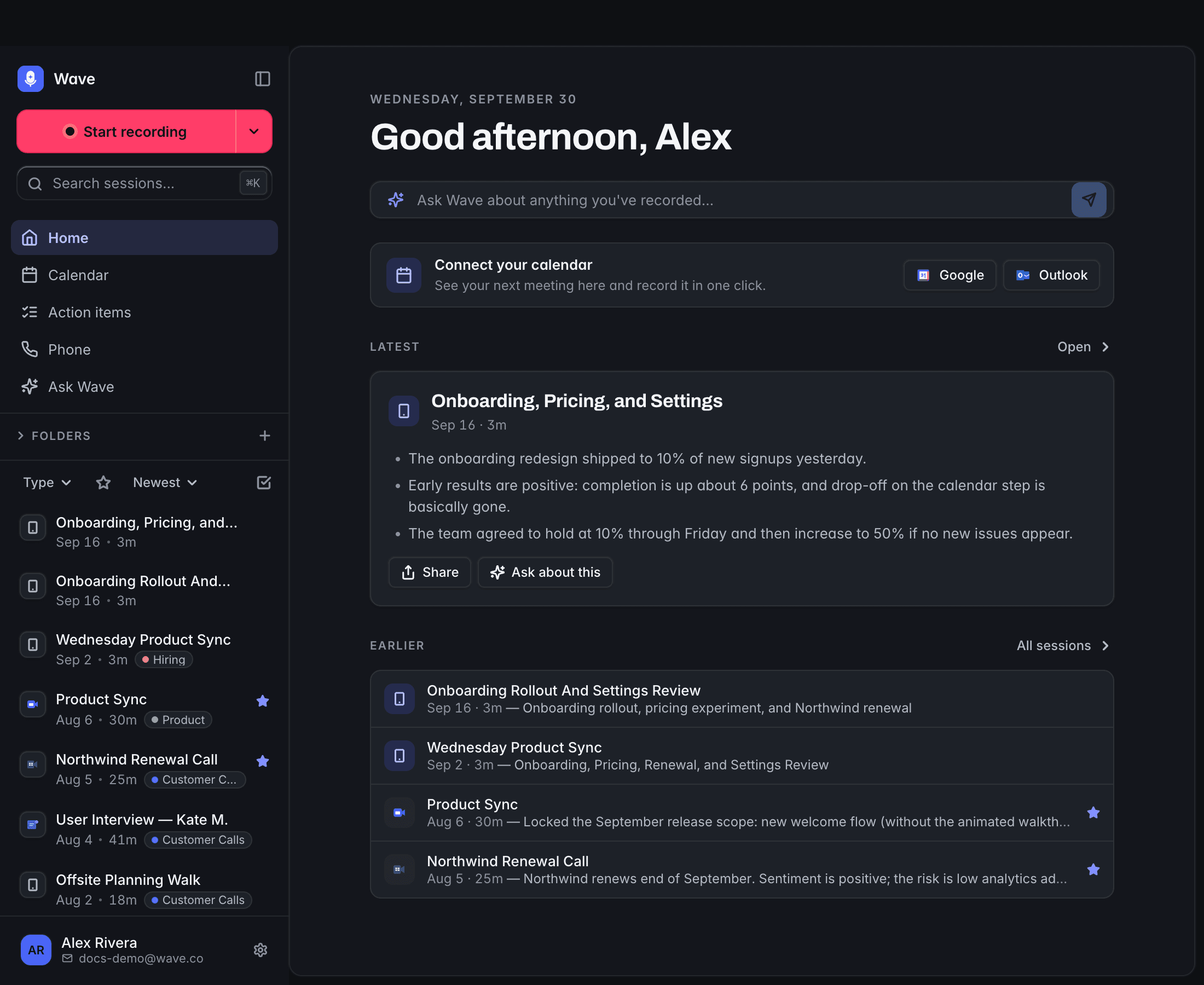
A barra lateral contém Home ("Início"), Calendar ("Calendário"), Action items ("Itens de ação"), Phone ("Telefone"), Ask Wave ("Perguntar ao Wave"), suas Folders ("Pastas") e todas as sessões que você gravou em qualquer dispositivo. Pesquise com Search sessions... ("Pesquisar sessões...", ⌘K), ordene por Newest first ("Mais recentes primeiro"), Oldest first ("Mais antigas primeiro") ou Title ("Título"), e filtre por Type ("Tipo"): All ("Todas"), Unsorted ("Não organizadas"), Favorites ("Favoritas"), Mobile ("Celular"), Desktop, Meeting ("Reunião"), Phone ("Telefone"), Import ("Importação") ou Recently Deleted ("Excluídas recentemente"). A estrela mostra só os favoritos, e o ícone de checkbox (Select sessions — "Selecionar sessões") permite agir sobre várias sessões ao mesmo tempo.
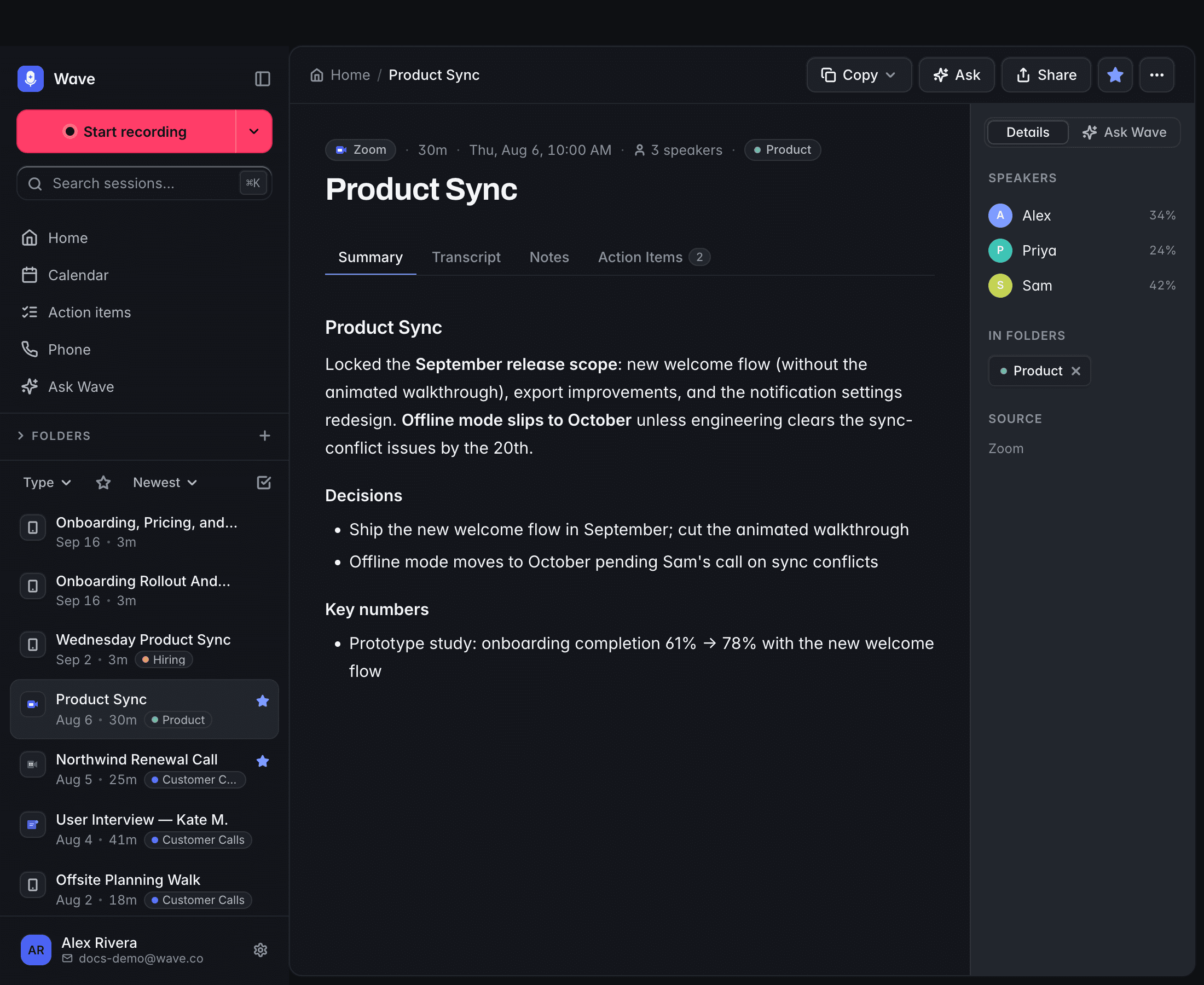
Clique com o botão direito em uma sessão para ver Open ("Abrir"), Add to favorites ("Adicionar aos favoritos"), Folders ("Pastas"), Rename ("Renomear"), Share… ("Compartilhar…") ou Delete ("Excluir"). Dentro de uma sessão, o menu ⋯ adiciona Open on Web ("Abrir na Web", abre em app.wave.co, já com login feito), Customize summary ("Personalizar resumo"), Continue recording ("Continuar gravação"), Trim recording ("Cortar gravação") e Download audio ("Baixar áudio").
Configurações e atualizações
Settings ("Configurações") tem as abas Account ("Conta"), General ("Geral"), Audio ("Áudio"), Transcription ("Transcrição"), Integrations ("Integrações"), Recovery ("Recuperação") e About ("Sobre"). É em Recovery que uma gravação interrompida reaparece para você enviar — veja recuperação de arquivos.
O Wave se mantém atualizado sozinho: ele verifica ao abrir e a cada duas horas, baixa em segundo plano e oferece Restart Now ("Reiniciar agora") ou Later ("Mais tarde") em um diálogo Update Ready ("Atualização pronta"). Para verificar manualmente, use Check for updates ("Verificar atualizações") no menu do avatar ou na aba About ("Sobre"). No Linux, um AppImage se substitui no local; uma instalação DEB entrega a atualização ao gerenciador de pacotes do sistema, que vai pedir sua senha.
Perguntas frequentes
Sim. Abra Audio sources ("Fontes de áudio") e desative System Audio ("Áudio do sistema"). O contrário também funciona — desative seus microfones para gravar apenas o que está tocando no seu computador.
Nenhum bot entra na chamada e nada é anunciado — o Wave captura o áudio localmente. Siga a legislação do seu local e avise as pessoas de que você está gravando.
Sim. A seção Phone ("Telefone") faz ligações a partir do seu número verificado e grava a chamada. Veja gravando chamadas telefônicas com o Wave.
Este artigo foi útil?
Ainda precisa de ajuda?