Cortar e Dividir uma Gravação
Corta o silêncio no início ou no fim de uma gravação, ou divide uma gravação em duas sessões separadas — o Wave recorta o áudio, a transcrição e o resumo para acompanhar, e um toque desfaz tudo.
Começaste a gravar cedo demais? Deixaste a gravação a correr depois da reunião terminar? Trim ("Cortar") remove áudio extra do início ou do fim de uma gravação. E se uma gravação capturou duas reuniões por acidente, Split ("Dividir") separa-a em duas sessões distintas, cada uma com a sua própria transcrição e resumo. Em ambos os casos, o Wave reconstrói tudo para corresponder — e nada se perde definitivamente: um undo ("desfazer") repõe tudo. A única exceção é uma sessão cujo áudio já tenhas removido: isso também elimina os originais guardados, pelo que os seus cortes e divisões deixam de poder ser desfeitos.
Abrir o editor
Abre a gravação e toca no botão de velocidade (1×) do lado direito do leitor de áudio, no fundo do ecrã. No menu que abre, toca em Trim ("Cortar").
O editor abre em modo Trim — o botão Trim / Split no topo alterna entre os dois modos.
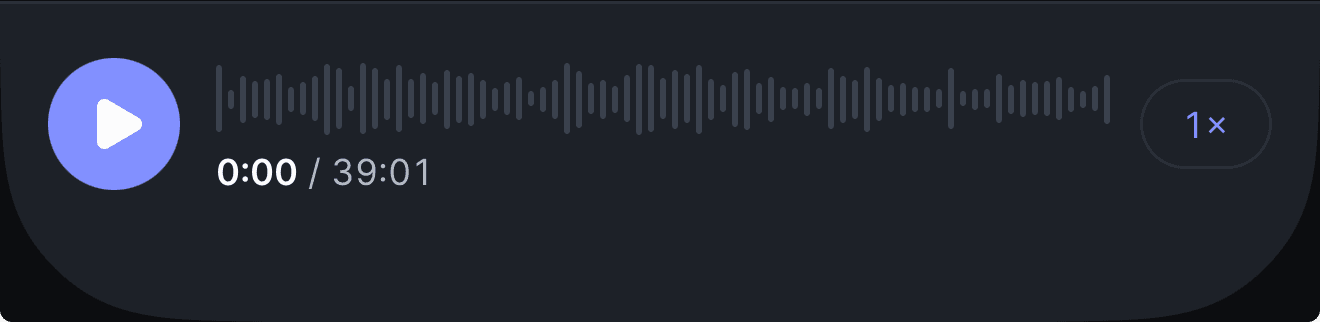
O leitor de áudio no telemóvel — toca no 1× do lado direito.
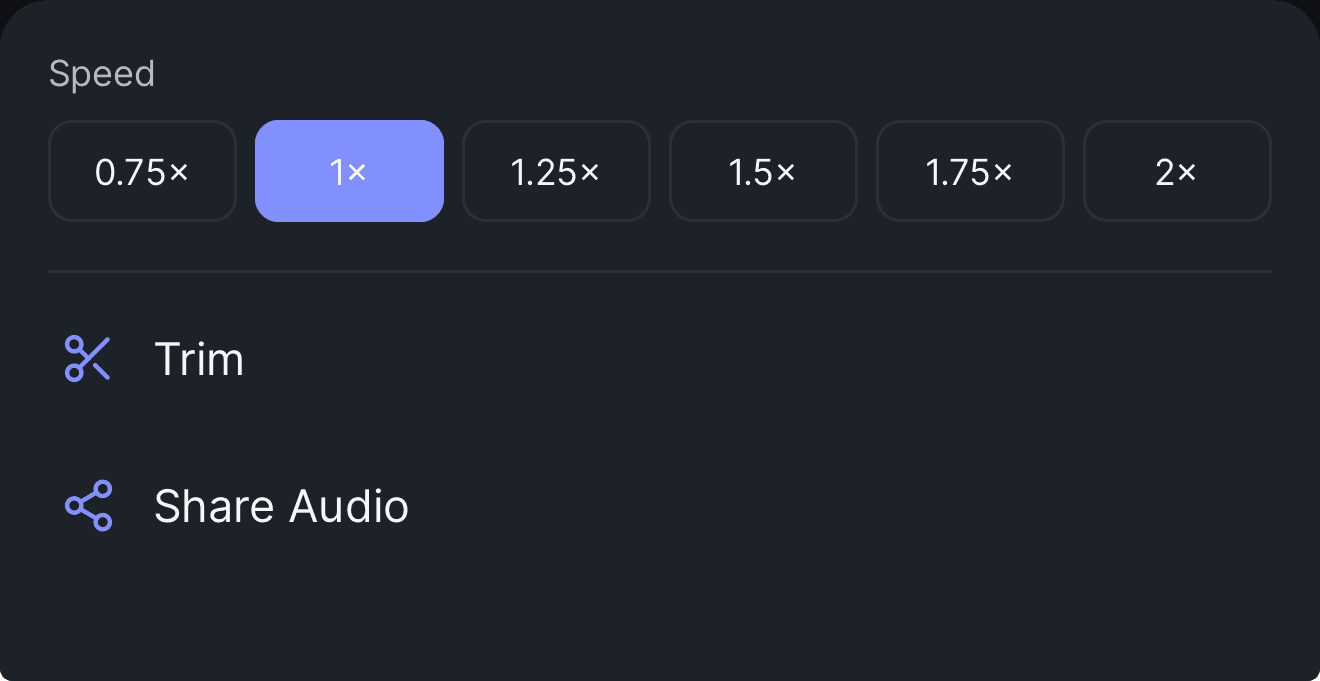
O menu que se abre, com velocidade de reprodução, Trim, e Share Audio ("Partilhar Áudio").
Cortar: a fazer o corte
O editor funciona como o do QuickTime ou do Voice Memos. Estás a selecionar o que queres manter; tudo o que ficar fora da seleção é removido.
- Arrasta os marcadores em cada extremidade da faixa. O texto por baixo acompanha os cálculos — por exemplo, keeping 42:10 · removing 3:24 ("mantendo 42:10 · removendo 3:24").
- Preview ("Pré-visualizar") reproduz apenas a parte que vais manter, para poderes verificar as extremidades antes de confirmar.
- Arrasta em qualquer ponto da faixa para mover a cabeça de reprodução. Numa gravação longa, avança até ao ponto exato e toca em Start here ("Começar aqui") ou End here ("Terminar aqui") para encaixar um marcador nesse ponto.
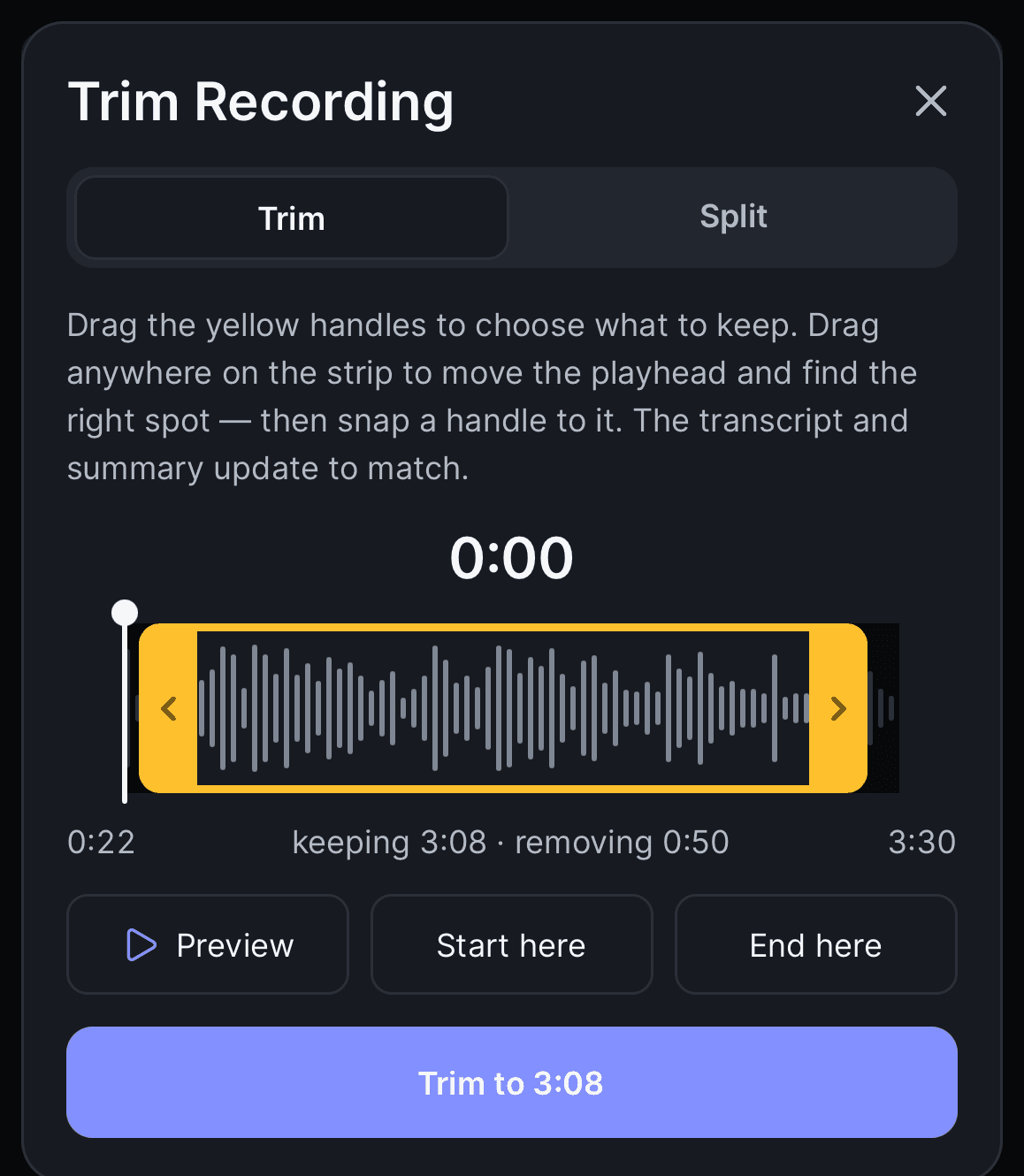
Modo Trim — o quadro amarelo é o que vais manter, e o texto por baixo da faixa acompanha os cálculos enquanto arrastas.
Quando a seleção estiver como pretendes, toca em Trim to 42:10 ("Cortar para 42:10", ou o tempo que estiveres a manter) e confirma. A sessão volta a processar enquanto o Wave recorta o áudio, reconstrói a transcrição e escreve um novo resumo.
A seleção é um intervalo contínuo, por isso podes cortar do início, do fim, ou de ambos — mas não um bocado do meio. Para remover o meio, usa o Split.
Dividir em duas sessões
O Split transforma uma gravação em duas. Esta sessão mantém tudo o que está antes do ponto de divisão — incluindo o título, links de partilha, pastas e o chat. Tudo o que está depois torna-se uma sessão totalmente nova, intitulada "… (Part 2)" ("Parte 2"), datada do momento em que o seu áudio começou, arquivada nas mesmas pastas, com a sua própria transcrição e resumo referentes apenas a essa metade.
- Muda o botão para Split.
- Arrasta em qualquer ponto da faixa para mover o ponto de divisão — o áudio acompanha enquanto arrastas, para ouvires exatamente onde cai o corte.
- Preview reproduz a partir de alguns segundos antes do divisor, para ouvires o fim da primeira parte a passar para a segunda.
- Toca em Split at 42:10 ("Dividir em 42:10", ou onde o divisor estiver) e confirma com Split recording ("Dividir gravação").
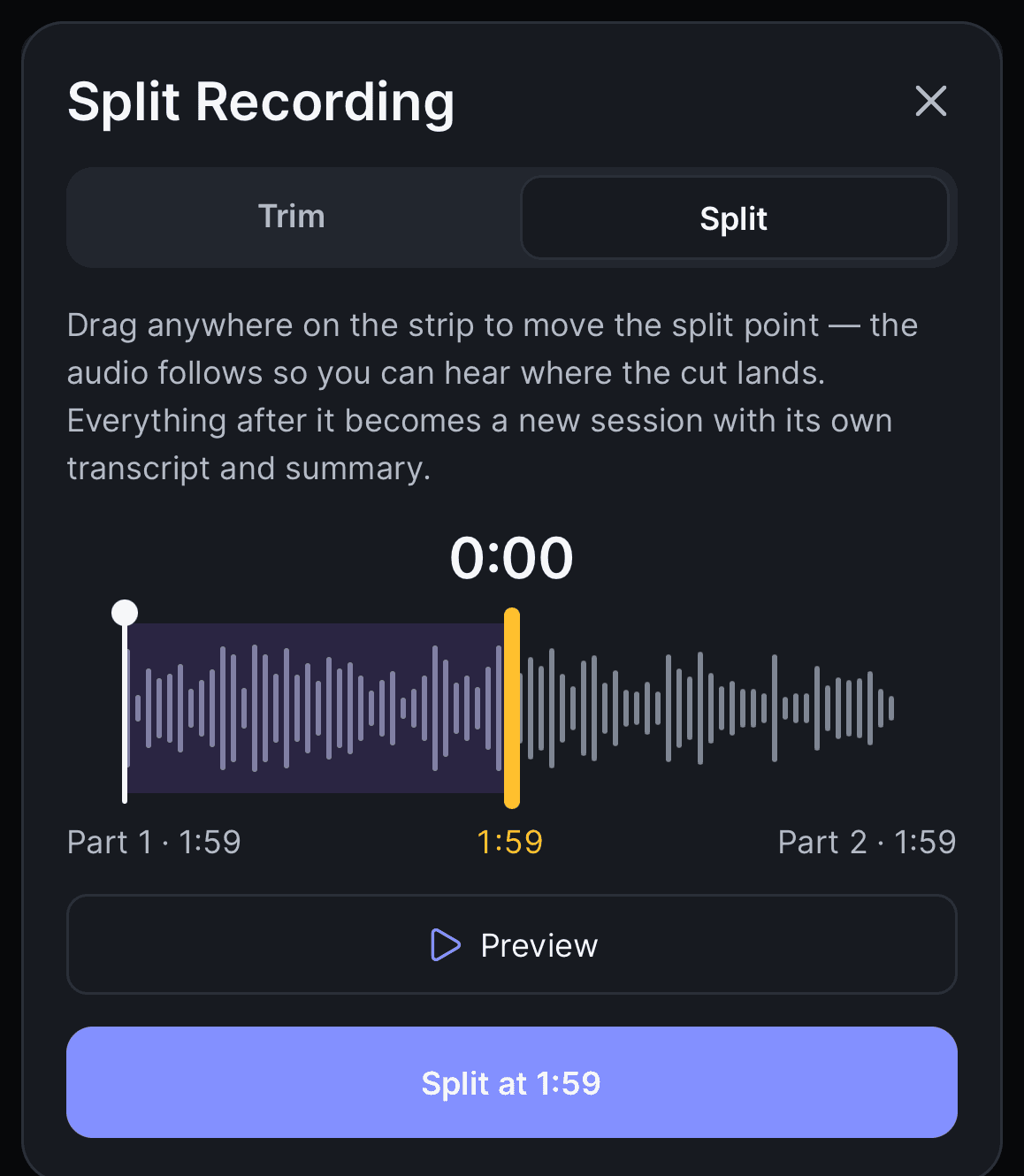
Modo Split — tudo à esquerda do divisor fica nesta sessão; tudo à direita passa a ser a Parte 2.
Ambas as sessões processam durante cerca de um minuto, e cada uma volta com um resumo que cobre apenas o seu próprio áudio.
Cada lado precisa de pelo menos 5 segundos de áudio com alguma fala, e sessões de vídeo não podem ser divididas.
Desfazer um corte ou uma divisão
O Wave guarda uma cópia do estado imediatamente anterior a cada edição.
Aparece um selo Trimmed · Undo ("Cortado · Desfazer", ou Split · Undo depois de uma divisão) perto do topo da sessão. Toca em Undo ("Desfazer"), e confirma com Restore original recording ("Restaurar gravação original"). A mesma opção está no fundo do editor.
Desfazer uma divisão restaura a gravação completa nesta sessão e move a sessão da Parte 2 para Eliminados Recentemente. As edições acumulam-se, e cada undo recua exatamente uma — a mais recente primeiro.
Perguntas frequentes
O editor precisa de uma gravação de áudio simples que já tenha terminado o processamento. Não aparece em sessões gravadas como vídeo, numa sessão em Eliminados Recentemente, nem enquanto uma sessão ainda está a ser transcrita ou resumida — e no iPhone e Android também fica escondido para importações de podcasts. Espera que o processamento termine e verifica de novo.
Não. Os links públicos, o histórico de chat e as exportações ficam com a sessão original, que agora cobre apenas a primeira parte. A Parte 2 começa privada — partilha-a separadamente, se quiseres.
Sim. Um link público publicado passa a servir o áudio cortado e o resumo atualizado. Exportações e emails já enviados não são afetados — volta a exportar se quiseres a versão cortada.
Não. Os resumos são gerados de novo a partir das novas transcrições, por isso as edições manuais feitas na edição de resumos são substituídas. Corta ou divide primeiro, e só depois edita.
Sim. Ambos estão disponíveis em todos os planos.
Este artigo foi útil?
Ainda precisa de ajuda?
Enviar seus resumos do Wave por e-mail
Receba todo resumo na sua caixa de entrada automaticamente, ou envie uma sessão específica por e-mail para você mesmo ou para outra pessoa.
Excluir automaticamente gravações após um período definido
Mantenha suas transcrições e resumos, mas deixe o Wave remover o áudio em si, seja em uma sessão de cada vez, seja automaticamente quando a gravação atingir a idade que você escolher.