Como alterar a data ou hora de uma Wave
Corrige a data de uma sessão para que ela fique no lugar certo da tua biblioteca.
Um arquivo importado, uma gravação recuperada ou uma Wave que você queria ter começado uma hora antes podem acabar com a data errada — o que a empurra para o lugar errado na tua biblioteca. Você pode definir a data e a hora manualmente, e a alteração sincroniza em todos os lugares.
De dentro de uma sessão
Toque em Cancel ("Cancelar") a qualquer momento para deixar a data/hora como estava.
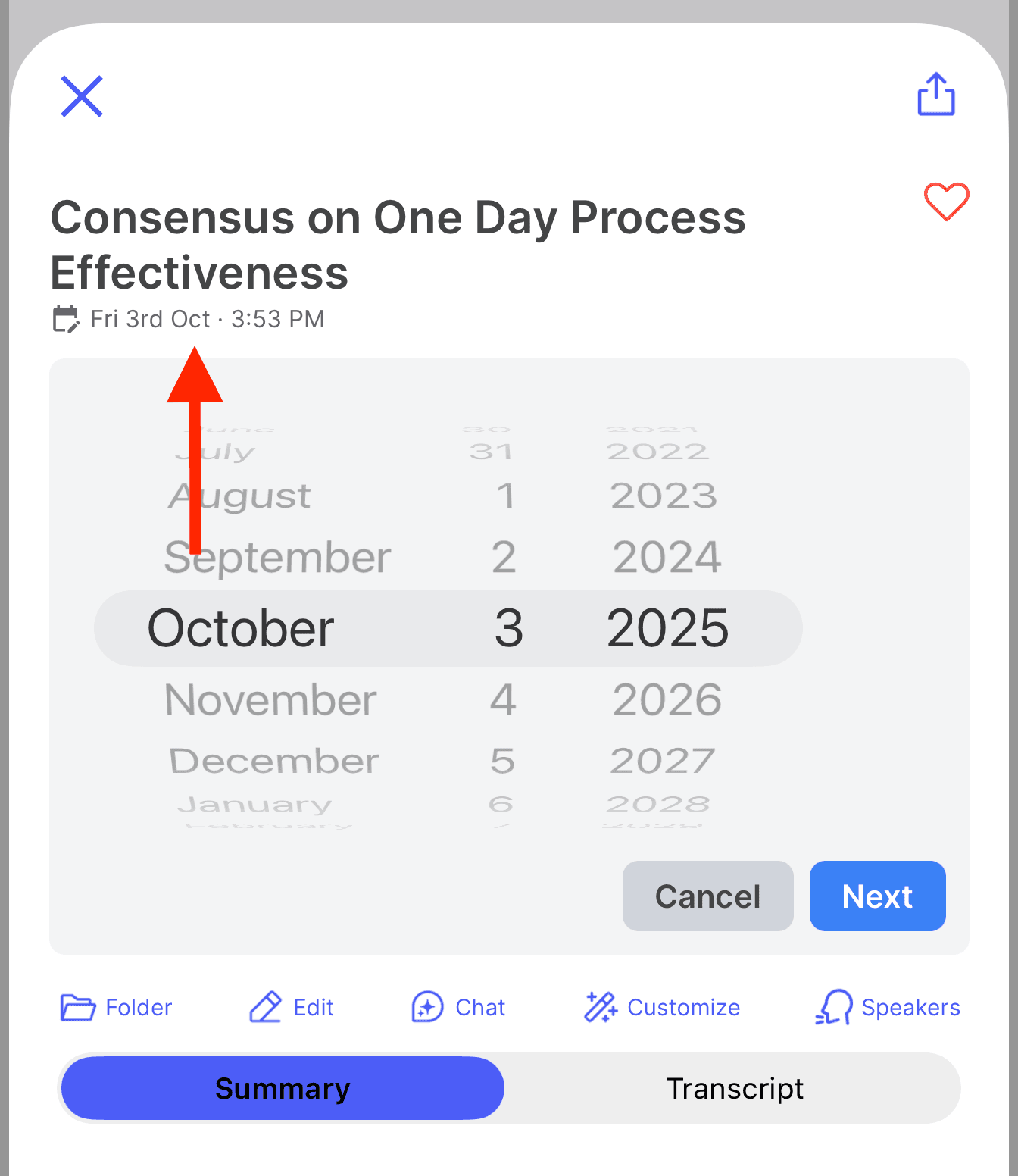
A partir da lista
No iPhone e no Android, você não precisa abrir a Wave primeiro. Mantenha o toque pressionado sobre ela na tua biblioteca e escolha Edit Date/Time ("Editar data/hora") no menu Actions ("Ações"). Você terá o mesmo seletor de data e depois hora.
O aplicativo de desktop da Wave ainda não tem um editor de data/hora. Faça a alteração no teu celular ou na web, e o aplicativo de desktop vai captar o novo horário automaticamente.
Depois de salvar
A Wave é reordenada imediatamente para o lugar cronológico correto, em todos os lugares onde você a visualiza — biblioteca, pastas, busca e qualquer outro dispositivo conectado à tua conta.
Se a Wave não conseguir salvar a alteração, você verá "Failed to update date/time. Please try again." ("Falha ao atualizar data/hora. Tente novamente."). Isso geralmente acontece por causa de uma conexão perdida; verifique o teu sinal e tente de novo.
Perguntas frequentes
Não. Você está alterando quando a sessão é arquivada, não o áudio, a transcrição ou o resumo. Use o Trim ("Cortar") se quiser alterar a gravação.
Sim, mas separadamente. Toque no título dentro da sessão para renomeá-lo, ou use Edit Title ("Editar título") no mesmo menu de toque prolongado. Veja as configurações de formato de título se quiser que a Wave nomeie as gravações de forma diferente por padrão.
Este artigo foi útil?
Ainda precisa de ajuda?
Excluir automaticamente gravações após um período definido
Mantenha suas transcrições e resumos, mas deixe o Wave remover o áudio em si, seja em uma sessão de cada vez, seja automaticamente quando a gravação atingir a idade que você escolher.
Excluídos Recentemente — Como Restaurar uma Sessão Excluída
Recupere uma gravação que você excluiu por engano — você tem 30 dias, a partir de qualquer um dos seus dispositivos.