Importar PDFs para o Wave
Adiciona um contrato, relatório ou artigo de investigação ao Wave e obtém um resumo estruturado que podes pesquisar, questionar e exportar.
O Wave não serve só para áudio. Dá-lhe um PDF — um contrato, uma apresentação para o conselho, um artigo de investigação — e ele lê o documento todo e escreve um resumo estruturado que podes pesquisar, questionar e exportar como qualquer outra sessão. A importação de PDF funciona no telemóvel e na web.
A importação de PDF ainda não está disponível na aplicação de ambiente de trabalho do Wave. Importa no telemóvel ou em app.wave.co e a sessão concluída aparece em todos os dispositivos, incluindo no ambiente de trabalho.
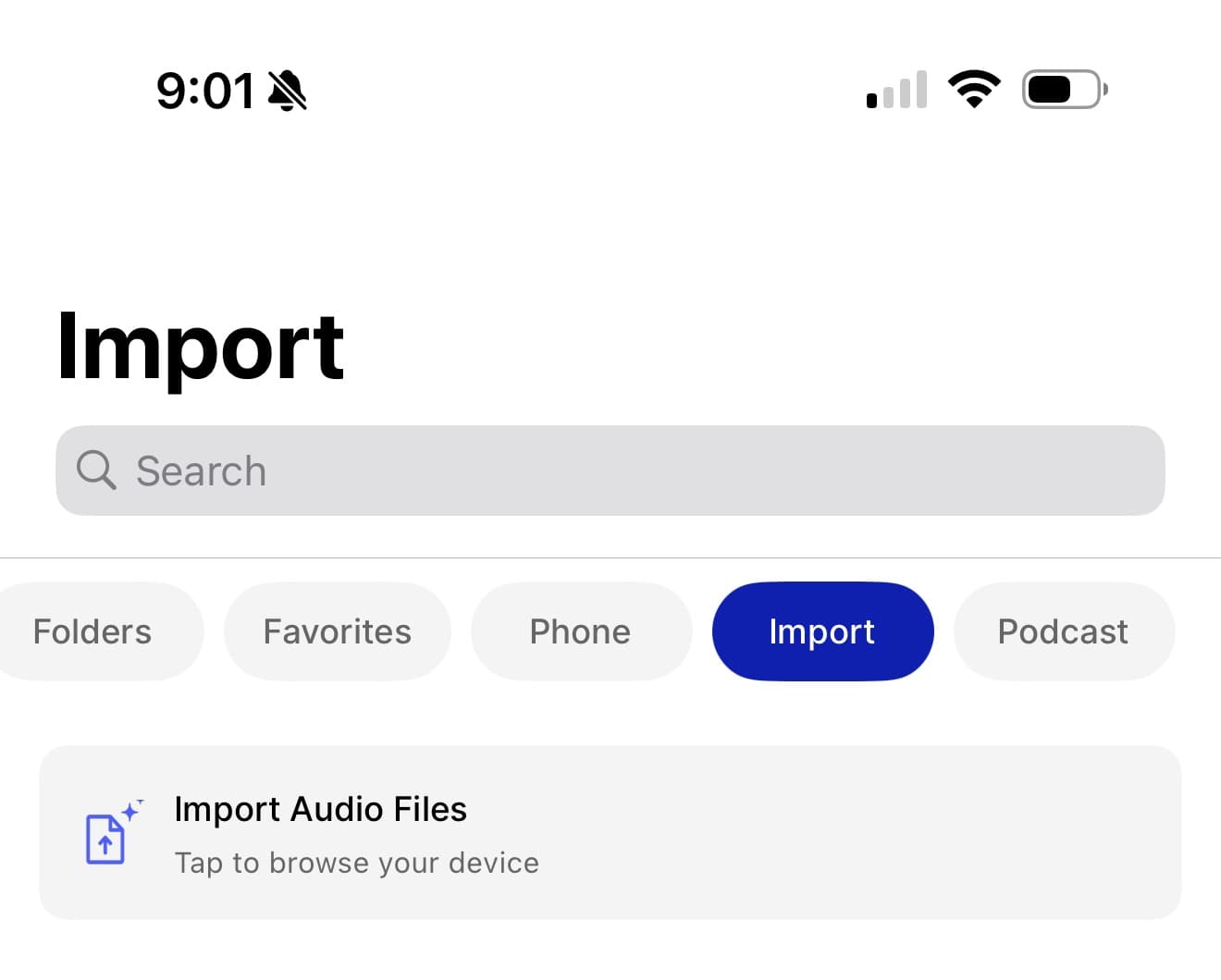
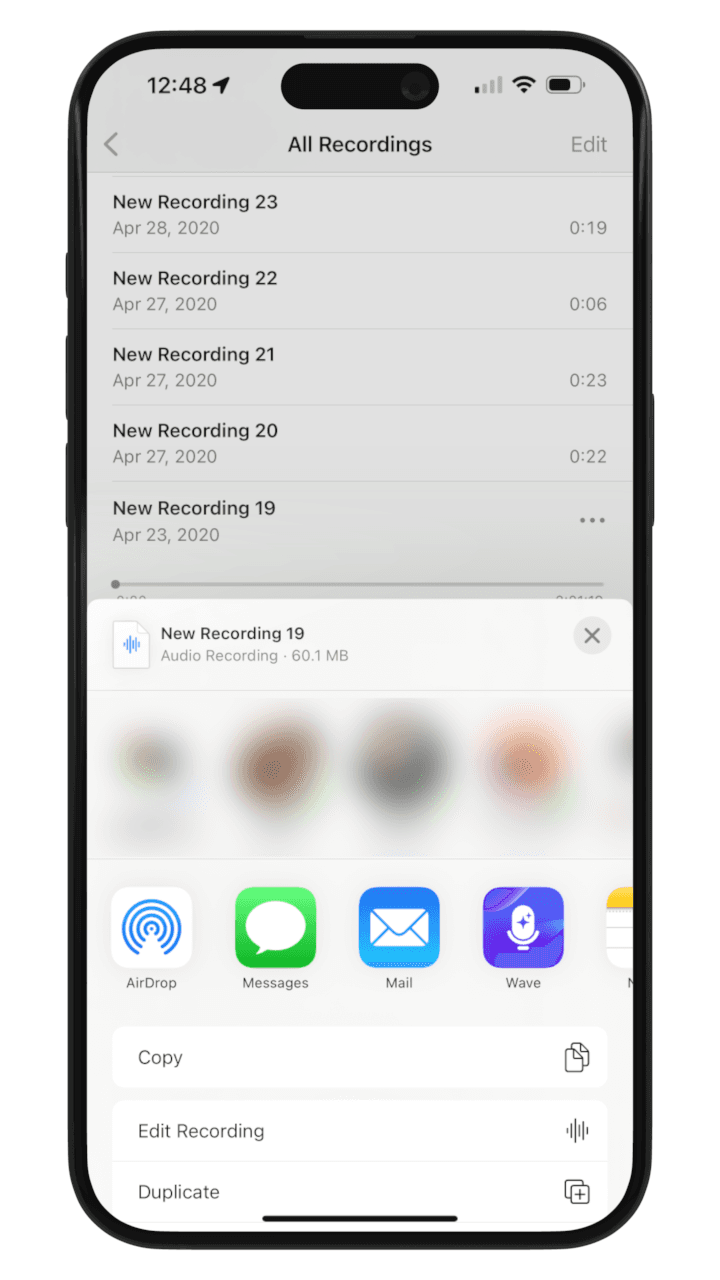
Importar um PDF
A partir do Wave
A partir de outra aplicação
A importação requer uma subscrição ativa — consulta Wave Plans & Pricing.
O que o Wave escreve
Os PDFs têm o seu próprio formato de resumo, pensado para documentos e não para conversas. O Wave produz:
- High-Level Summary — as principais conclusões, em 5 a 10 tópicos
- Detailed Section-by-Section Summary — uma análise de cada secção principal
- Key Facts, Numbers, and Dates — estatísticas, prazos e dados específicos
- Action Items, Decisions, or Recommendations — quando o documento os contém
- Notable Quotes or Passages — quando são relevantes para compreender o documento
- Entities, Roles, and Stakeholders Mentioned — as pessoas e organizações envolvidas
- Document Quality Notes — qualquer coisa em falta, corrompida ou repetitiva que o Wave tenha detetado
O Wave também dá nome à sessão com base no conteúdo do documento, para não acabares com uma biblioteca cheia de nomes de ficheiros. Podes sempre renomear a sessão ou alterar o formato do título, se preferires.
O resumo sai no idioma da tua gravação — consulta Language & Translation para o alterar.
Ler o resultado
Abre a sessão e tens duas vistas:
- Summary — a estrutura detalhada acima. Edita-a como qualquer outro resumo, ou volta a gerá-la num estilo diferente com Customize Summary.
- Transcript — no telemóvel isto mostra PDF Document, o ficheiro original apresentado página a página para poderes verificar algo que o resumo tenha deixado de fora.
A partir daí, tudo o resto no Wave funciona como habitualmente: fazer perguntas à IA sobre o documento, extrair tarefas, pesquisar nele juntamente com o resto da tua biblioteca, ou partilhá-lo e exportá-lo.
Dicas para bons resultados
- PDFs com texto funcionam melhor. Se conseguires selecionar texto no documento, o Wave consegue lê-lo sem problemas.
- Páginas digitalizadas também funcionam, mas a extração de texto pode ser menos precisa — o Wave assinala isso em Document Quality Notes.
- A estrutura ajuda. Títulos e secções claros dão ao resumo secção a secção algo a seguir.
- Verifica o separador Transcript se algum detalhe parecer estranho, em vez de confiares só no resumo.
Os documentos importados ficam junto às tuas importações de áudio, sob o filtro Import no telemóvel e na aplicação de ambiente de trabalho. Para saber tudo o que mais podes importar para o Wave, consulta Importing Audio and Video Files.
Este artigo foi útil?
Ainda precisa de ajuda?
Importar Vídeos do YouTube
Cole um link do YouTube e obtenha uma transcrição, um resumo e um chat de IA para tirar dúvidas sobre o vídeo — sem precisar assisti-lo.
Importando Podcasts com o WavePod
Explore o diretório de podcasts dentro do Wave e transforme qualquer episódio em uma sessão resumida e pesquisável.