Wave mit ChatGPT verbinden
Installiere Wave aus dem Plugin-Verzeichnis von ChatGPT und stelle Fragen zu deinen aufgezeichneten Meetings in Chats, Unternehmenswissen und Deep Research.
Wave ist im Verzeichnis von ChatGPT als Wave AI Note Taker gelistet. Installiere es, und ChatGPT antwortet auf Basis deiner echten Meetings – die Entscheidung, das genaue Zitat, die Aufgaben – und nennt die Quelle, aus der es stammt. Das funktioniert in normalen Chats, im Unternehmenswissen und in Deep Research.
Verbinden
Öffne den Wave AI Note Taker-Eintrag und wähle Install plugin ("Plugin installieren", in älteren Versionen steht dort Try in chat).
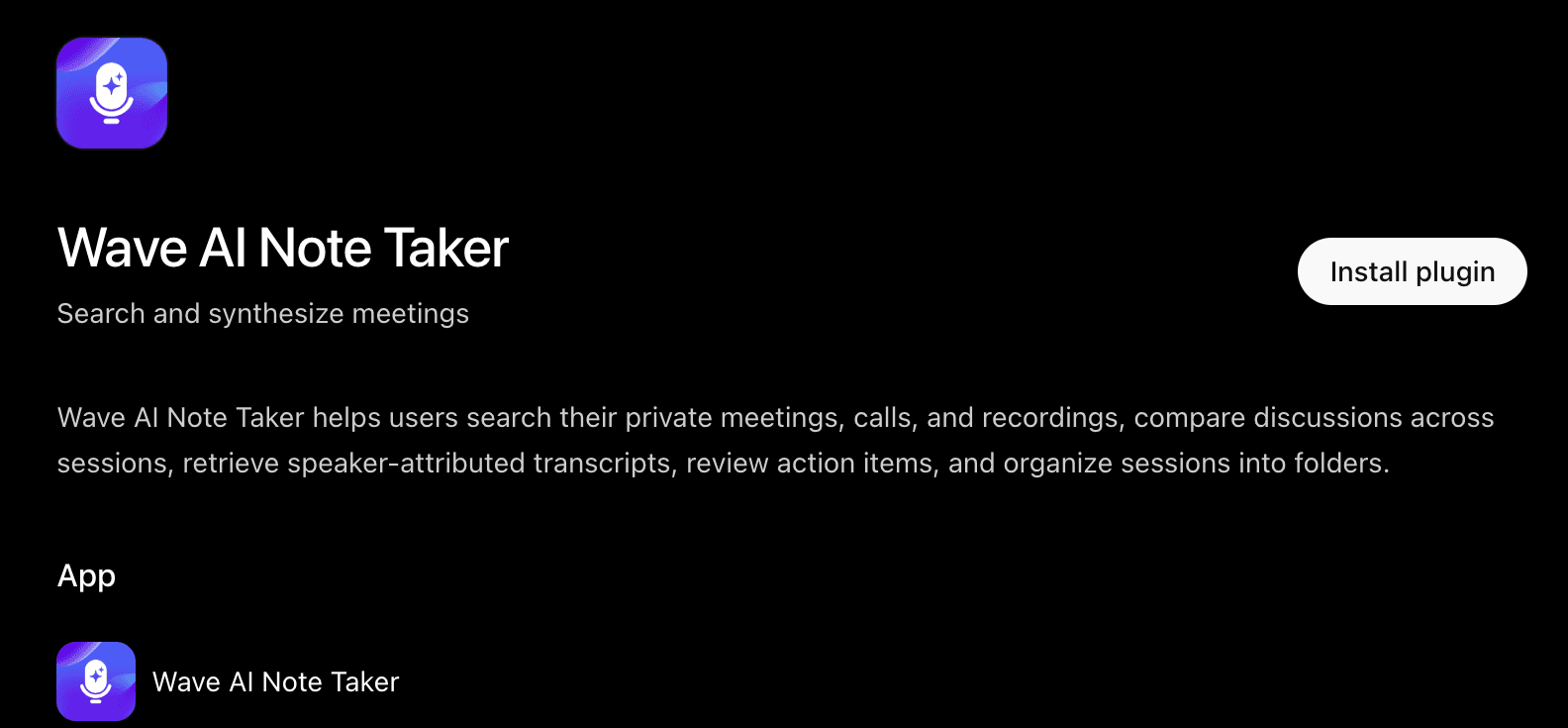
Melde dich im sich öffnenden Fenster bei Wave an. Verwende das Konto, mit dem du aufnimmst – enthält das gewählte Konto keine Aufnahmen, fragt Wave Is this the right Wave account? ("Ist das das richtige Wave-Konto?"), damit du wechseln kannst. Bist du in diesem Browser bereits bei Wave angemeldet, schließt sich das Fenster nach ein paar Sekunden von selbst, und die Schaltfläche ändert sich zu Try in chat.
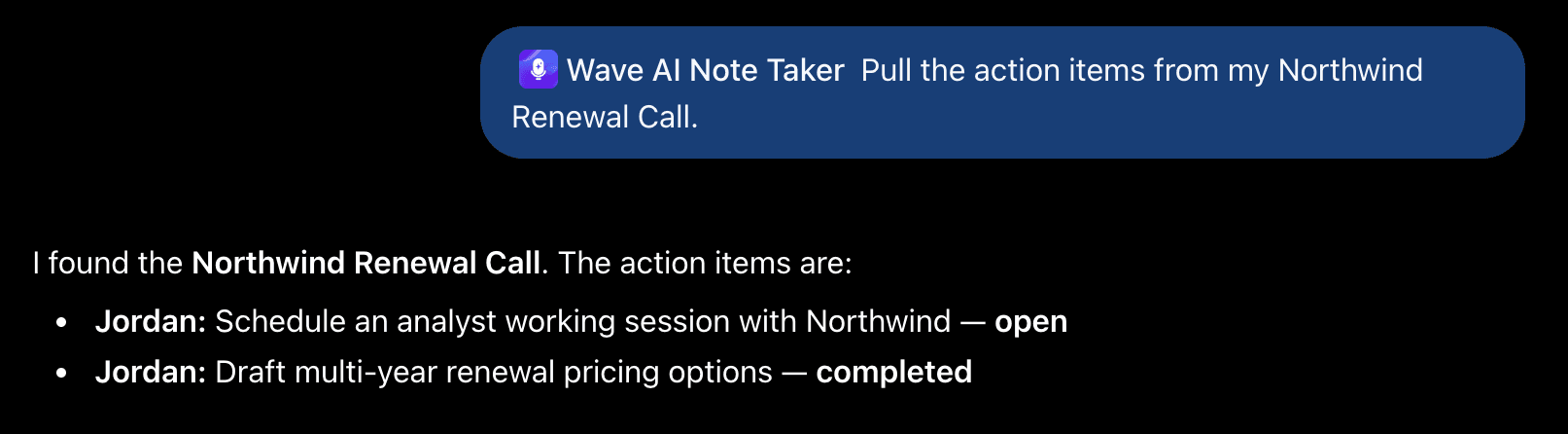
Starte einen Chat, tippe @Wave und wähle Wave AI Note Taker. Stelle dann deine Frage. ChatGPT kann Wave auch von selbst hinzuziehen.
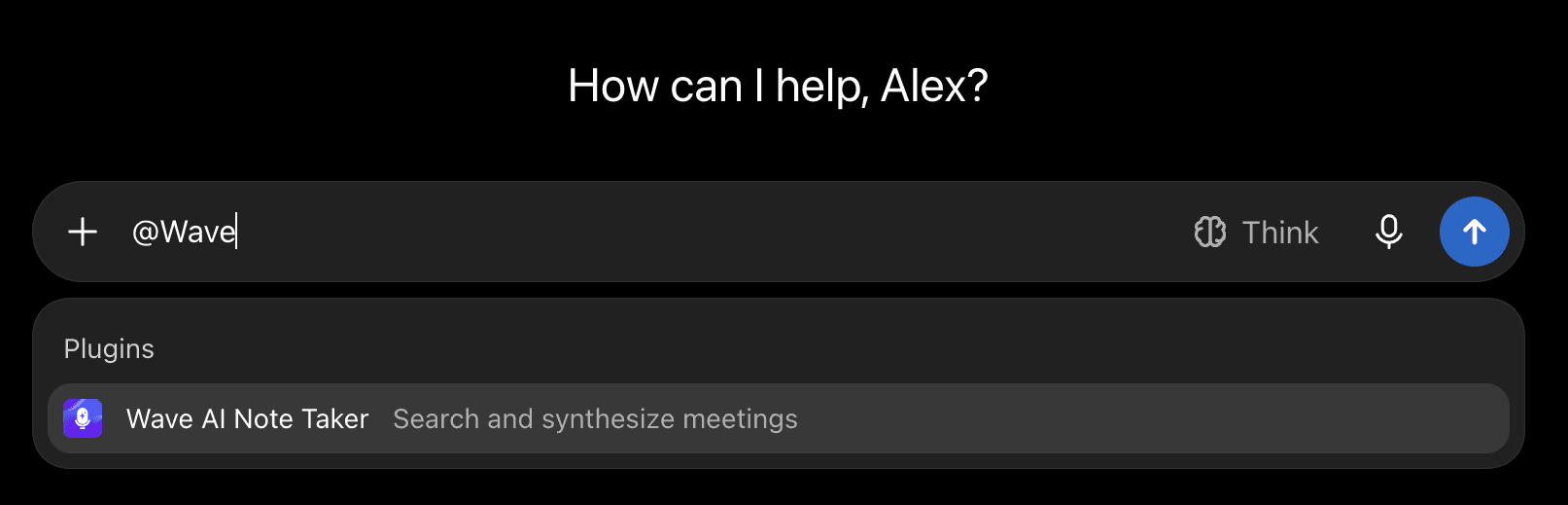
Try in chat öffnet ChatGPT Work, das kostenlose Konten zu einem Upgrade auffordert. Das ist nicht nötig: Schließe das Fenster, wähle oben auf der Seite Chat und nutze dort @Wave.
Kein Developer Mode, keine URLs zum Einfügen. Installiere Wave im Web, und es steht dir auch in den Desktop- und Mobil-Apps von ChatGPT zur Verfügung.
In einem Business-, Enterprise- oder Edu-Workspace aktiviert ein Admin Wave AI Note Taker unter Workspace settings → Plugins (oder Apps). Alle melden sich dann beim ersten Mal mit ihrem eigenen Wave-Konto an und sehen ausschließlich ihre eigenen Sessions.
Frag zum Beispiel
- „Welche Entscheidungen und offenen Fragen kamen diese Woche in meinen Produktmeetings auf?"
- „Finde die Stelle, an der wir über die Preisgestaltung gesprochen haben, und zitiere sie samt Sprecher."
- „Hol die Aufgaben aus meinem letzten Kundengespräch."
- „Fasse das Meeting zusammen, das Sam mit mir geteilt hat."
Füge „nutze nur meinen Work-Ordner" hinzu, um private Aufnahmen aus der Antwort herauszuhalten. In Deep Research erscheint Wave als Quelle, die du zitieren kannst.
ChatGPT kann deine Sessions durchsuchen und lesen. In verwalteten Workspaces kann es außerdem Aufgaben speichern und Sessions in Ordner ablegen; bei persönlichen Plänen ist der Zugriff nur lesend. Löschen einer Aufnahme oder Ändern eines Transkripts ist niemals möglich.
Wenn es nicht funktioniert
- ChatGPT findet keine Sessions. Du hast ein Wave-Konto ohne Aufnahmen verbunden – meist ein anderer Google- oder Apple-Login. Deinstalliere Wave und installiere es erneut mit dem richtigen Konto.
- Der Eintrag ist in deinem Plan oder Workspace nicht verfügbar. Bitte deinen Admin, ihn zu aktivieren, oder füge Wave manuell hinzu: Aktiviere Developer mode unter Settings → Security and login (Business: Settings → Apps → Advanced settings), öffne chatgpt.com/plugins, wähle +, gib
https://mcp.wave.coals Server-URL ein, wähle OAuth und dann Create. Dieser Weg funktioniert nur im Web. - Zwei Wave-Einträge. Du hast Wave sowohl aus dem Verzeichnis installiert als auch manuell hinzugefügt. Entferne einen davon.
Trennen
Öffne den Wave AI Note Taker-Eintrag, wähle ⋯ und dann Uninstall, oder entferne Wave unter Settings → Plugins (oder Apps). ChatGPT verliert sofort den Zugriff auf deine Aufnahmen.
Nutzt du Codex? Siehe Wave mit Codex verbinden. Was ein verbundenes Tool generell kann und nicht kann, erfährst du im Wave Agents Toolkit.
War dieser Artikel hilfreich?
Brauchst du noch Hilfe?
Wave mit Claude Code verbinden
Mit zwei Terminal-Befehlen holst du deine Meeting-Transkripte und Aufgaben in Claude Code – oder nutzt einfach den Wave-Connector, den du bereits zu Claude hinzugefügt hast.
Wave mit Codex verbinden
Gib Codex Zugriff auf deine Meeting-Transkripte und Action Items mit zwei Befehlen — im Terminal, in der ChatGPT-Desktop-App oder der Codex-IDE-Erweiterung.