Wave mit Claude verbinden
Füge Wave mit einem Klick zu Claude hinzu und stelle Fragen zu jedem aufgezeichneten Meeting – im Web, in Claude Desktop und in der Claude-App auf deinem Handy.
Wave ist in Claudes Connector-Verzeichnis als Wave AI Note Taker gelistet. Verbinde es einmal, und Claude kann deine Meetings durchsuchen, die Transkripte lesen und daraus antworten – in Claude im Web, in Claude Desktop und in der Claude-App auf deinem Handy.
Verbinden
Öffne Wave im Claude-Verzeichnis und wähle Connect to Claude ("Mit Claude verbinden"). Das funktioniert auch mit Claudes kostenlosem Plan.

Melde dich im sich öffnenden Fenster bei Wave an. Verwende das Konto, mit dem du aufzeichnest – falls das gewählte Konto keine Aufnahmen enthält, fragt Wave Is this the right Wave account? ("Ist das das richtige Wave-Konto?"), damit du wechseln kannst. Bist du in diesem Browser bereits bei Wave angemeldet? Dann ist der Vorgang in ein paar Sekunden von selbst abgeschlossen, und der Button wechselt zu Connected ("Verbunden").
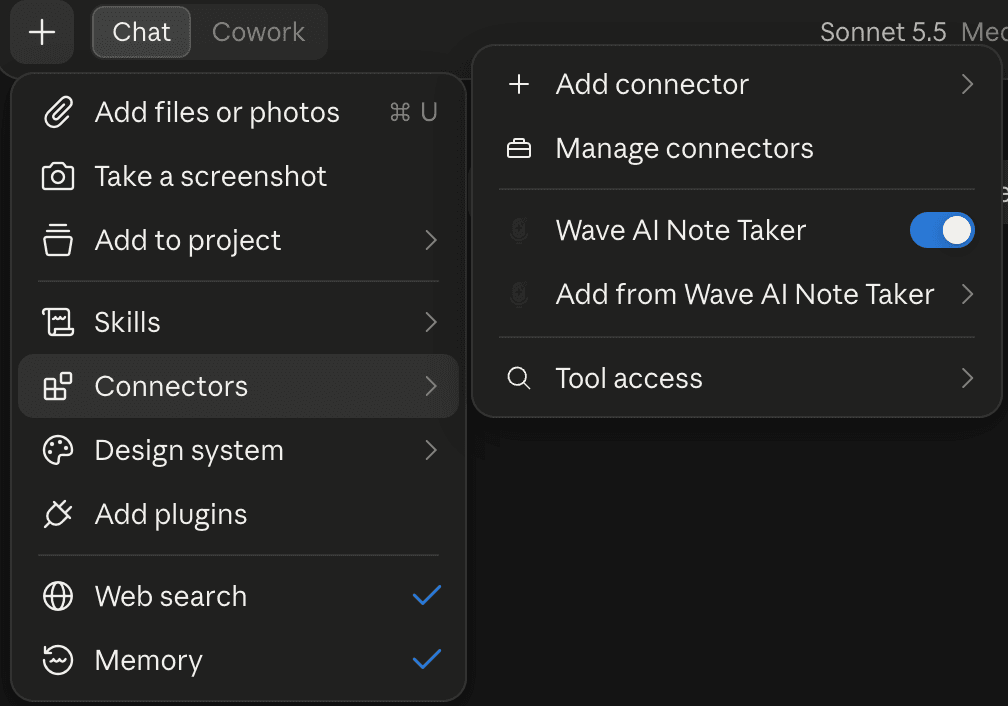
Du wirst direkt zu Claude zurückgeleitet, wobei Wave bereits aktiviert ist. Öffne zur Kontrolle das +-Menü in einem Chat und bewege den Mauszeiger über Connectors: Wave AI Note Taker sollte aktiviert sein.
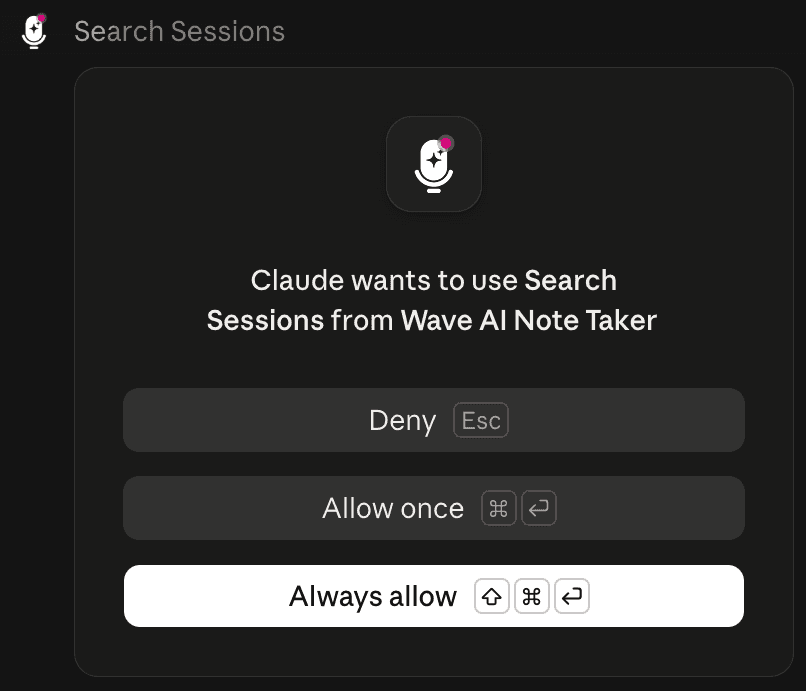
Stell deine Frage. Beim ersten Mal, wenn Claude Wave nutzt, fragt es um Erlaubnis – wähle Allow once ("Einmal erlauben") oder Always allow ("Immer erlauben"), damit es nicht mehr nachfragt.
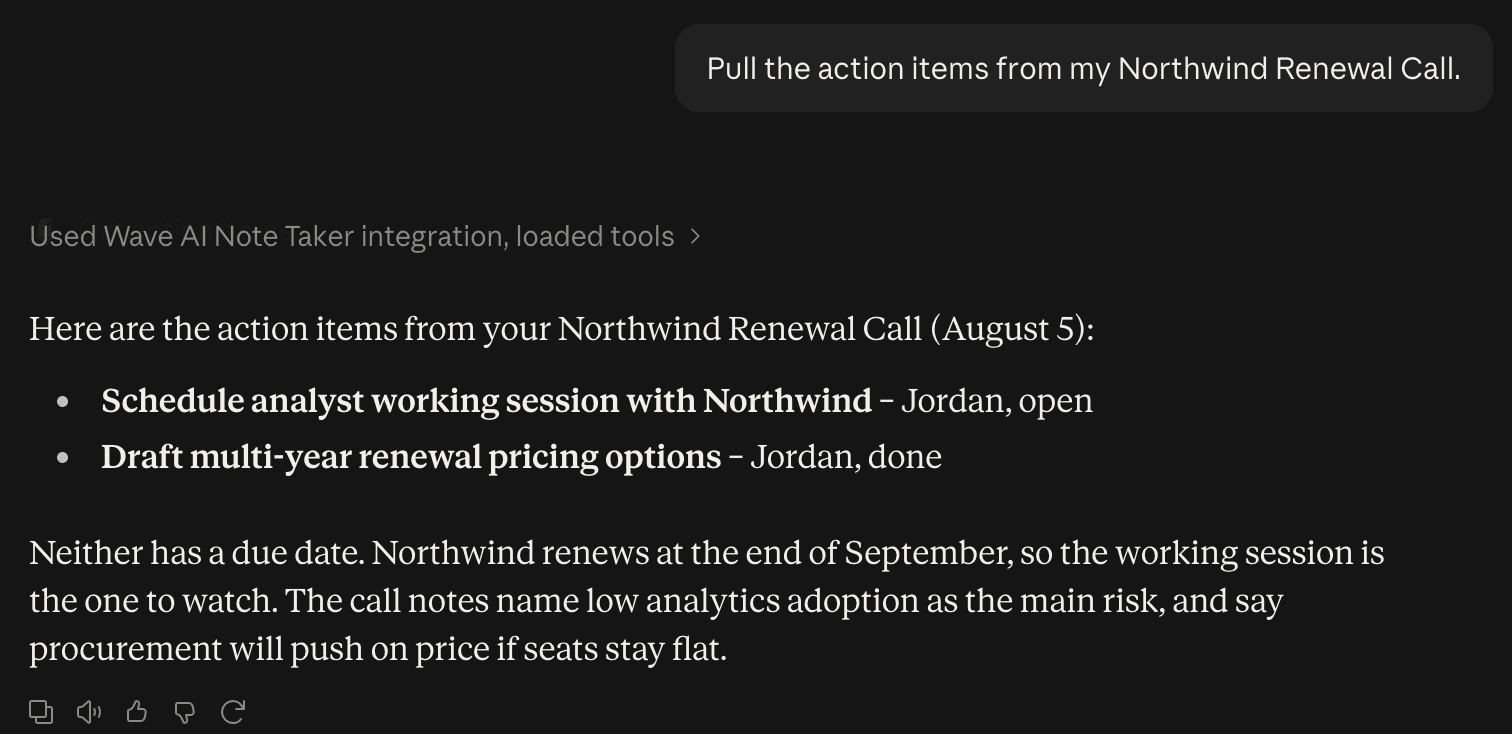
Connectors gehören zu deinem Claude-Konto – verbinde sie also einmal über einen Browser oder Claude Desktop, und Wave ist beim nächsten Öffnen auch in der Claude-App auf deinem Handy verfügbar. Der Verzeichnis-Link öffnet sich unter iOS oder Android nicht, erledige diesen Schritt also an einem Computer.
Möchtest du den Connector lieber manuell hinzufügen? Gehe in Claude zu Customize → Connectors, wähle + und dann Add custom connector, nenne ihn Wave, füge https://mcp.wave.co als URL ein und wähle Add. Es ist in beiden Fällen derselbe Server – behalte nicht beide, sonst siehst du zwei Wave-Einträge.
Frag zum Beispiel
- "Was haben wir im gestrigen Anruf entschieden?"
- "Finde die Stelle, an der wir über Preise gesprochen haben, und zitiere sie mit Angabe, wer es gesagt hat."
- "Was sind meine offenen Aufgaben aus den Meetings dieser Woche?"
- "Fasse das Meeting zusammen, das Sam mit mir geteilt hat."
Füge zu jeder dieser Fragen "nutze nur meinen Work-Ordner" hinzu, um private Aufnahmen aus der Antwort herauszuhalten.
Claude kann deine Sessions durchsuchen und lesen sowie Aufgaben speichern und Sessions in Ordner einsortieren. Es kann keine Aufnahme löschen oder ein Transkript ändern.
Wenn es nicht funktioniert
- Claude findet keine Sessions. Du hast ein Wave-Konto ohne Aufnahmen verbunden – meist ein anderes Google- oder Apple-Login. Entferne den Connector und verbinde dich erneut mit dem richtigen Konto.
- Die Anmeldung hängt in einer Schleife. Schließe die Anmeldung im von Claude geöffneten Fenster ab, im selben Browser. Starte danach Claude Desktop neu, falls du es nutzt.
- Zwei Wave-Einträge. Du hast Wave sowohl über das Verzeichnis als auch manuell hinzugefügt. Entferne einen davon.
Trennen
Gehe in Claude zu Customize → Connectors, suche Wave AI Note Taker und wähle Remove. Claude verliert sofort den Zugriff auf deine Aufnahmen.
Nutzt du Claude im Terminal? Siehe Wave mit Claude Code verbinden. Was ein verbundenes Tool kann und was nicht, erfährst du unter dem Wave Agents Toolkit.
War dieser Artikel hilfreich?
Brauchst du noch Hilfe?
Wave mit Evernote verbinden
Speichere Wave-Sitzungen als Notizen in Evernote – mit Zusammenfassung, Action Items und einem zeitgestempelten Transkript.
Wave mit Claude Code verbinden
Mit zwei Terminal-Befehlen holst du deine Meeting-Transkripte und Aufgaben in Claude Code – oder nutzt einfach den Wave-Connector, den du bereits zu Claude hinzugefügt hast.