Conecta Wave a ChatGPT
Instala Wave desde el directorio de plugins de ChatGPT y pregunta sobre tus reuniones grabadas en chats, conocimiento de empresa y Deep Research.
Wave está publicado en el directorio de ChatGPT como Wave AI Note Taker. Instálalo y ChatGPT responderá a partir de tus reuniones reales —la decisión, la cita exacta, las tareas pendientes— y citará la sesión de la que proviene. Funciona en chats normales, conocimiento de empresa y Deep Research.
Conectar
Abre el listado de Wave AI Note Taker y selecciona Install plugin ("Instalar plugin") (en versiones anteriores dice Try in chat).
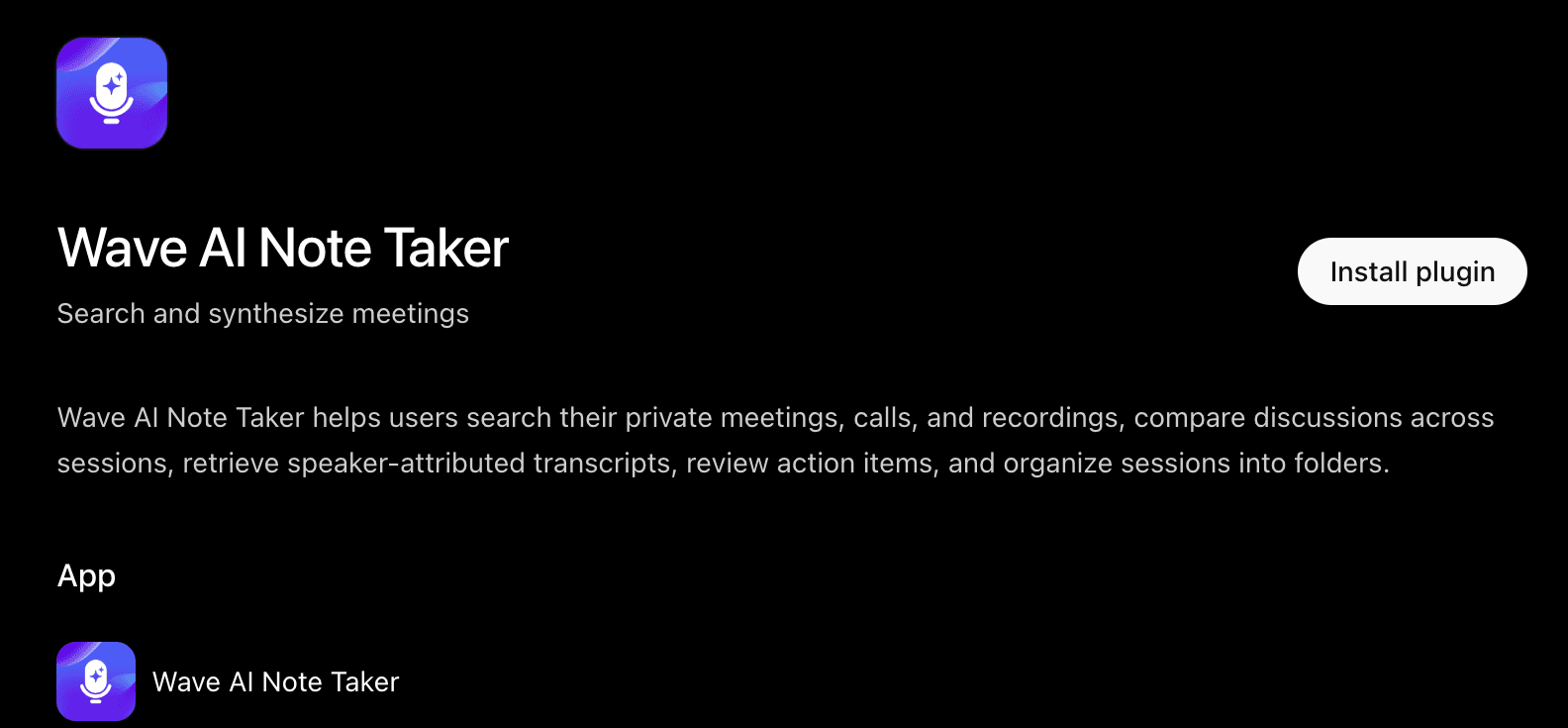
Inicia sesión en Wave en la ventana que se abre. Usa la cuenta con la que grabas — si la cuenta que eliges no tiene grabaciones, Wave te preguntará Is this the right Wave account? ("¿Es esta la cuenta de Wave correcta?") para que puedas cambiarla. ¿Ya iniciaste sesión en Wave en este navegador? La ventana se cierra sola después de unos segundos y el botón cambia a Try in chat.
Inicia un chat, escribe @Wave y elige Wave AI Note Taker. Luego haz tu pregunta. ChatGPT también puede detectar Wave por sí solo.
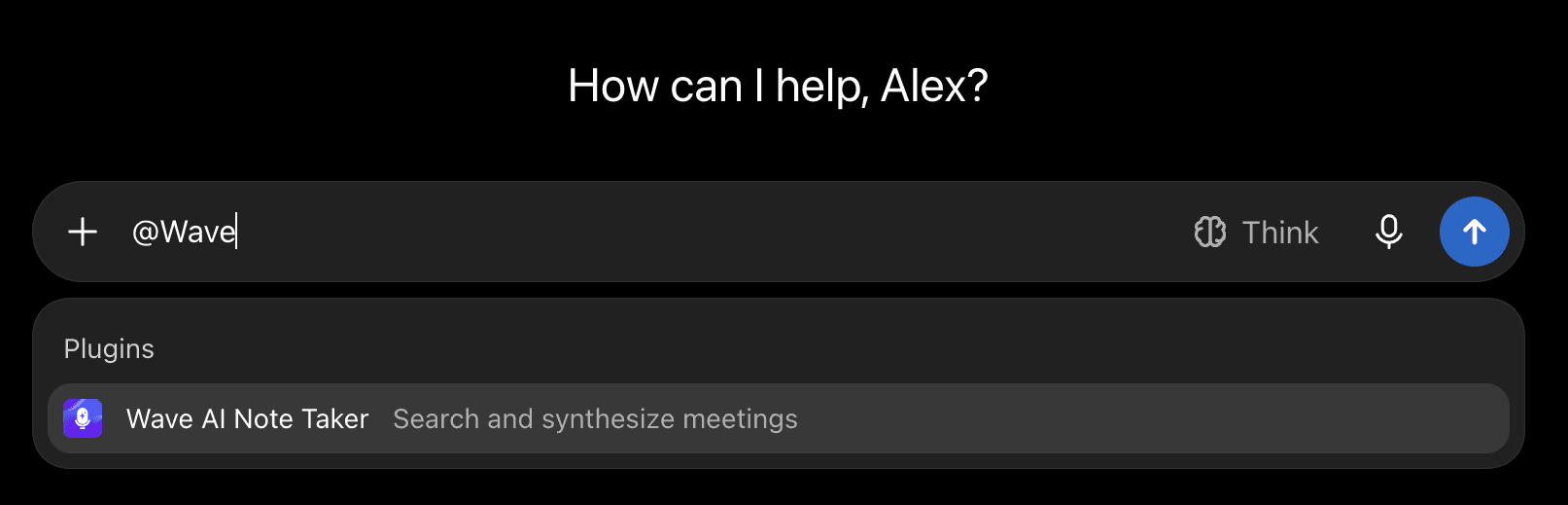
Try in chat abre ChatGPT Work, que pide a las cuentas gratuitas que mejoren su plan. No es necesario: cierra esa ventana, selecciona Chat en la parte superior de la página y usa @Wave ahí.
Sin modo de desarrollador, sin URLs que pegar. Instálalo en la web y Wave también estará disponible en las apps de ChatGPT para escritorio y móvil.
En un espacio de trabajo Business, Enterprise o Edu, un administrador habilita Wave AI Note Taker en Workspace settings → Plugins (o Apps). Después, cada persona inicia sesión con su propia cuenta de Wave la primera vez y solo ve sus propias sesiones.
Prueba preguntando
- "¿Qué decisiones y preguntas abiertas surgieron en mis reuniones de producto esta semana?"
- "Busca dónde hablamos de precios y cítalo, indicando quién lo dijo."
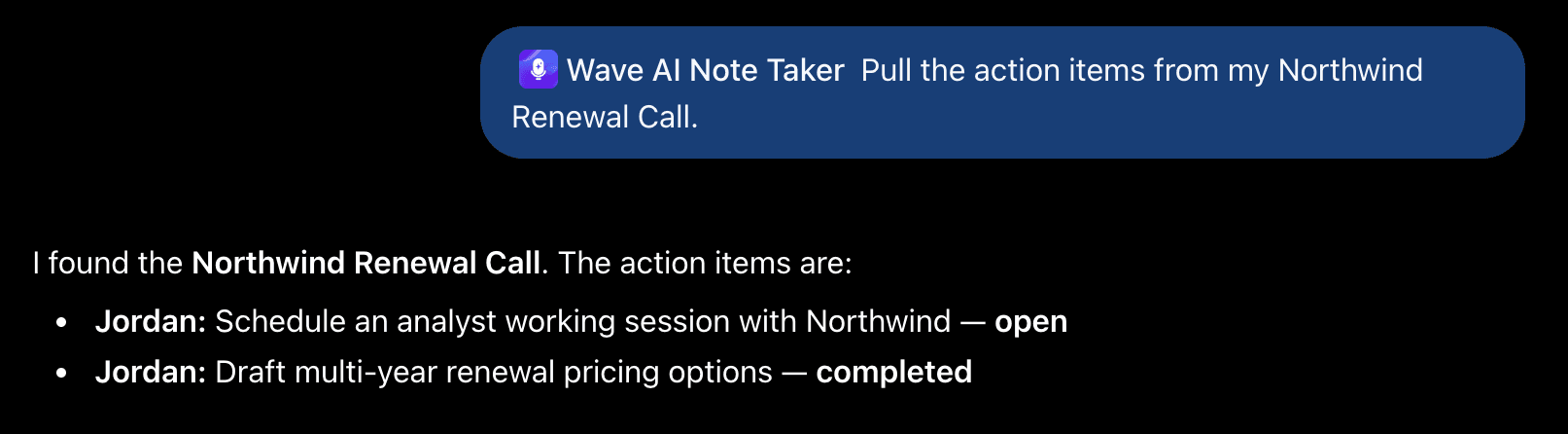
- "Extrae las tareas pendientes de mi última llamada con un cliente."
- "Resume la reunión que Sam compartió conmigo."
Agrega "usa solo mi carpeta de Trabajo" para que las grabaciones personales queden fuera de la respuesta. En Deep Research, Wave aparece como una fuente que puedes citar.
ChatGPT puede buscar y leer tus sesiones. En espacios de trabajo gestionados también puede guardar tareas pendientes y archivar sesiones en carpetas; en planes personales es de solo lectura. Nunca puede eliminar una grabación ni modificar una transcripción.
Si no funciona
- ChatGPT no encuentra ninguna sesión. Conectaste una cuenta de Wave sin grabaciones — normalmente un inicio de sesión de Google o Apple distinto. Desinstala Wave y vuelve a instalarlo con la cuenta correcta.
- El listado no está disponible en tu plan o espacio de trabajo. Pide a tu administrador que lo habilite, o agrega Wave manualmente: activa Developer mode ("Modo de desarrollador") en Settings → Security and login (Business: Settings → Apps → Advanced settings), abre chatgpt.com/plugins, selecciona +, pega
https://mcp.wave.cocomo URL del servidor, elige OAuth y selecciona Create. Esta vía solo está disponible en la web. - Dos entradas de Wave. Lo instalaste desde el directorio y también lo agregaste manualmente. Elimina una de las dos.
Desconectar
Abre el listado de Wave AI Note Taker, selecciona ⋯ y luego Uninstall, o elimínalo en Settings → Plugins (o Apps). ChatGPT pierde el acceso a tus grabaciones de inmediato.
¿Usas Codex? Consulta Connect Wave to Codex. Para saber qué puede y no puede hacer cualquier herramienta conectada, consulta the Wave Agents toolkit.
¿Te resultó útil este artículo?
¿Necesitas más ayuda?
Conecta Wave a Claude Code
Dos comandos de terminal ponen tus transcripciones de reuniones y tareas pendientes dentro de Claude Code, o bien reutiliza el conector de Wave que ya añadiste a Claude.
Conecta Wave con Codex
Dale a Codex tus transcripciones de reuniones y tareas pendientes con dos comandos, ya sea en la terminal, en la app de escritorio de ChatGPT o en la extensión de Codex para IDE.