Conecta Wave a Claude
Añade Wave a Claude con un clic y pregunta sobre cualquier reunión que hayas grabado, en la web, en Claude Desktop y en la app de Claude en tu teléfono.
Wave está en el directorio de conectores de Claude como Wave AI Note Taker. Conéctalo una vez y Claude podrá buscar en tus reuniones, leer las transcripciones y responder a partir de ellas, tanto en Claude en la web como en Claude Desktop y en la app de Claude en tu teléfono.
Conectar
Abre Wave en el directorio de Claude y selecciona Connect to Claude ("Conectar a Claude"). Funciona con el plan gratuito de Claude.

Inicia sesión en Wave en la ventana que se abre. Usa la cuenta con la que grabas — si la cuenta que eliges no tiene grabaciones, Wave te preguntará Is this the right Wave account? ("¿Es esta la cuenta de Wave correcta?") para que puedas cambiarla. ¿Ya iniciaste sesión en Wave en este navegador? El proceso se completa solo en unos segundos y el botón cambia a Connected.
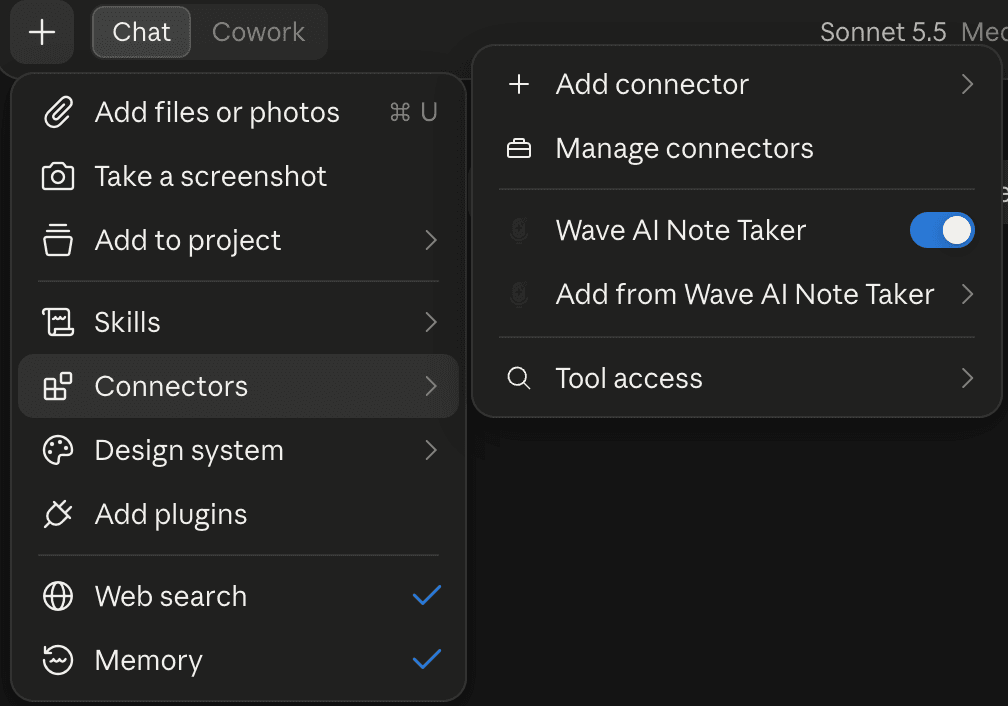
Volverás directamente a Claude, con Wave ya activado. Para comprobarlo, abre el menú + en un chat y pasa el cursor sobre Connectors ("Conectores"): Wave AI Note Taker debería estar activado.
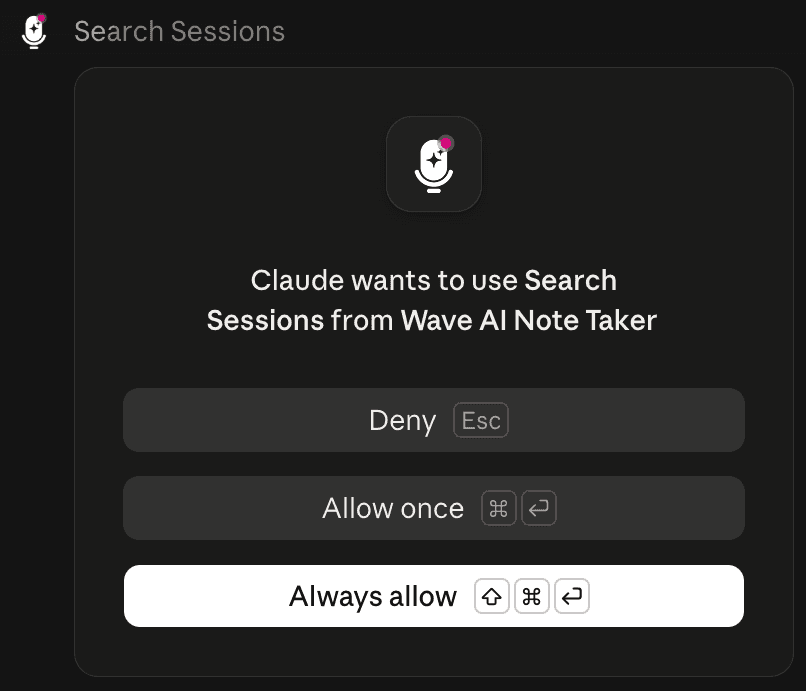
Haz tu pregunta. La primera vez que Claude use Wave, te pedirá permiso — selecciona Allow once ("Permitir una vez"), o Always allow ("Permitir siempre") para que deje de preguntar.
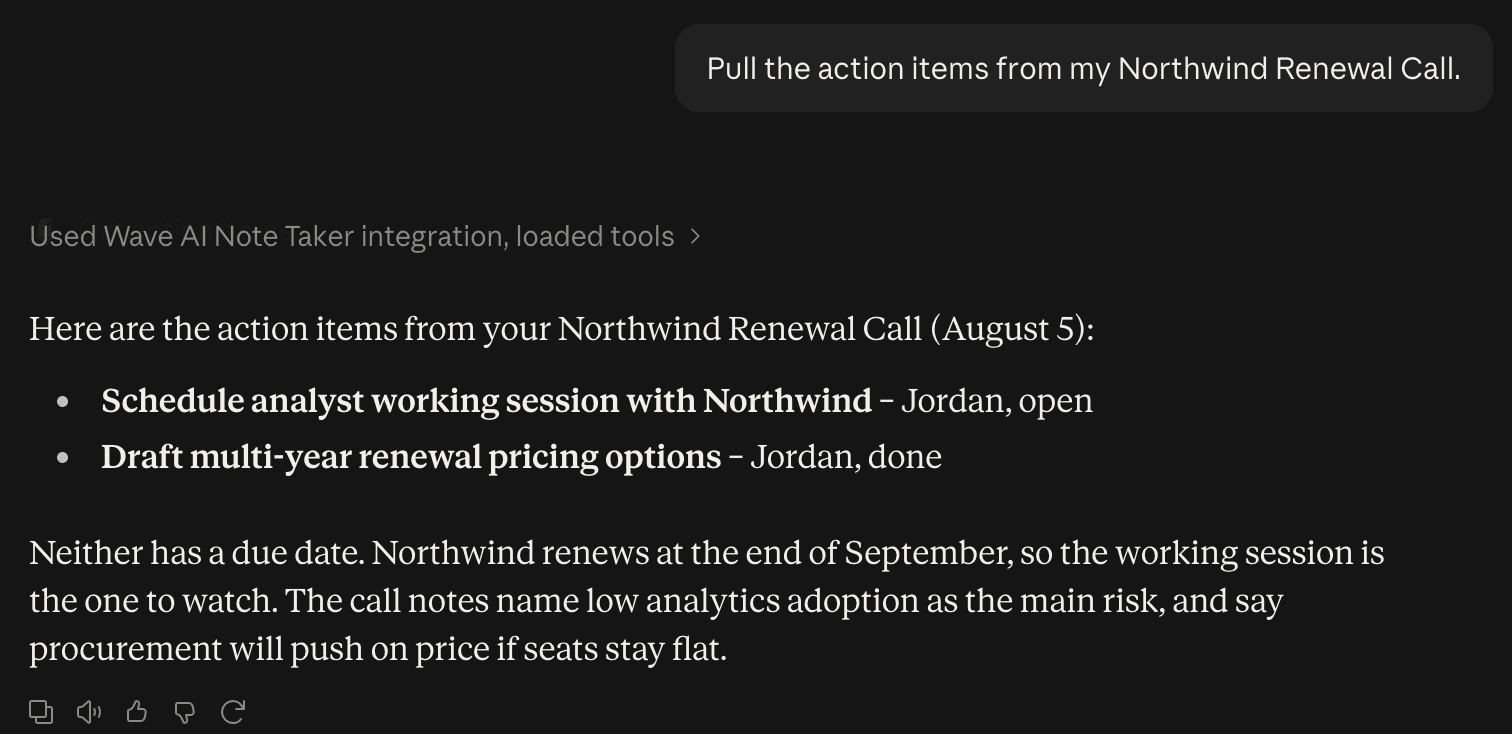
Los conectores pertenecen a tu cuenta de Claude, así que conéctalo una vez desde un navegador o desde Claude Desktop, y Wave estará disponible en la app de Claude en tu teléfono la próxima vez que la abras. El enlace del directorio no se abre en iOS ni Android, así que realiza este paso desde un ordenador.
¿Prefieres añadirlo manualmente? En Claude, ve a Customize → Connectors ("Personalizar → Conectores"), selecciona + y luego Add custom connector ("Añadir conector personalizado"), nómbralo Wave, pega https://mcp.wave.co como URL y selecciona Add ("Añadir"). Es el mismo servidor en ambos casos — no mantengas los dos, o verás dos entradas de Wave.
Prueba a preguntar
- "¿Qué decidimos en la llamada de ayer?"
- "Busca dónde hablamos del precio y cítalo, con quién lo dijo."
- "¿Cuáles son mis pendientes abiertos de las reuniones de esta semana?"
- "Resume la reunión que Sam compartió conmigo."
Añade "usa solo mi carpeta de Trabajo" a cualquiera de estas preguntas para dejar fuera las grabaciones personales.
Claude puede buscar y leer tus sesiones, y puede guardar pendientes y archivar sesiones en carpetas. No puede eliminar una grabación ni modificar una transcripción.
Si no funciona
- Claude no encuentra ninguna sesión. Conectaste una cuenta de Wave sin grabaciones — normalmente un inicio de sesión de Google o Apple distinto. Elimina el conector y vuelve a conectarlo con la cuenta correcta.
- El inicio de sesión se queda en bucle. Completa el inicio de sesión dentro de la ventana que abrió Claude, en el mismo navegador. Luego reinicia Claude Desktop si lo estás usando.
- Dos entradas de Wave. Añadiste Wave desde el directorio y también manualmente. Elimina una.
Desconectar
En Claude, ve a Customize → Connectors, busca Wave AI Note Taker y selecciona Remove ("Eliminar"). Claude pierde el acceso a tus grabaciones de inmediato.
¿Usas Claude en la terminal? Consulta Conecta Wave a Claude Code. Para saber qué puede y qué no puede hacer cualquier herramienta conectada, consulta el kit de herramientas Wave Agents.
¿Te resultó útil este artículo?
¿Necesitas más ayuda?
Conecta Wave con Evernote
Guarda tus sesiones de Wave en Evernote como notas con el resumen, los elementos de acción y una transcripción con marcas de tiempo.
Conecta Wave a Claude Code
Dos comandos de terminal ponen tus transcripciones de reuniones y tareas pendientes dentro de Claude Code, o bien reutiliza el conector de Wave que ya añadiste a Claude.