Waveのサブスクリプションを管理する
プランの確認、変更、解約、復元をスマホ・ウェブ版・デスクトップ版から行う方法。
Waveはどのクライアントでも、プラン内容・更新日・利用時間を表示します。ただし実際の請求はApple、Google、Stripeのいずれか、購入元で行われます。Waveが常に正しい場所へ案内してくれるので、ストアの設定を探し回るのではなく、まずアプリ内から操作しましょう。
プランを確認する
Plan & Usage(「プランと利用状況」)を確認します。上段に利用時間(例:「Usage: 12 of 30 mins」)、その下にプラン名と日付(例:「Pro · Renews on: August 14, 2026」)が表示されます。サブスクリプションが失効している場合は「Pro (Expired)」、自動更新されない設定の場合は「Renews on:」の代わりに「Expires on:」と表示されます。
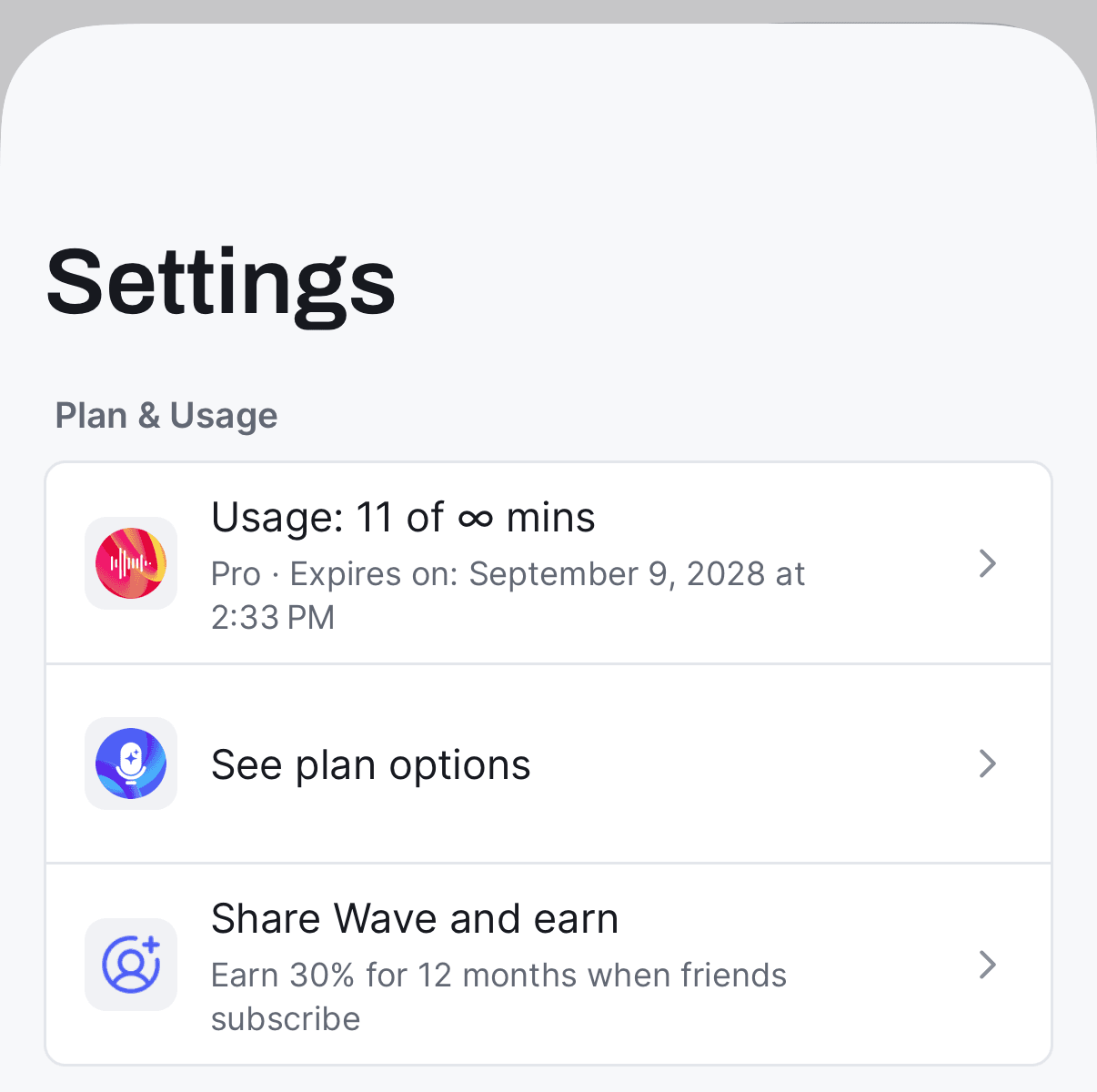
変更・解約する
解約は必ず請求元のサービス上で行います。解約しても即座に利用できなくなるわけではなく、スマホの Plan & Usage またはウェブの Plan & billing に表示されている終了日までPro機能を使い続けられます。
Wave内の Plan & Usage の利用状況の行をタップすると、そのままAppleのサブスクリプション管理ページに移動します。手動で開く場合は、Settings アプリを開き → 上部の名前をタップ → Subscriptions(「サブスクリプション」)→ Wave と進みます。
ブラウザからはAppleのサブスクリプションページでも管理できます。
二重に契約しないよう注意してください。すでにStripe経由で支払っている状態でスマホアプリの See plan options(「プランを見る」)をタップすると、Waveはアプリ内のプラン選択画面ではなく、あえてStripeのポータルへ案内します。同じアカウントでApple やGoogle経由で改めて購入してしまうと、二重払いになってしまうためです。
アップグレードする
- iPhone & Android — Settings → Plan & Usage → See plan options。無料プランの場合、ホーム画面の Settings 歯車アイコンの横に王冠アイコンが表示され、これをタップしても同じプラン選択画面が開きます。
- Web — Settings → Plan & billing → Upgrade(「アップグレード」)。
- Desktop — Settings → Account → Plan。デスクトップアプリ内で課金されることはなく、サインイン済みの状態でブラウザ上のWaveのウェブ決済画面が開きます。
アプリストア経由のサブスクリプションの場合、ウェブの Plan & billing ページには管理ボタンが表示されません。代わりに「This subscription is managed in the Apple App Store. Open your subscriptions on your iPhone or iPad to change or cancel it.」(「このサブスクリプションはApple App Storeで管理されています。変更や解約はiPhoneまたはiPadのサブスクリプション画面から行ってください。」)などGoogle Playの場合も同様のメッセージが表示されます。これは想定通りの動作で、変更・解約は購入元のストアでのみ行えます。
購入内容を復元する
支払い済みのはずなのにWaveで Free(「無料」)と表示される場合——再インストール後、機種変更後、またはApple Family Sharing経由で加入した場合など——スマホでプラン選択画面を開き、復元オプションを使ってください。WaveがApple またはGoogleアカウントを再確認し、サブスクリプションを適用し直します。
それでも表示されない場合、購入時と異なるアカウントでサインインしている可能性が高いです。ログイン方法を確認し、すべての場所で同じメールアドレスを使用しているか確かめてください。複数端末でのWaveの利用も参考にしてください。
よくある質問
ウェブで Settings → Plan & billing を開き、Billed through…(「〜経由で請求」)の行を確認してください。あるいはスマホアプリで利用状況の行をタップするだけでも、Waveが自動的に正しい場所へ案内してくれます。
スマホの Plan & Usage またはウェブの Plan & billing に表示されている終了日までです。それまでは通常通り利用でき、その後は無料プランの月30分に戻ります。詳しくはWaveのプランと料金をご覧ください。
いいえ。セッション、文字起こし、要約はライブラリにそのまま残ります。制限されるのは新規録音のみです。データを完全に削除したい場合は、Waveアカウントの削除方法をご覧ください。
この記事は役に立ちましたか?
まだお困りですか?