Wave Teams
会社全体をまとめて一本の請求書でWave Proに:シート数を購入し、メールでメンバーを招待し、Waveのチームコンソールからメンバーと請求を管理できます。
Wave Teamsは、Wave AIの有料プランWave Proをまとめ買いできる仕組みです。1つの年間サブスクリプションで決まった数のシートをカバーし、追加した各メンバーは自分のWaveアカウントでProを利用できます。請求書は1本にまとまり、チームの規模が大きくなるほどシートあたりの料金は下がります。また、Web版のWaveにはチームコンソールがあり、そこからメンバーを招待したり、チームのWave利用状況を確認したり、請求を管理したりできます。それ以外はすべて、個人で使う場合とまったく同じです。
チームアカウントとは何か(何ではないか)
チームとは、Waveの支払い方法であって、共有のワークスペースではありません。チームに参加しても、メンバー同士の録音がつながることはありません。
- 一元管理: 請求は1本、ボリュームディスカウント、そしてシート・メンバー・請求を管理するチームコンソール。
- プライバシーは個別のまま: 各メンバーは自分自身のアカウント、ライブラリ、フォルダ、チャット、設定を持ちます。チームメイト同士がお互いの録音を見ることはできず、共有の用語集やサマリーテンプレートもありません。
チームメイトに録音を見せたい場合は、Waveの他のユーザーと同じようにセッションのShare(「共有」)を使ってください。詳しくは共有とエクスポートをご覧ください。
シートを購入する
チームはteams.wave.coで販売されており、シートごとに年単位で請求されます。プランは5シートから始まり、10シート・20シートに達するとシートあたりの料金がさらに下がります。ページ上の料金計算機で、ご自身のチーム規模に応じた正確な合計金額を確認できます。購入にWaveアカウントは不要です。
Your team is set up(「チームの準備が整いました」)ページには、それぞれにコピー用ボタンが付いたYour license keys(「ライセンスキー」)の一覧と、View invoice(「請求書を見る」)ボタンが表示されます。「Welcome to Wave for Teams — here's how to get your team set up」という件名のメールもすぐに届き、同じキー、各プラットフォームでの登録手順、Manage your team(「チームを管理する」)ボタンが記載されています。
チームコンソールを開く
チームコンソールはapp.wave.co/teamにあります。Web版のWaveでは、Settings(「設定」)→ Account(「アカウント」)→ Your team(「チーム」)からアクセスできます。コンソールはWeb版にのみあり、Wave デスクトップアプリやWave モバイルアプリにはありません。これはteams.wave.co上のアカウントページに代わるもので、会社がWave Teamsを購入する場所は引き続きteams.wave.coです。
プランを購入した人がチームの管理者(admin)となり、Owner(「所有者」)と表示されます。購入時に使ったメールアドレスでWaveにサインインしていれば、自動的に管理者になります。
Waveで別のメールアドレスを使っている場合や、自分自身はWaveを使わない場合は、teams.wave.co/loginにアクセスして購入時のメールアドレスを入力し、届いたリンクを開いてください。その後、次のいずれかを選びます。
- 自分で管理する: 任意のアカウントでWaveにサインインするか、無料アカウントを作成します。チームを管理するためにシートは必要ありません。
- チームメンバーに任せる: シートと請求の管理を担当するメンバーを1人選びます。
メンバーを追加する
Members(「メンバー」)でInvite people(「招待する」)をクリックし、メールアドレスを入力します。招待1件につき、空いているシートを1つ使用します。招待されたメンバーにはJoin the team(「チームに参加する」)リンク付きのメールが届き、好きなメールアドレスでWaveにサインインしてクリックすれば参加完了です。招待が保留中の間は、Resend(「再送」)やCancel invite(「招待を取り消す」)が行えます。
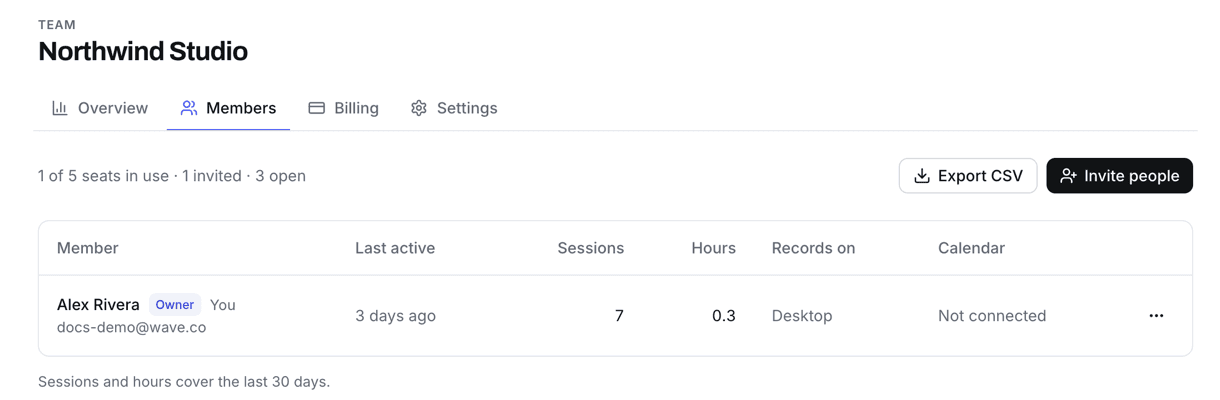
ライセンスキーによる参加もまだ利用できます。空いているシートのキーはMembers(Show keys(「キーを表示」))から確認でき、メンバーはWaveにキーを入力します:Web版ではSettings → Account → Your team → Enter a license key(「ライセンスキーを入力」)、Wave モバイルアプリではSettings → 自分の名前をタップ → Join a team(「チームに参加」)、Wave デスクトップアプリではアバターメニューから Join team(「チームに参加」)です。各キーは1つのシートを有効化し、一度しか使えません。詳しい手順はチームアカウントへの参加をご覧ください。
チームのWave利用状況を確認する
- Overview(「概要」)には、利用中のシート数、今週アクティブだったメンバー数、過去30日間の録音時間とセッション数、週ごとのセッション数、そして利用定着度(誰が録音したか、誰のカレンダーが連携済みか、誰がデスクトップ版・モバイル版アプリを使っているか)が表示されます。未使用のシートや30日間録音していないメンバーなど、注意が必要な点を短くまとめたリストも表示されます。
- Membersには、各メンバーの最終アクティブ日、過去30日間のセッション数と録音時間、録音に使っているデバイス、カレンダー連携の有無が表示されます。Export CSV(「CSVでエクスポート」)でリストをダウンロードできます。
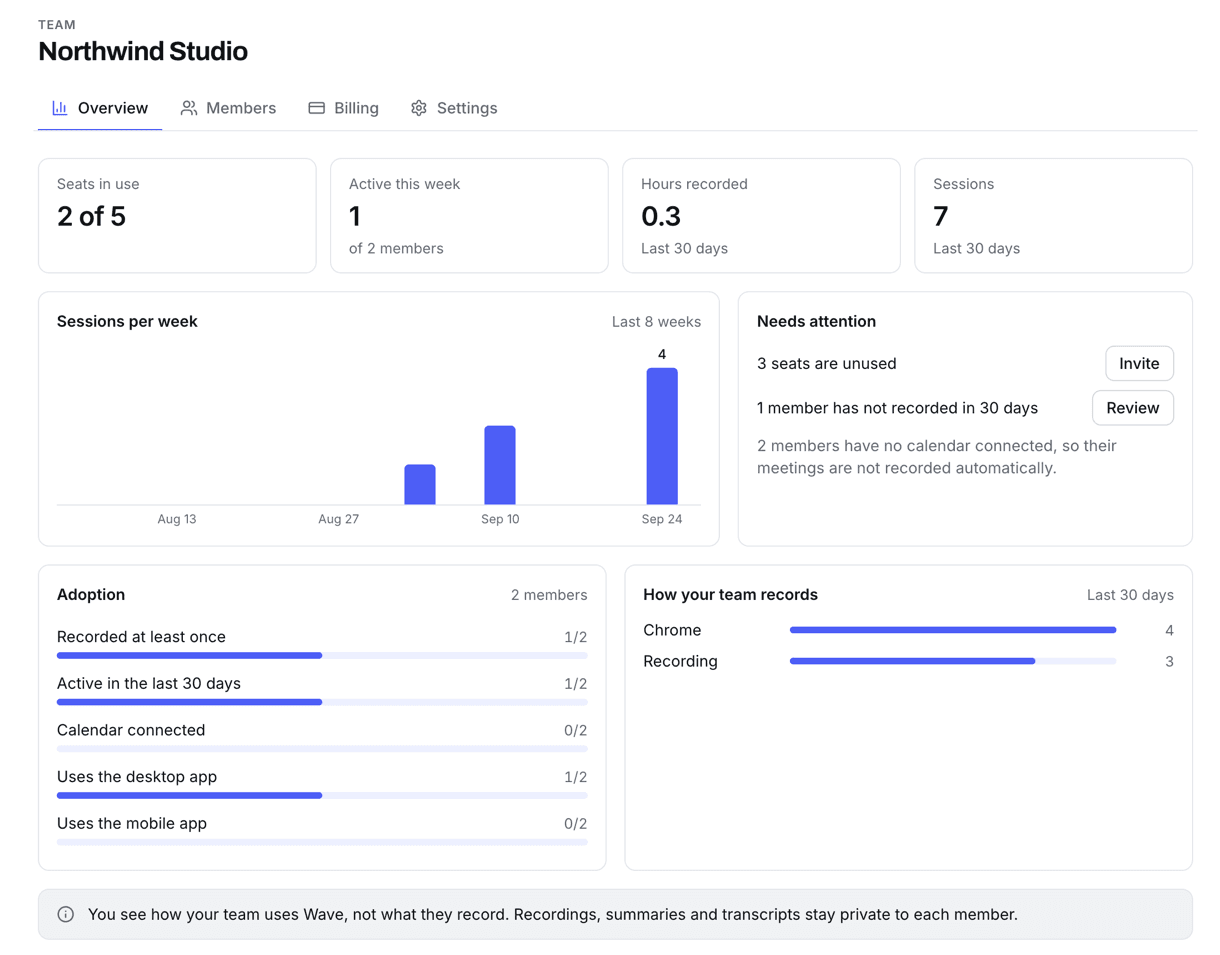
管理者が確認できるのは、チームがどのようにWaveを使っているかだけで、誰が何を録音したかは分かりません。録音、サマリー、文字起こしは各メンバーのプライベートな情報として保たれます。管理者やチームに自動的に共有されることはありません。
メンバーと管理者を管理する
Membersで、該当するメンバーの横にあるアクションメニューを開きます。
- Make admin(「管理者にする」)を選ぶと、そのメンバーも一緒にチームを管理できるようになります。Remove admin role(「管理者権限を外す」)で元に戻せます。所有者は常に管理者です。管理者であることとシートを使うことは別なので、管理者であってもシートを消費するとは限りません。
- Remove from team(「チームから削除」)を選ぶと、そのシートが空いて別の人に割り当てられるようになります。本人のWaveアカウントとすべての録音はそのまま残り、自分でWaveの料金を支払わない限り無料プランに切り替わります。
Waveには、退会するメンバーのライブラリを管理者に引き継ぐ機能はありません。退会前に、会社として必要なものがあれば共有またはエクスポートしてもらうよう依頼してください。
メンバーから見える情報
メンバー側では、Your teamに自分のシートの状態(プラン終了日まで有効)、チームの管理者一覧、他のメンバー一覧が表示されます。
請求と設定
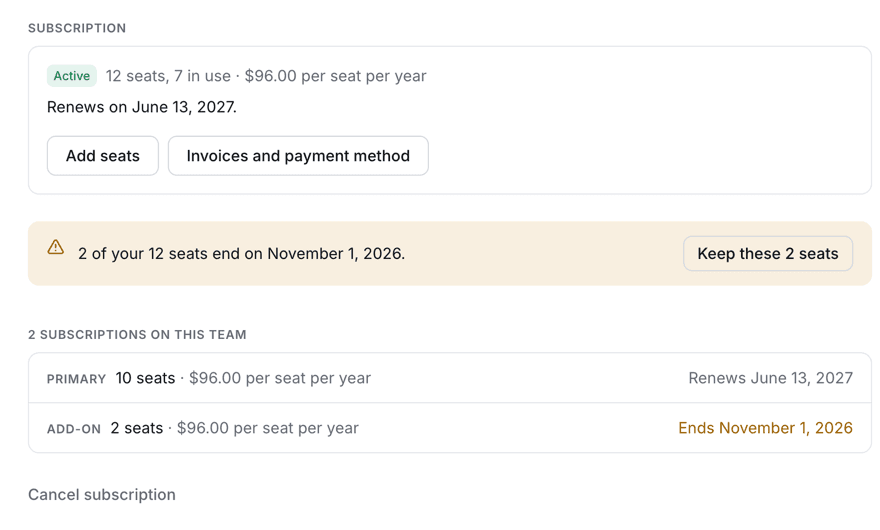
Billing(「請求」)には、現在のプランと更新日、そして次の操作が表示されます。
- Add seats(「シートを追加」):追加する数を選び、新しい合計シート数に応じたシートあたりの料金でStripeの決済ページから支払います。新しいシートは決済直後から割り当て可能になり、追加した日から独自の年間サブスクリプションとして請求されます。
- Invoices and payment method(「請求書と支払い方法」):Stripeの請求ポータルを開き、登録済みのカードを変更したり、請求書をダウンロードしたりできます。
コンソール内のSettingsには、メンバーや招待メールに表示されるTeam name(「チーム名」)と、管理者向けにオフにもできるWeekly team summary(「週次チームサマリー」)メールの設定があります。請求用メールアドレスを変更したい場合は、support@wave.coまでご連絡ください。
更新と支払い失敗
サブスクリプションは毎年自動更新され、すべてのシートも一緒に更新されるため、メンバーが再度参加手続きをする必要はありません。更新時の請求が失敗した場合は、「Your Wave for Teams renewal needs attention」という件名のメールが届き、BillingにはPayment failed(「支払いに失敗しました」)と表示されますが、Stripeがその後数日間再試行する間、チームは引き続きフルアクセスを維持できます。再試行が尽きる前にUpdate payment method(「支払い方法を更新」)をクリックしてカード情報を修正してください。
解約と再開
Cancel subscription(「サブスクリプションを解約」)をクリックし、続けてYes, cancel(「はい、解約する」)をクリックします。支払い済み期間が終わるまではチームが引き続きフルアクセスでき、ステータスはEnding soon(「まもなく終了」)に変わり、それ以上の請求は発生しません。期間が終わる前であれば、Keep my subscription(「サブスクリプションを継続」)でいつでも取り消せます。
チームのサブスクリプションが終了すると、すべてのメンバーは無料プランに戻り、未使用のキーは失効します。録音が削除されることはありません。「Your Wave for Teams subscription has ended」という件名のメールが届き、BillingのRestart subscription(「サブスクリプションを再開」)でプランを再開できます。まだシートを保持していたメンバーは、キーを再入力することなくProが復活します。
よくある質問
いいえ。管理者が確認できるのは各メンバーのWave利用度だけで、自分が共有しない限り、本人以外は録音・サマリー・文字起こしを開くことはできません。
コンソールを使えるのは管理者だけです。所有者か他の管理者に、自分を管理者にしてもらうよう依頼してください。購入者がすでに会社を退職している場合は、こちらまでご連絡いただければ、請求用メールアドレスをご本人に移行します。
その状態でもチームに参加することはでき、チームのシートが優先されますが、個人のサブスクリプションは自動的には止まりません。本人に解約してもらってください(サブスクリプションの管理を参照)。Web経由で支払っていた場合は、こちらにご連絡いただければ重複分を調整します。
サブスクリプションが有効な間は失効しません。未使用のキーはそのまま有効で、登録済みのシートは現在の期間の終わりまで利用でき、その後サブスクリプションと一緒に更新されます。キーが失効するのは、支払い元のサブスクリプションそのものが終了したときだけです。
確認ページのView invoice(「請求書を見る」)、またはアカウント内のすべての請求書についてはBillingのInvoices and payment methodから確認できます。
この記事は役に立ちましたか?
まだお困りですか?