Waveのプランと料金
無料プランでできること、Wave Proで解放される機能、そして無料の利用時間を使い切った時に何が起こるかを説明します。
Waveには2つのプランがあります。無料プランでは毎月30分の録音時間が使え、Wave Proではその制限がなくなります。それ以外のプランはなく、1つのサブスクリプションでスマホ、ウェブ、デスクトップ、ウォッチなど、Waveを使うすべての場所をカバーします。
無料プラン
無料アカウントには暦月ごとに30分の音声時間が付与されます。これは録音1件ごとの上限ではなく、まとめて使える時間の枠です。20分の会議と10分のボイスメモでも、30分の録音1件と同じ速さで枠を使い切ります。
- 文字起こしされるものはすべてカウントされます — 録音、インポートしたファイル、電話通話、ボットが参加した会議。
- 枠は毎月1日にリセットされます。使い切らなかった分は繰り越せません。
- すでに作成した録音はライブラリに永久に残ります。時間切れになっても新規録音ができなくなるだけで、既存の録音が削除されたりロックされたりすることはありません。
Wave Pro
有料プランは1種類のみで、階層はありません:
- 無制限の録音 — 長さにも回数にも制限がありません。
- 無制限のAIノート — すべてのセッションで要約、アクションアイテム、文字起こしが利用可能。
- Waveのその他すべての機能: Voice ID、会議ボット、電話通話、エクスポート、セッションをまたいだチャット。
Proは購入先に応じて週単位、月単位、年単位で請求されます。月あたりの料金は年払いが最もお得です。
無料の利用時間を使い切ると
その月の利用時間が30分を超えた瞬間、Waveは「無料」から「アップグレードが必要」な状態に切り替わります。これはすべてのデバイスで同時に適用され、同じアカウント状態がすべての端末に反映されます。表示のされ方はプラットフォームによって異なります。
録音ボタンをタップしたとき、ファイルをWaveに共有したとき、電話通話を開始したとき、あるいは文字起こし対象のポッドキャストエピソードを開いたときに、プラン画面が表示されます。アプリを開いた際にも一度表示されます。ライブラリ、文字起こし、要約、チャットは引き続きすべて利用でき、新規の録音のみがブロックされます。
無料プランを使っている間は、ヘッダーのSettings(「設定」)の歯車アイコンの隣にクラウンのアイコンが表示されます。いつでもタップしてプランを確認できます。
利用状況の確認方法
どのクライアントでも、プランに対する利用時間を確認できます:
- iPhone & Android — Settings(「設定」)→ Plan & Usage(「プランと利用状況」)、上段に「Usage: 12 of 30 mins」と表示されます。サブスクリプション契約者には30の代わりに∞が表示されます。
- Web — Settings → Plan & billing(「プランと請求」): 無料プランでは「12 of 30 minutes」、Proでは「12 minutes used this period」とUnlimited recording minutes(「無制限の録音時間」)が表示されます。
- Desktop — 自分の名前をクリック → Settings → Account(「アカウント」)→ Plan(「プラン」)にプラン内容とManage subscription(「サブスクリプションを管理」)が表示されます。
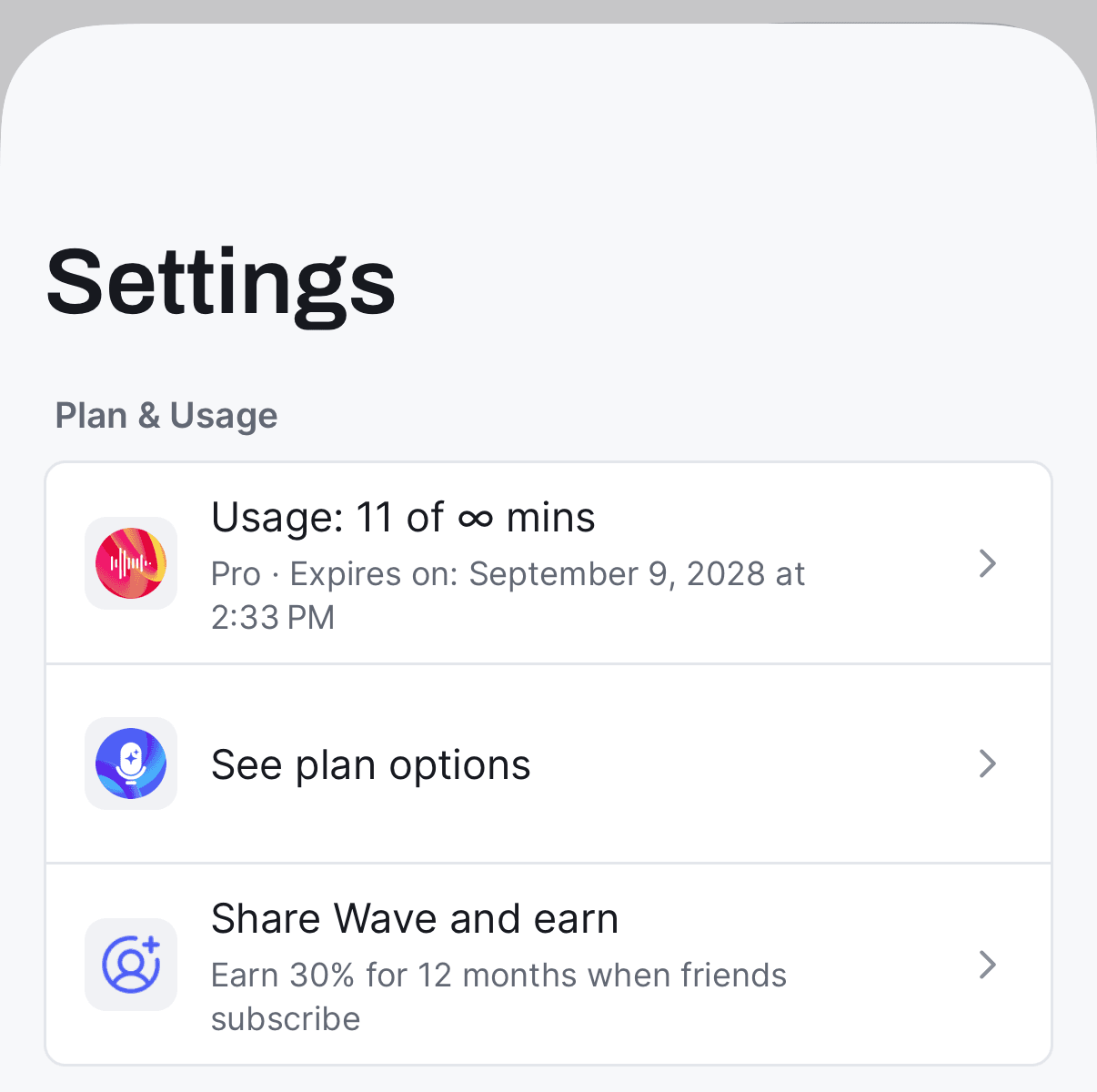
変更や解約についての詳しい手順は、サブスクリプションの管理をご覧ください。
購入場所
iPhoneまたはAndroidアプリ内(AppleまたはGoogleによる請求)、またはウェブのgo.wave.co/buy(Stripeによる請求)から購読できます。デスクトップからは常にウェブの購入ページに案内され、アプリ内で課金されることはありません。
価格は国や購入場所によって異なるため、プラン画面で実際の価格を確認してください。どの方法で購入する場合でも、Waveアプリで使っているのと同じアカウントでサインインし、サブスクリプションが正しいプロフィールに反映されるようにしてください。詳しくは複数のデバイスでWaveを使うをご覧ください。
すでにStripe経由でウェブから購読している場合は、アプリ内で再度購入しないでください。Waveは代わりにStripeのポータルへ案内するので、二重に支払うことなく既存のサブスクリプションのプランを変更できます。
よくある質問
はい。Proはデバイスではなく、あなたのWaveアカウントに紐づいています。どこでも同じアカウントでサインインすれば、サブスクリプションもそのまま反映されます。
Waveは1つの有料プランにシンプル化されました。従来のStandardサブスクリプションは引き続き利用でき、現在有効な有料サブスクリプションにはすべて無制限の録音時間が付与されます。
はい。音声がどのように取り込まれたかにかかわらず、Waveが文字起こしするものはすべて30分の枠にカウントされます。
はい — app.wave.co/sessions/studentで割引の学生向け年間プランが利用できます。先にサインインしてください。
はい。管理者にライセンスキーを発行してもらい、それを引き換えてください。詳しくはチームアカウントへの参加をご覧ください。会社のために購入する立場の方は、Wave Teamsをご覧ください。
この記事は役に立ちましたか?
まだお困りですか?