Wave for Mac、Windows & Linux
Mac、Windows、LinuxでWaveデスクトップアプリを使えば、聞こえる音も自分の発言もすべて録音できる — 通話にボットが参加することもなく、録音時間の制限もない。
Waveデスクトップアプリは、パソコンで聞こえるものと話すことすべて — マイクの音声とスピーカーから流れる音声の両方 — を録音し、自動で文字起こしと要約を行う。ZoomやGoogle Meet、Teamsの通話をボットを参加させずに録音できるのはこのためで、録音時間に制限はない。
インストールとサインイン
app.wave.co/desktop/download からダウンロードする。macOS 12以降、Windows 10以降、Linux(ベータ版:x64またはARM64、AppImageまたはDEB形式)に対応している。
ダウンロードしたディスクイメージを開き、WaveのアイコンをApplicationsフォルダへドラッグする。ディスクイメージやDownloadsフォルダから直接起動すると、Waveが「Move Wave AI to the Applications folder?」(「Wave AIをApplicationsフォルダに移動しますか?」)と尋ねてくるので、Move to Applications(「Applicationsに移動」)をクリックする。自動アップデートは他の場所からはインストールできないためだ。
次にSign in with Wave(「Waveでサインイン」)をクリックする。ブラウザが通常のWaveログイン画面を開き、完了するとアプリに戻る — デスクトップ専用のパスワードは不要だ。スマートフォンと同じアカウントを使えば、これまでに録音したものすべてがそこに揃っている。詳しくは複数のデバイスでWaveを使うを参照。
録音する
Waveは有効になっているすべての音源 — 1つ以上のマイクとSystem Audio(「システム音声」) — を同時に録音し、1つの録音にミックスする。何も入力されていない場合、ヘッダーにNo input detected — check audio sources(「入力が検出されません — 音声ソースを確認してください」)と表示される。音源のオン・オフの切り替えや、macOSが求める権限についてはデスクトップの音声設定を参照。
Cancel recording(「録音をキャンセル」)は音声を破棄する前に「Are you sure you want to cancel the recording? All recorded audio will be lost.」(「本当に録音をキャンセルしますか?録音した音声はすべて失われます。」)と確認を求める。
録音中には次のこともできる:
- Take notes while you record…(「録音しながらメモを取る…」)に入力する — メモはその場で保存され、セッションのNotes(「メモ」)タブに表示される。詳しくは録音中にメモを取るを参照。
- Screenshot(「スクリーンショット」)をクリックすると画面全体を撮影でき、そのメニューからCapture area(「範囲を指定」)を選べば範囲をドラッグして指定できる。撮影した画像はセッションのPhotos(「写真」)タブに添付される。詳しくは録音に写真を追加するを参照。
- カレンダーの予定が進行中の場合、WaveはUse calendar name(「カレンダーの名前を使用」)とGuests for email follow-up(「メールでフォローアップするゲスト」)リストとともにそれを表示する — 参加者にチェックを入れておけば、停止時に要約をメールで送れる。詳しくはWaveのゲスト機能を参照。
Waveを閉じる、トレイ、ミニウィンドウ
閉じるボタンを押すと、WaveはmacOSではメニューバーに、Windows・Linuxではシステムトレイに隠れるだけで、録音が終了することはない。初めて閉じたときには「Wave is still running」(「Waveはまだ実行中です」)という通知が表示される。
そこにあるWaveのアイコンをクリックすればウィンドウが戻ってくる。右クリックするとOpen Wave(「Waveを開く」)、Quit(「終了」)、そして録音中であればStop Recording(「録音を停止」)が表示される。録音中に終了しようとすると、Waveは「Recording in progress」(「録音が進行中です」)というダイアログを表示し、Stop recording & quit(「録音を停止して終了」)またはCancel(「キャンセル」)を選べる。
もっとコンパクトに使いたい場合は、アバターメニューを開いてMini window(「ミニウィンドウ」)を選ぶ — 常に最前面に表示され、どこにでもドラッグできるコントローラーで、タイマー、ステータス(Ready「準備完了」、Recording「録音中」、Paused「一時停止中」、No input「入力なし」)、停止、Cancel recording(「録音をキャンセル」)、Take screenshot(「スクリーンショットを撮る」)、Capture area(「範囲を指定」)、Expand to main window(「メインウィンドウに戻す」)が並ぶ。録音中にメインウィンドウを閉じると、自動でこちらが表示される。
ログイン時に起動する
設定の General(「一般」)→Startup(「起動」)でStart Wave automatically when you log in to your computer(「コンピューターにログインしたときにWaveを自動的に起動する」)をオンにすると、Waveはバックグラウンドで起動し、次のミーティングにすぐ対応できる状態になる。Linuxではデスクトップの自動起動エントリが追加され、AppImageの場合はファイルの現在の場所を指すよう設定される。
ミーティングの通知とリマインダー
カレンダーを連携していると、各予定の約2分前にミーティング通知がポップアップし、予定のタイトル(なければUpcoming Meeting「これから始まるミーティング」)と時刻、開始後はStarting now(「まもなく開始」)と表示される。予定にリンクがある場合はボタンがJoin Meeting(「ミーティングに参加」)になり、クリックするとリンクを開いて録音を開始する。リンクがなければRecord(「録音」)と表示される。Xで閉じるか、そのままにしておいてもよい — 2分後に自動で消え、各予定につき1回だけ表示される。カレンダーを連携すると、Waveのミーティングボットも利用できるようになる — 詳しくはカレンダーを連携するとカレンダーのミーティングを録音するを参照。
他のアプリがマイクを使用していてWaveが録音していないとき(Mac・Windowsのみ)や、録音が数分間無音の状態が続いたときにも、Waveから通知が届く。どちらも設定のGeneral(「一般」)→Notifications & reminders(「通知とリマインダー」)にある。
ライブラリ
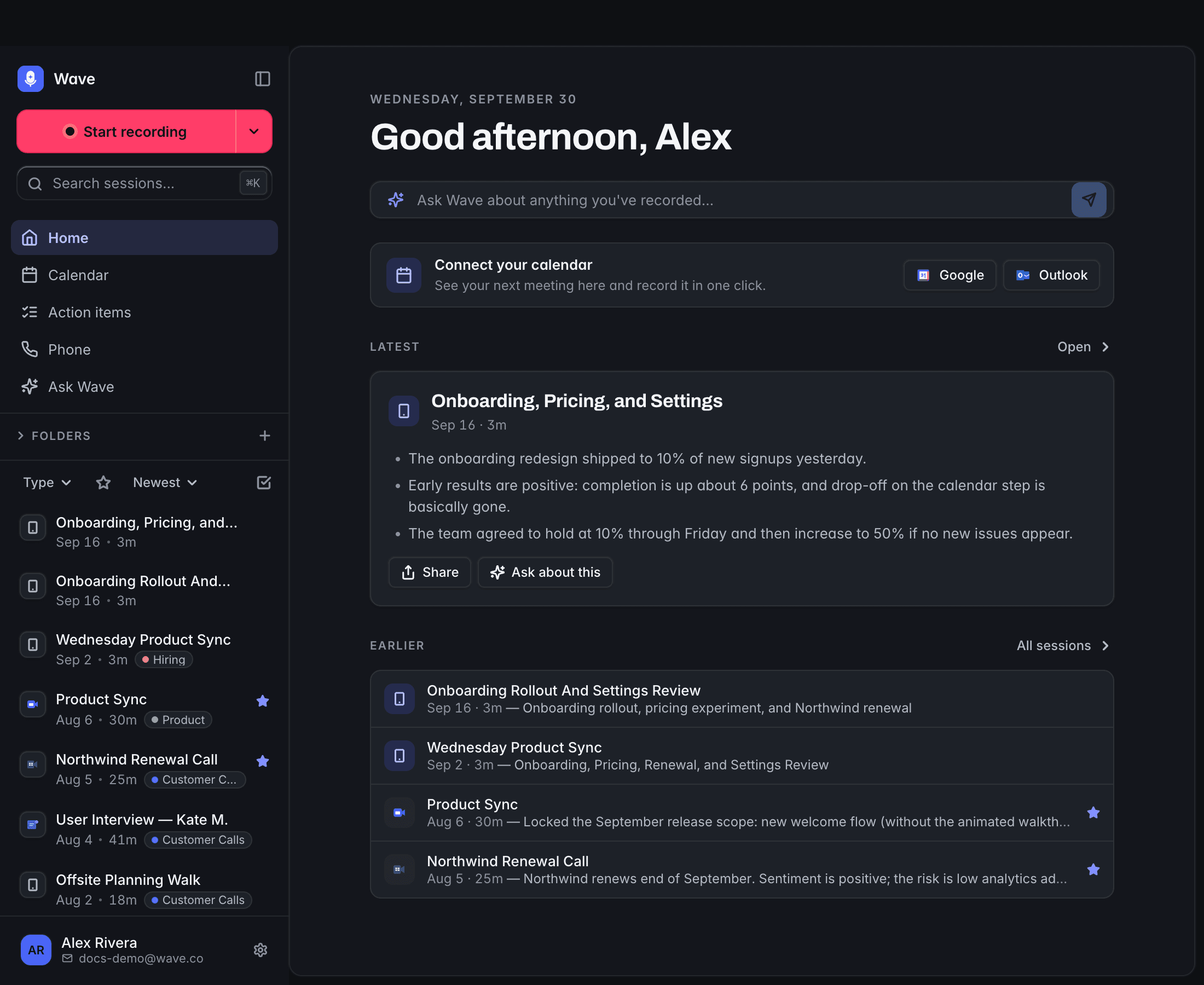
サイドバーにはHome(「ホーム」)、Calendar(「カレンダー」)、Action items(「アクションアイテム」)、Phone(「電話」)、Ask Wave、Folders(「フォルダ」)、そしてどのデバイスで録音したセッションもすべて並ぶ。Search sessions...(「セッションを検索...」、⌘K)で検索でき、Newest first(「新しい順」)、Oldest first(「古い順」)、Title(「タイトル順」)で並べ替えができる。さらにType(「種類」)別に、All(「すべて」)、Unsorted(「未整理」)、Favorites(「お気に入り」)、Mobile(「モバイル」)、Desktop(「デスクトップ」)、Meeting(「ミーティング」)、Phone(「電話」)、Import(「インポート」)、Recently Deleted(「最近削除した項目」)で絞り込める。星マークはお気に入りのみを表示し、チェックボックスアイコン(Select sessions「セッションを選択」)を使えば複数のセッションをまとめて操作できる。
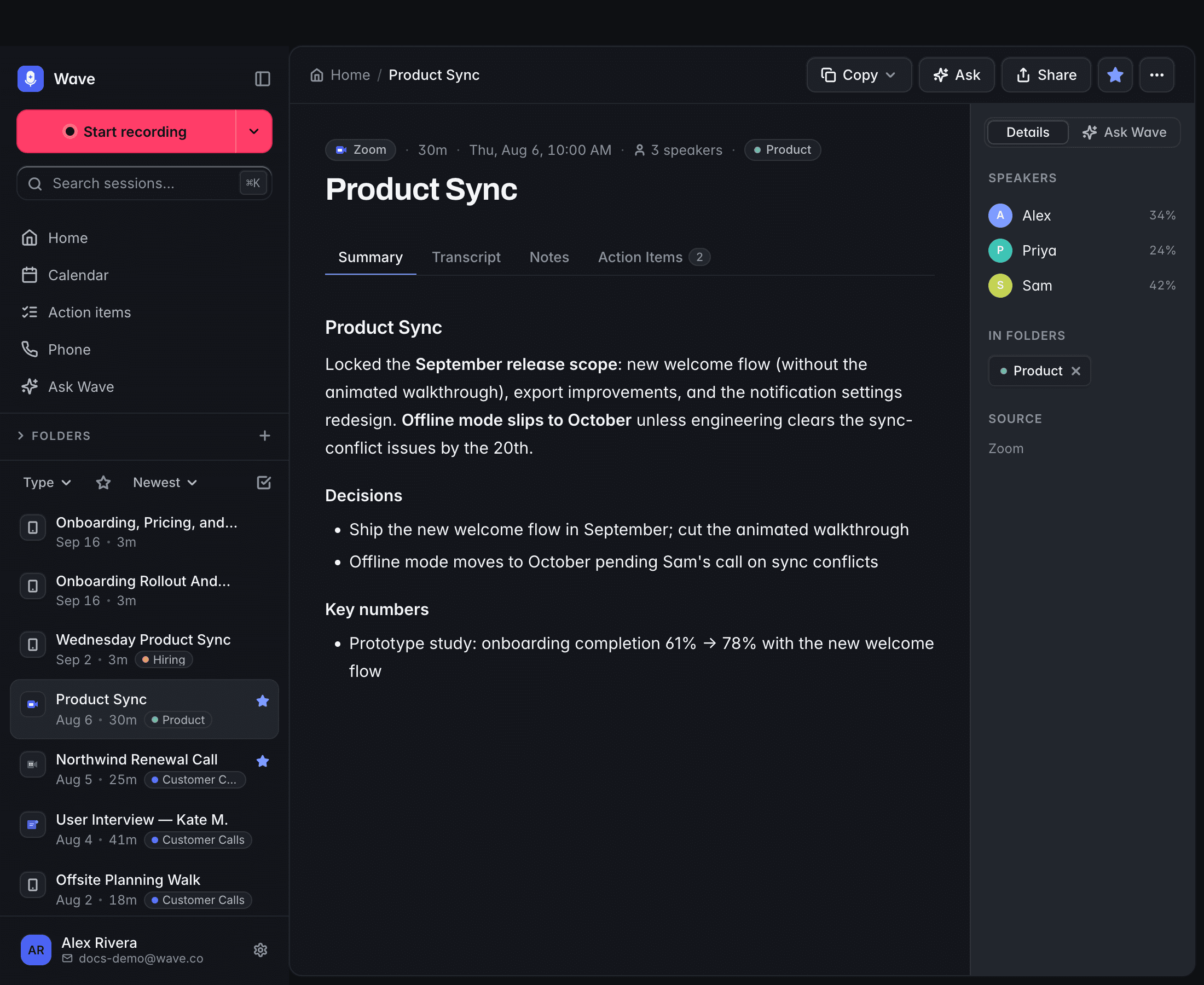
セッションを右クリックするとOpen(「開く」)、Add to favorites(「お気に入りに追加」)、Folders(「フォルダ」)、Rename(「名前を変更」)、Share…(「共有…」)、Delete(「削除」)が表示される。セッション内では、⋯メニューからOpen on Web(「Webで開く」、app.wave.coでサインイン済みの状態で開く)、Customize summary(「要約をカスタマイズ」)、Continue recording(「録音を続ける」)、Trim recording(「録音をトリミング」)、Download audio(「音声をダウンロード」)を選べる。
設定とアップデート
設定にはAccount(「アカウント」)、General(「一般」)、Audio(「音声」)、Transcription(「文字起こし」)、Integrations(「連携」)、Recovery(「復元」)、About(「このアプリについて」)の各タブがある。中断された録音が再表示されアップロードできるのはRecoveryタブだ — 詳しくはファイルの復元を参照。
Waveは常に最新の状態を保つ:起動時と2時間ごとに確認を行い、バックグラウンドでダウンロードし、Update Ready(「アップデートの準備ができました」)ダイアログでRestart Now(「今すぐ再起動」)またはLater(「あとで」)を選べる。手動で確認するには、アバターメニューまたはAboutタブのCheck for updates(「アップデートを確認」)を使う。Linuxでは、AppImageはその場で自分自身を置き換え、DEBインストールの場合はアップデートをシステムのパッケージマネージャーに委ね、パスワードの入力が求められる。
よくある質問
できる。Audio sources(「音声ソース」)を開き、System Audio(「システム音声」)をオフにする。逆に、マイクをオフにすればパソコンで再生されている音だけを録音することもできる。
通話にボットが参加することはなく、何も通知されない — Waveはローカルで音声を取得する。お住まいの地域の法律に従い、録音していることを相手に伝えること。
できる。Phone(「電話」)セクションから、認証済みの電話番号で発信し、通話を録音できる。詳しくはWaveで電話を録音するを参照。
この記事は役に立ちましたか?
まだお困りですか?