Waveでカレンダーの会議を録音する
カレンダーの予定でスイッチを切り替えるだけで、Waveのボットが通話に参加し、録音してくれて、終わる頃には要約も用意されている。
カレンダーを連携すれば、これから開催される会議にはすべて録音スイッチが付く。オンにすると、Waveがその Zoom、Google Meet、Microsoft Teams の通話にボットを送り込み — 録音、文字起こし、要約まで、あとは何もしなくていい。まだカレンダーを連携していないなら、まずはカレンダーを連携するから始めよう。
1件の会議だけ録音をオンにする
詳細シートには、あなたの出欠回答、主催者、参加者リスト、Join meeting ボタン、Open in calendar も表示される。
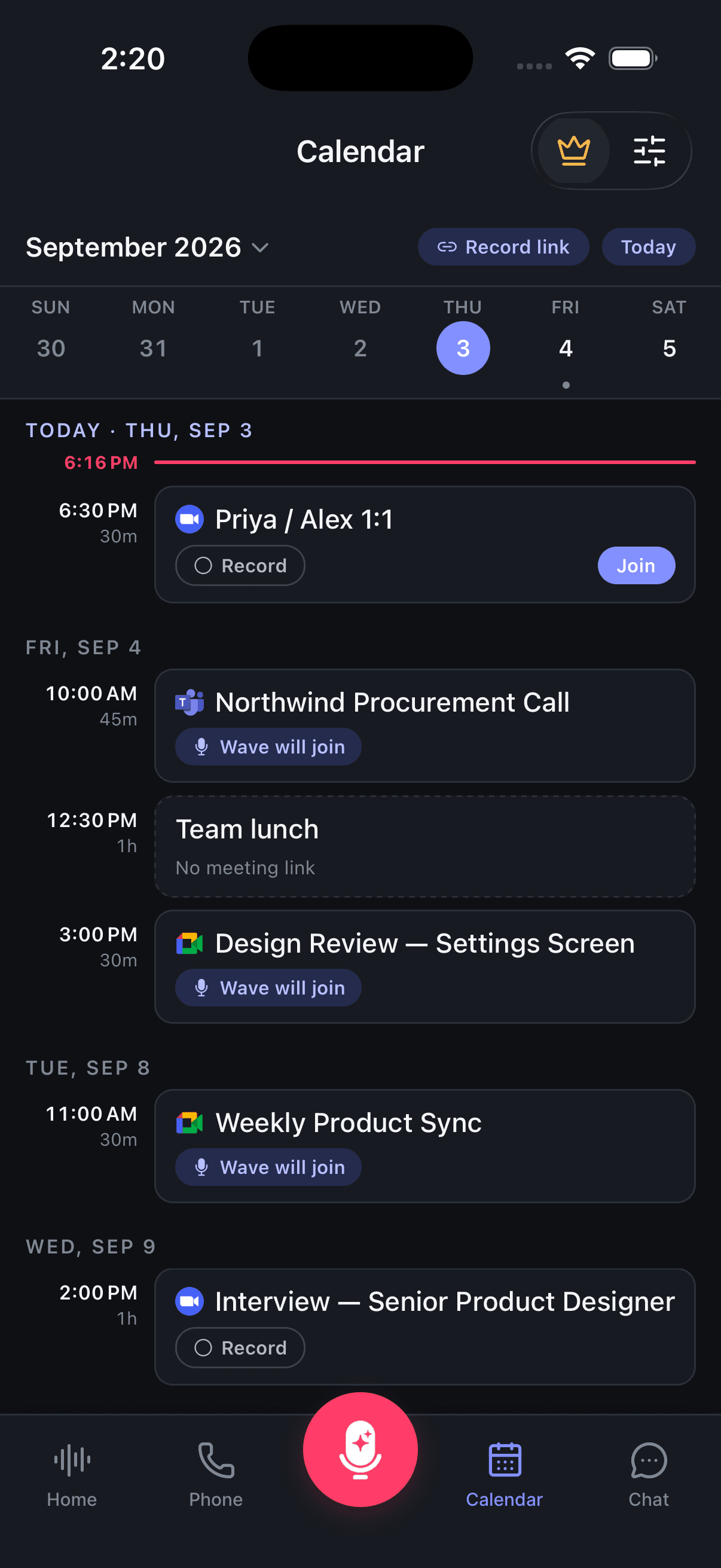
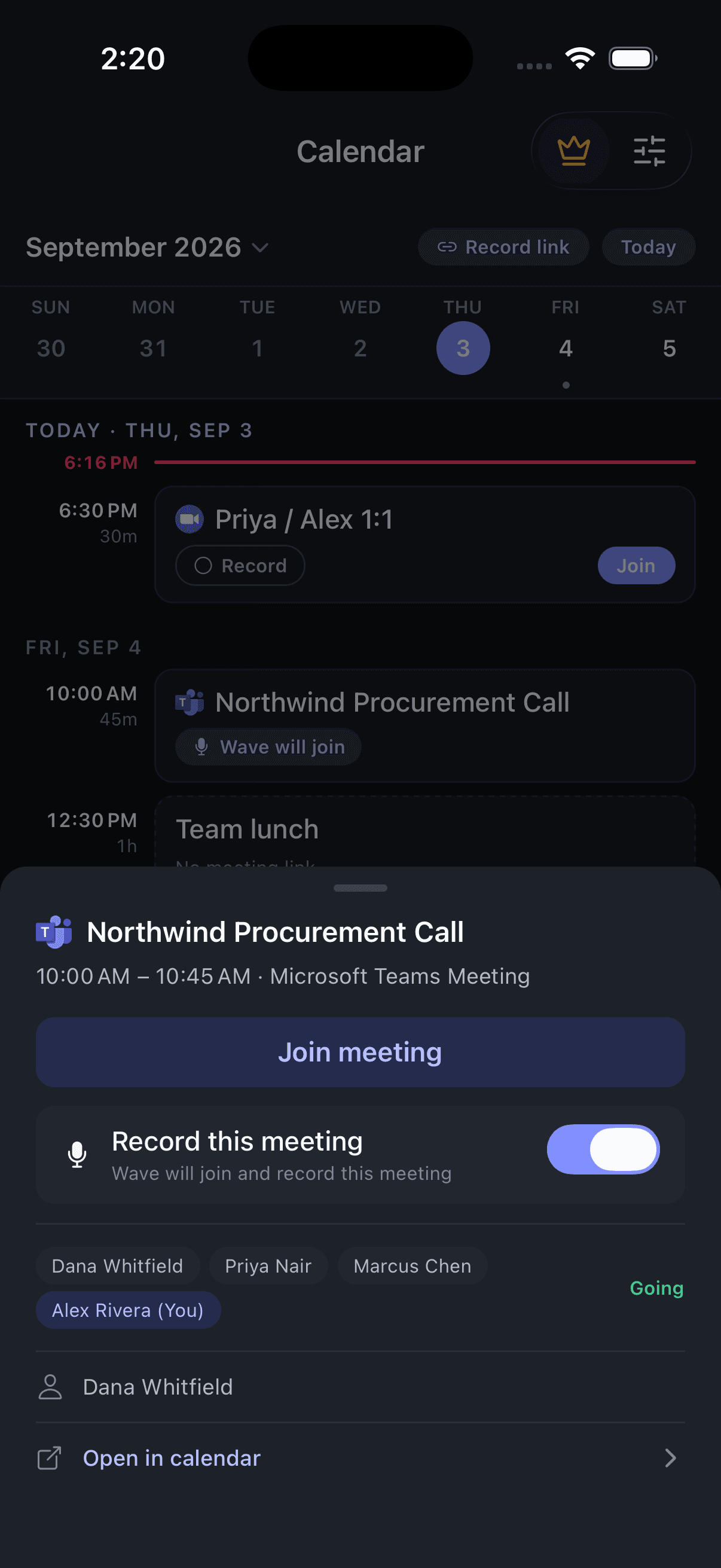
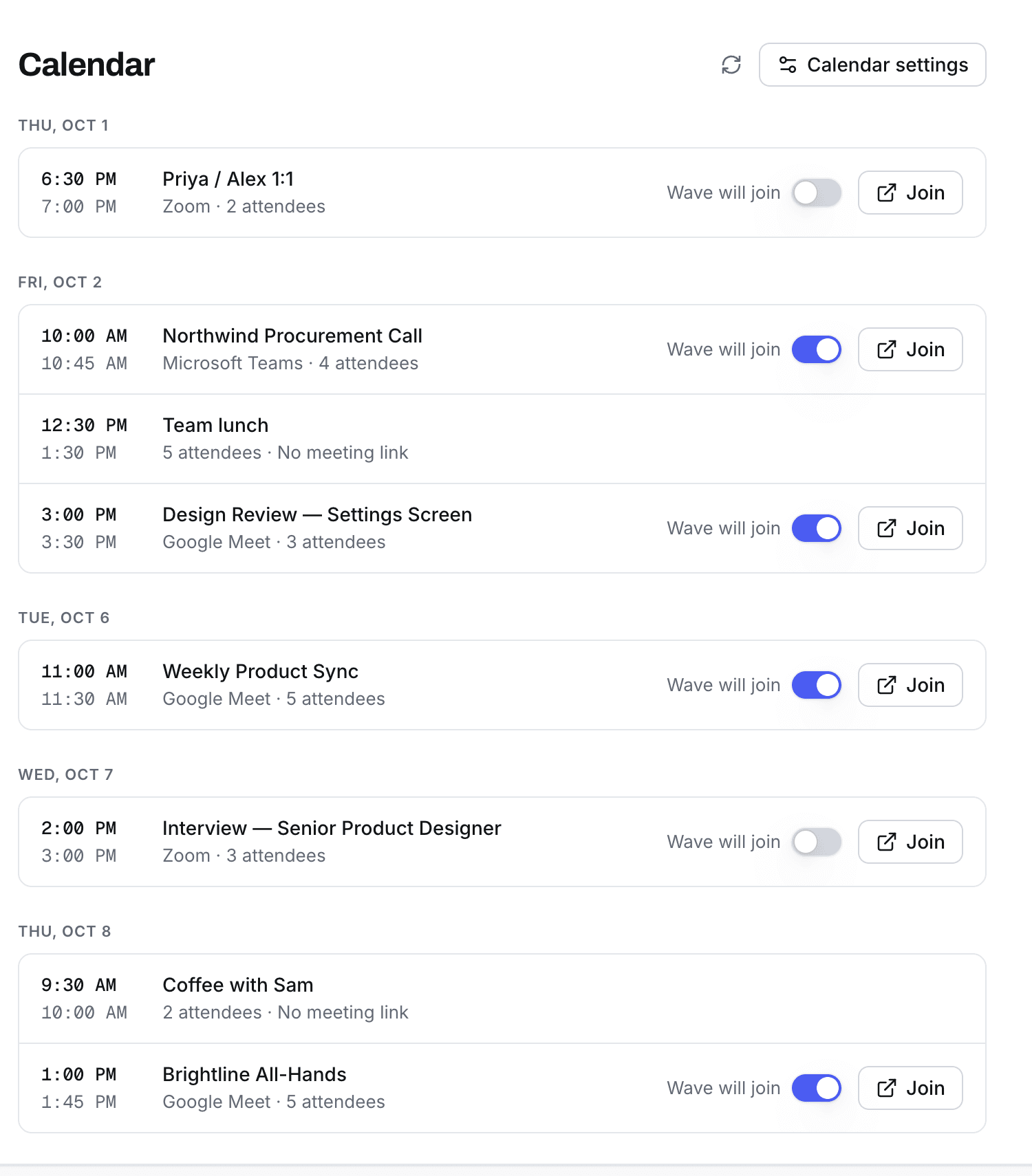
Webのカレンダーページ。チームランチのようにリンクがない予定にはスイッチ自体が付かない。
対応する会議リンクがない予定にはスイッチが付かない。電話アプリの予定リストには No meeting link と表示され、Web版では単純にトグルが表示されないだけになる。そうした会議は録音ボタンで自分で録音しよう。
定期開催の会議
繰り返し予定のスイッチを切り替えると、Waveはこの変更をシリーズ全体に適用するかどうか尋ねてくる。
- モバイルでは、Record this series?(「このシリーズを録音しますか?」)というプロンプトが表示され、This event only または This and future events を選ぶ。録音をオフにする場合も同様に Stop recording this series? が表示され、同じ2択が選べる。
- Webでは、同じ確認で Just this one と Apply to whole series(または Stop the whole series)が選べる。
シリーズ全体を選ぶと、以降のすべての回が一括で更新される。
すべての会議を自動で録音する
1件ずつ切り替える代わりに、自動録音をオンにすればカレンダー上のすべての会議にWaveが参加する。
- iPhone & Android — Calendarタブで右上の設定アイコンをタップして Recording Settings を開き、Automatically record meetings をオンにする。
- Web — Calendarページの Recording Settings から Auto-Record All Meetings。
- Desktop — カレンダーの Settings から Auto-join all calendar meetings。
使えるリンクがない予定はスキップされ、Waveが「Wave could not find a meeting link」と表示して知らせてくれる。
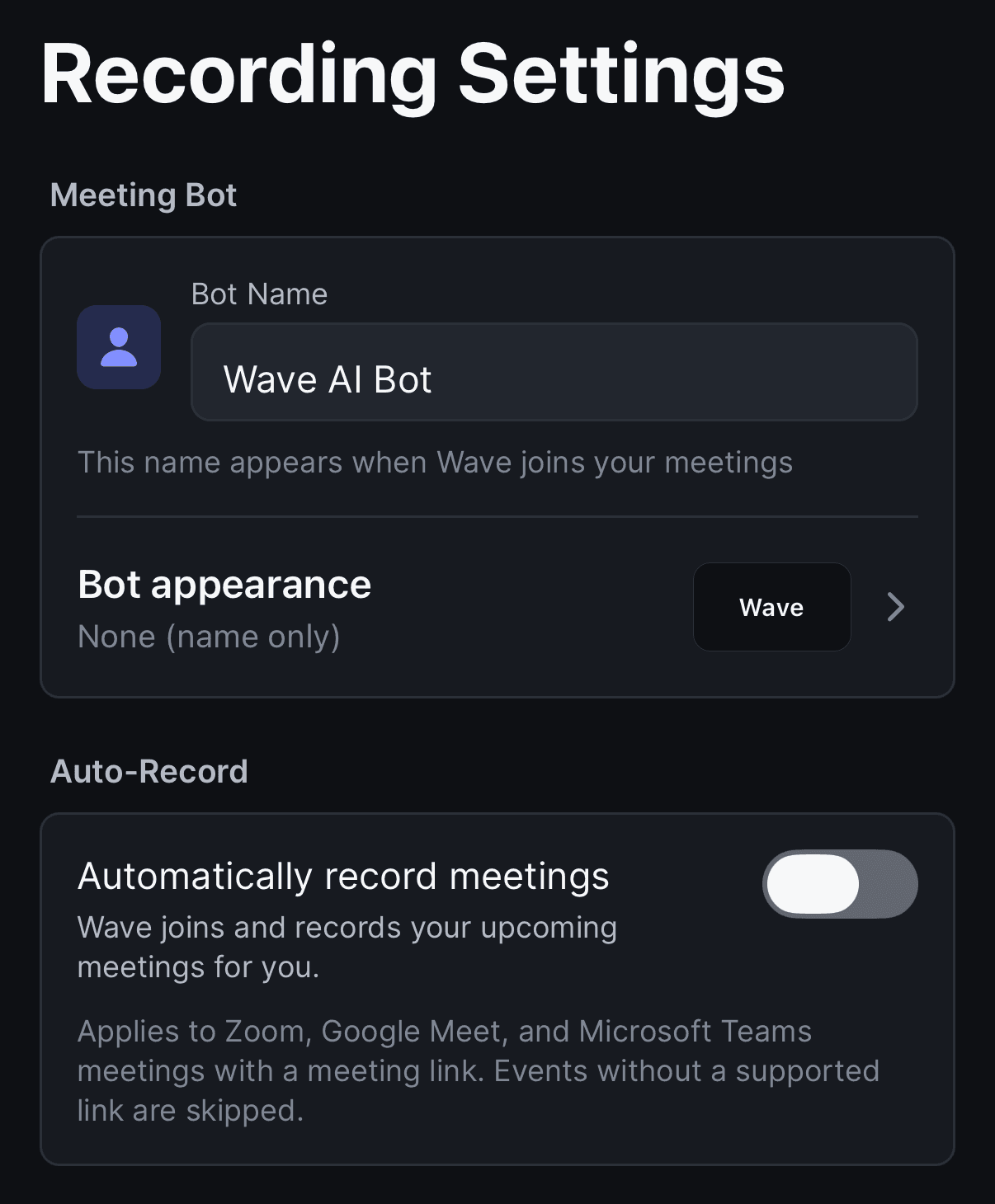
自動録音を再びオフにすると、予約されていたものすべてがキャンセルされる。電話側では確認画面でその件数を教えてくれる(「This cancels 3 recordings Wave has scheduled for your upcoming meetings」)。これには個別にオンにしていた会議も含まれるため、必要なら再度オンにし直す必要がある。
ボットの名前を変更する
ボットは参加者リストに、自分で設定した名前で表示される。Bot Name を設定すると、Waveが参加するすべての会議に適用される — 「This name appears when Wave joins your meetings」(「Waveが会議に参加する際にこの名前が表示されます」)。
- iPhone & Android — Calendarタブ、設定アイコン、Recording Settings、Bot Name。
- Web — Calendarページ、Recording Settings、Bot Name。
- Desktop — カレンダーの Settings、Bot name、そして Save。
空欄のままにしておくと、カレンダー経由のボットは Wave AI Bot として参加する。
ボットの見た目を選ぶ
デフォルトではボットはカメラをオフにして参加する — 会議の参加者には名前だけが見え、それ以外は何も表示されない。何かを表示したい場合は、Bot appearance(「What people in the meeting see when your Wave bot joins」=「Waveのボットが参加したとき会議の参加者に見えるもの」)でボットの映像タイルに表示する内容を設定できる。
- None (name only) — デフォルト。映像はなく、名前だけ。
- 6種類の組み込みタイルから選ぶ — Wave logo、Wave light、Recording mic、Taking notes、Recording notice、Discreet dot。Recording notice は「この通話は録音されています」というシンプルなカード表示、Discreet dot はタイル自体は表示しつつ最も控えめな選択肢。
- 自分の画像 — Upload an image をタップして、ロゴや顔写真など好きな画像を選ぶ。10MB以下のJPGまたはPNGを使うこと。Waveがワイドスクリーンのタイルに合わせて調整し、Fill the frame(フレームいっぱいに切り詰めて表示)または Fit with background(画像全体を背景に合わせて表示)を選び、Use this image を押す。
設定場所:
- iPhone & Android — Calendarタブ、設定アイコン、Recording Settings、Bot appearance。
- Web — Calendarページ、Recording Settings、Bot appearance。
- Desktop — Settings、Meeting bot タブ、Bot appearance。
この設定はアカウントに保存されるため、どのデバイスから予約したかに関わらず、以降ボットが参加するすべての会議に適用される。いつでも None (name only) に戻せる。
会議終了後にメモをメールで受け取る
Email Notifications には2つのスイッチがある。
- Send notes to myself — 「Get meeting notes in your inbox」(「会議メモを自分の受信箱で受け取る」)。
- Send notes to all attendees — 「Share notes with everyone in the meeting」(「会議の参加者全員にメモを共有する」)。Waveはカレンダーの予定から参加者リストを読み取り、処理が完了すると各参加者に要約をメールで送る。受け取る側はWaveのアカウントを持っている必要はない。詳しくはWave Guestsを参照。
デスクトップでは同じ2つの設定が Send notes to myself after meetings と Send notes to all attendees after meetings という表記になっている。
会議に限らず、すべてのセッションのコピーを自分の受信箱で受け取りたい場合は、Auto-share の Email をオンにしよう。これが、完了したセッションをアカウントのメールアドレスに送る設定だ。
会議中のボットの状態を確認する
iPhoneとAndroidでは、ボットが動いている間、アプリの下部からバーがスライドして現れ、会議名、状態、進行中のタイマーが表示される。タップすると Active Bots が開き、それぞれ Joining Meeting...、In Waiting Room、In Call (Not Recording)、Recording Now のいずれかの表示になる。
Stop Bot をタップすると早めに退出させられる — 「The bot will leave the meeting. Your recording up to this point will be saved.」(「ボットは会議から退出します。それまでの録音は保存されます」)。
デスクトップは会議開始前に知らせてくれる
Waveのデスクトップアプリは、ローカルでもカレンダーを監視している。予定の開始2分前になると、Upcoming Meeting のプロンプトがカウントダウン付きで画面に表示される。Join Meeting(& record)を押すとリンクを開いてパソコン上で録音を開始し、Record だけを押すと録音のみ、Dismiss で通知を消せる。2分経つと自動的に消え、すでに録音中のときは表示されない。
これはボットが通話に参加するのではなく、ローカル録音になる — 詳しくはWave for Mac, Windows & Linuxを参照。
よくある質問
会議ボットは有料機能だ ─「An active subscription is required to use meeting bots.」(「会議ボットを使うには有効なサブスクリプションが必要です」)。カレンダーの同期や予定の表示自体は無料でできる。詳しくはプランと料金を参照。
他の参加者を招き入れるのと同じように許可すればいい。誰も入れてくれない場合はあきらめて退出する — 主催者がボットを削除した場合や、全員が通話から退出した場合も同様だ。
カレンダーの連携が期限切れになっている。Webのカレンダーページには Calendar disconnected というバナーと Reconnect ボタンが表示され、モバイルではMeetingsタブにその旨が表示される。再連携すると予定の一覧が復元される — その後、個別にオンにしていた会議が今もオンになっているか確認しよう。
できる — 代わりにリンクを貼り付ければいい。詳しくはリンクで会議を録音するを参照。
この記事は役に立ちましたか?
まだお困りですか?