録音に写真やスクリーンショットを追加する
ホワイトボードやスライド、画面キャプチャを録音に添付すると、Waveがそれぞれの内容を解析し、サマリーに反映します。
音声だけでは残らないものがあります。誰も読み上げなかったスライド、ホワイトボードの図、配布資料の数字など。録音中にこれらをキャプチャすると、Waveが各画像を解析し、撮影されたタイミングを記録して、サマリー作成時に活用します。
録音中にキャプチャする
録音を開始します。Session tools ("セッションツール")の行にある Photo("写真")をタップします。
カメラが開き、上部に Add Photo("写真を追加")、その下に Tap to take photo or use gallery icon above("タップして撮影するか、上のギャラリーアイコンを使用")と表示されます。ピンチ操作、またはプラス・マイナスボタンでズームできます。
シャッターを押して撮影するか、右上の画像アイコンをタップして写真ライブラリから選択します。
カメラはすぐに閉じ、写真はバックグラウンドでアップロードされます。録音時間が無駄になることはありません。ツール行の下にサムネイルの列が表示され、それぞれ録音開始から何分何秒経過した時点の撮影かが記録されます。また、Photo ツールのバッジには添付した枚数が表示されます。
最初に確認された際は、カメラへのアクセスを許可してください。iPhoneでは、撮影した写真をカメラロールにも保存できるよう、Waveが写真ライブラリへのアクセスも求めますが、これを拒否してもセッション用の写真撮影自体は引き続き行えます。
Waveが写真をどう扱うか
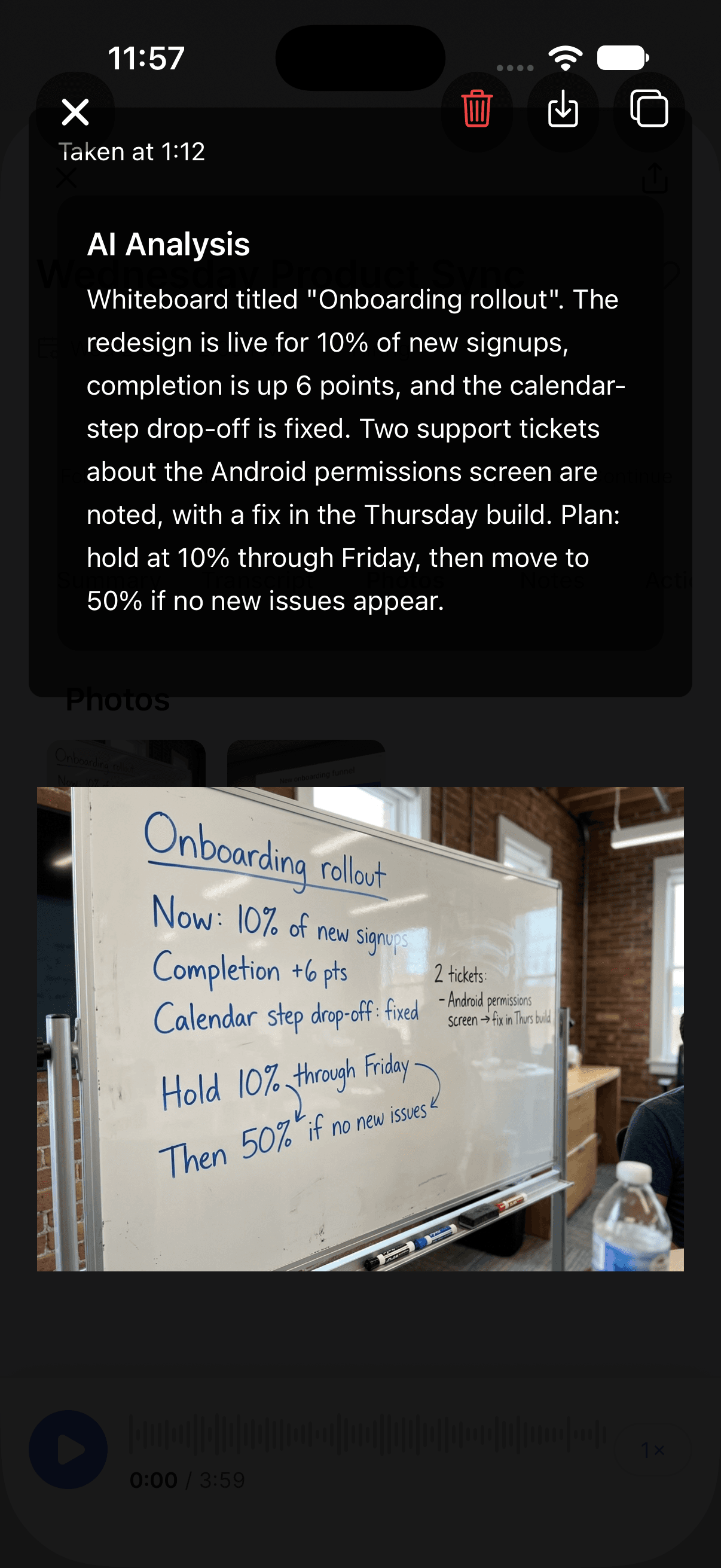
すべての画像はAI解析にかけられ、写っている内容の説明が生成されます。スライドのテキスト、グラフの構造、ホワイトボードに書かれた内容などです。写真を開くと確認できます。スマートフォンでは AI Analysis("AI解析")、Webとデスクトップでは Image Analysis("画像解析")と表示されます。
これらの説明文は、サマリーを作成するAIにも渡されます。画像があるセッションでは、サマリーに Images("画像")セクションが追加されることがあり、重要な視覚情報とその意味が記載されます。Q3 Targets(第3四半期の目標)というタイトルのスライドを撮影しておけば、サマリーにその数字が反映される可能性がぐっと高まります。
解析には少し時間がかかるため、撮影直後の写真には一時的に説明文が表示されないことがあります。
後から写真を探す
セッションを開き、Photos("写真")タブを選択します。このタブは画像があるセッションにのみ表示されます。各サムネイルには、録音開始から何分何秒の時点で撮影されたかが表示されます。
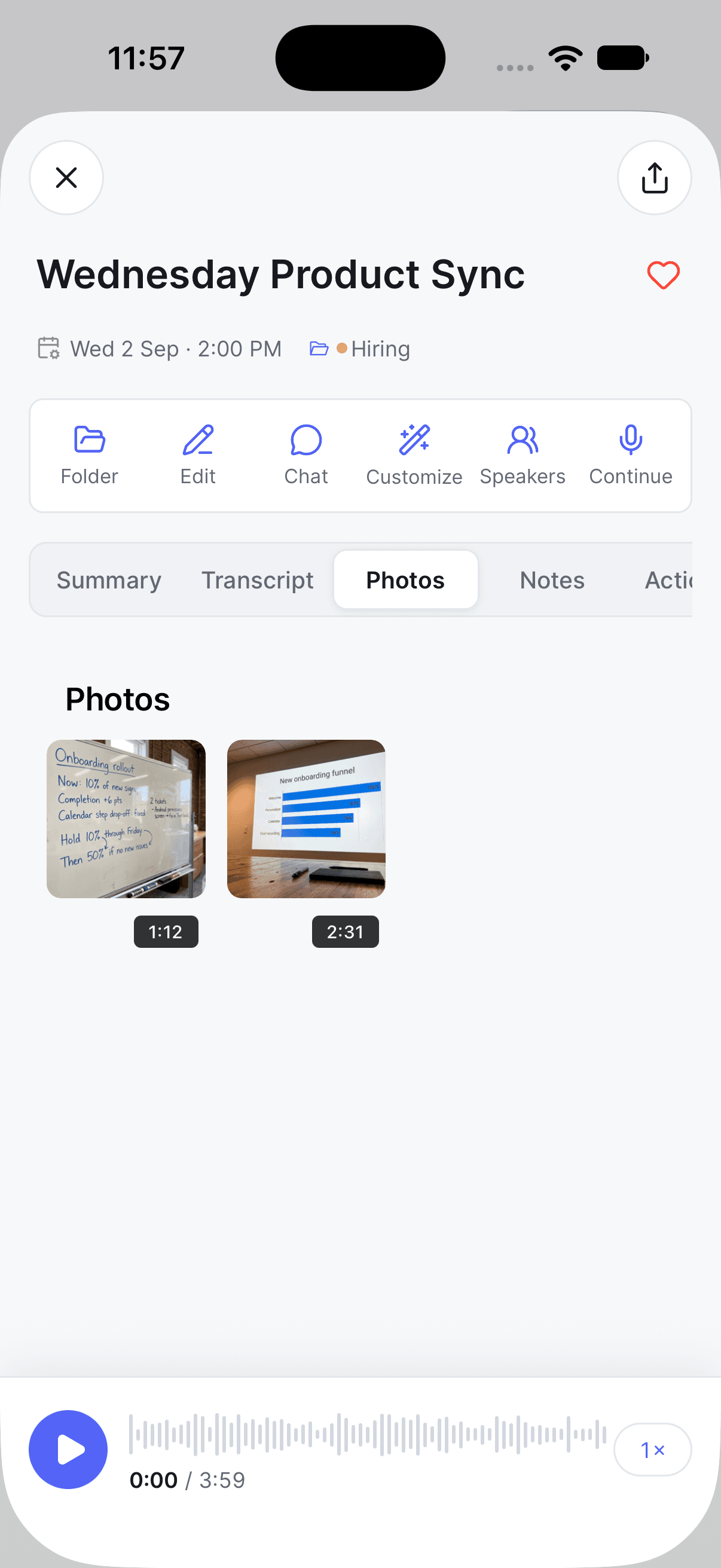
サムネイルをタップすると原寸表示になり、上部に AI Analysis が表示されるほか、写真を削除、デバイスに保存、または解析テキストをコピーするためのボタンがあります。
画像はセッションの他の要素と同様に同期されるため、スマートフォンで撮影した写真は何もしなくてもデスクトップやWebに表示されます。詳しくは複数のデバイスでWaveを使うを参照してください。
写真を削除する
写真は、どのプラットフォームの Photos タブからでも、また録音中にも削除できます。Waveは削除前に確認を行います。削除すると元に戻せません。
すでにサマリーが作成済みのセッションの場合、Waveはサマリーの再生成を提案します:「サマリーには削除された写真への言及が残っている可能性があります。今すぐ再生成しますか?」("The summary may still reference the deleted photo. Regenerate it now?")。はいを選ぶと、その画像を除いた内容でサマリーが書き直されます。複数の写真を連続で削除した場合でも、確認は最後に一度だけ行われます。
よくある質問
いいえ。写真は録音中にのみキャプチャできます。スマートフォンでは Photo ツール、デスクトップでは Screenshot を使います。セッション終了後は画像の閲覧や削除はできますが、新規追加はできません。
マイクでは拾えないものすべてです。スライドやグラフ、ホワイトボード、印刷された配布資料、書類やフォーム、誰かが共有している画面などです。テキストが多い画像は解析がしっかり読み取れるため、特に効果的です。
共有やエクスポートはサマリーと文字起こしを対象としており、写真の内容はサマリーを通じて反映されます。各形式に何が含まれるかは共有とエクスポートを参照してください。
この記事は役に立ちましたか?
まだお困りですか?