要約と文字起こしの編集
間違った名前の修正、要約の整理、聞き取りミスの訂正など、完了したセッションはどの部分も手動で編集できます。
Waveの文字起こしと要約は、あなたの手で修正できます。聞き取りミスのあった商品名、間違って割り当てられた話者、言い回しを変えたい要約の一文——そのすべてを手動で編集でき、編集内容はエクスポート、メール、共有リンクにそのまま反映されます。
要約を編集する
セッションを開き、ヘッダー下のアクションボタン列にある Edit(「編集」)をタップします。Waveはそのセッションのエディタをブラウザウィンドウで開き、すでに編集モードになっています。必要な箇所を変更したら Save Changes(「変更を保存」)をタップするか、取りやめる場合は Cancel(「キャンセル」)をタップし、ウィンドウを閉じてアプリに戻ります。
要約のカスタマイズから新しいスタイルを適用すると、要約は最初から書き直され、手動での編集内容も失われます。スタイルの変更を先に行い、編集は後にしましょう。
文字起こしの一文を修正する
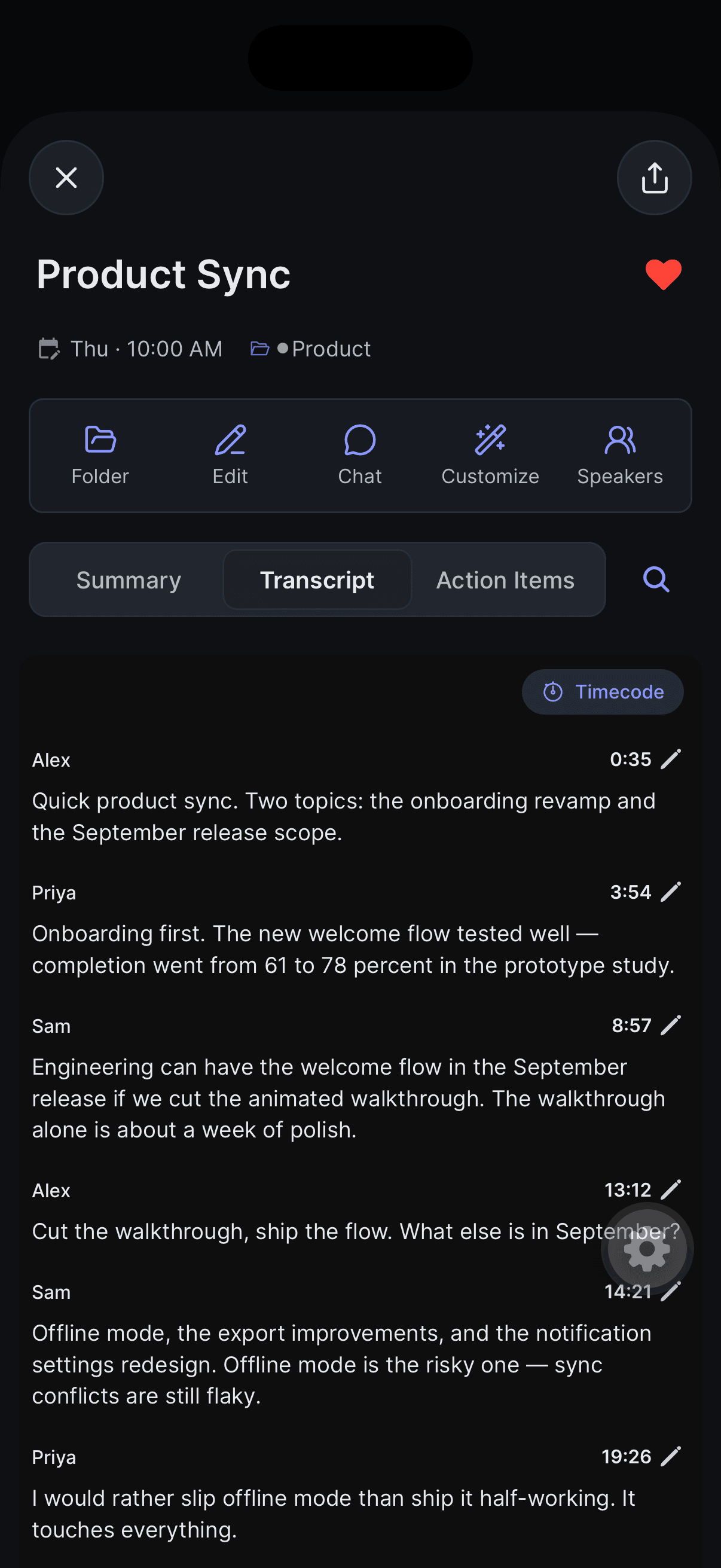
すべての文字起こしは、タイムスタンプと話者ラベルが付いたセグメントのリストで構成されており、それぞれを個別に編集できます。
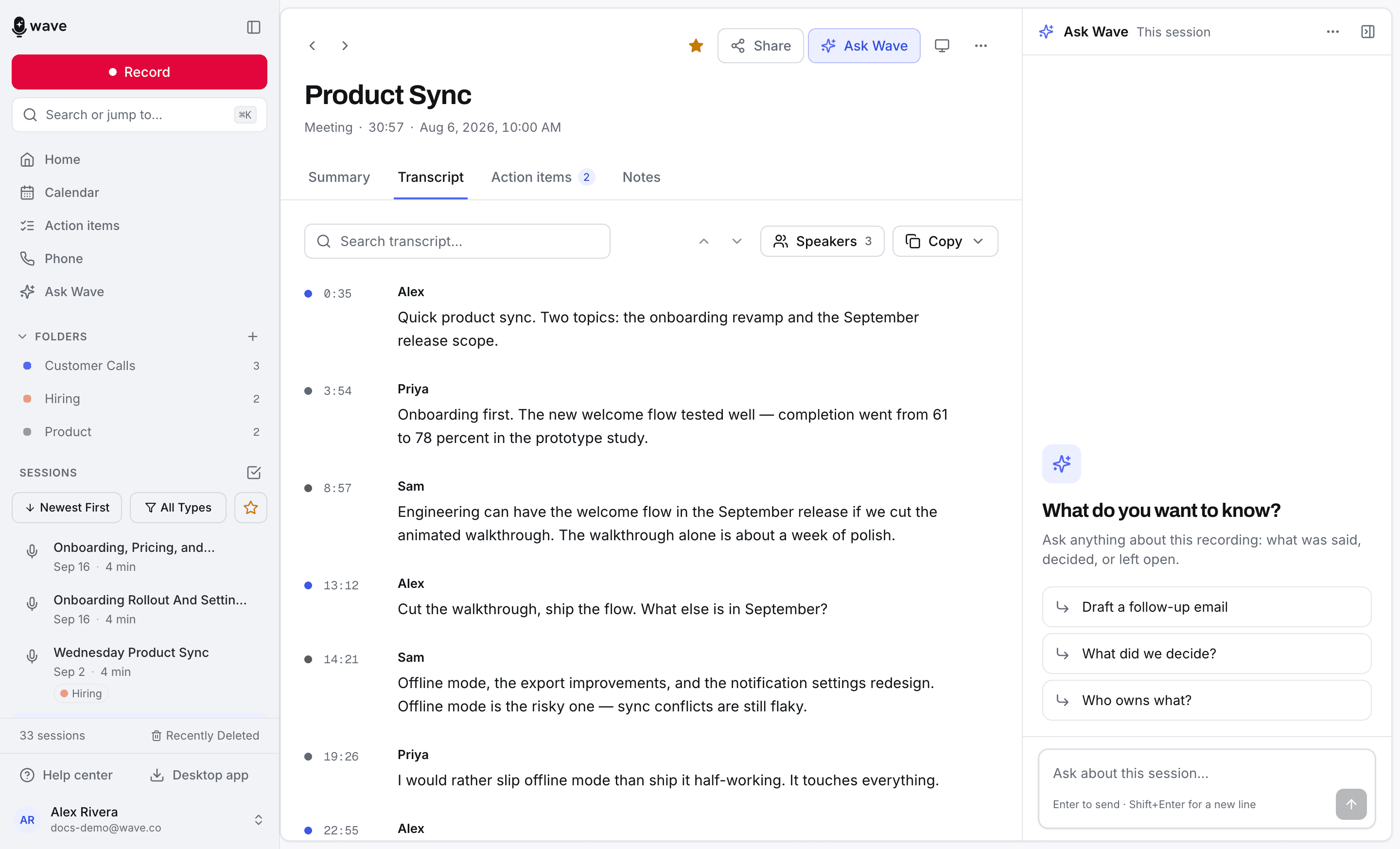
Transcript(「文字起こし」)タブで、行の右側にある小さな鉛筆アイコンをタップするか、行自体を長押しします。セグメントが開き、Speaker Name:(「話者名:」)欄と Transcript Text:(「文字起こしテキスト:」)欄が表示されます。変更を保持するには Save を、破棄するには Cancel をタップします。
行を普通にタップすると別の動作になります:その時点まで音声再生がジャンプします。
話者を修正する
セグメント内の話者名を変更すると、そのセグメントのみが修正されます——一文だけ別の人に割り当てられてしまった場合に便利です。全体にわたって誰かの名前を変更するには、話者ツールを使います。
セグメント内の Speaker Name: 欄を上書き入力すると、その一行だけが再割り当てされます。または行を長押しし、リストから別の話者を選ぶこともできます——該当する人がまだリストにない場合は、Split into new speaker…(「新しい話者として分割…」)をタップして名前を付けます。これにより、その行はそれまでのラベルから分離されます。
セッション全体を修正するには、Speakers(「話者」)アクションボタンを使います——Voice IDと話者識別を参照してください。
文字起こし内を検索する
これは、開いているセッション内のテキストを正確に検索するもので、ホーム画面のライブラリ全体を対象にした検索とは異なります。どのプラットフォームでも、Transcriptタブに Search transcript...(「文字起こしを検索...」)ボックス、件数カウンター、一致箇所を順に移動する矢印があります。
iPhoneとAndroid では、タブ右側の虫眼鏡アイコンの奥にこのボックスがあります。一致箇所は黄色でハイライトされ、カウンターは「12 results | 3 of 12」のように表示されます。Web では、ボックスは文字起こしの上部にあり、カウンターは「3 of 12」と表示され、一致がない場合は No results(「結果なし」)と表示されます。デスクトップ では、ボックスはタブの上部にあり、Previous match(「前の一致」)と Next match(「次の一致」)があります。
タイムスタンプ:時刻表示か経過時間表示か
デフォルトでは、各行には録音開始からの経過時間がスタンプされます——12:45は開始から12分45秒経過した時点を意味します。会議の場合、実際の時刻の方が便利なことがよくあります。
iPhoneとAndroid では、文字起こしの右上にある小さなピル(丸みを帯びたタグ)が現在のモードを示します——Timecode(「経過時間」)または Clock time(「時刻」)です。タップして切り替えられます。Clock timeはセッションの開始時刻からの実時刻を表示するので、12:45ではなく2:47 PMのように表示されます。このピルは、録音開始時刻が記録されているセッションでのみ表示されます。
Web では、文字起こしの上にある Timestamps(「タイムスタンプ」)チェックボックスで時刻表示の表示・非表示を切り替えられます。WebとデスクトップのアプリはいずれもTimecode(経過時間)のみを表示します。
よくある質問
はい。編集内容はWaveアカウントに保存されるため、デスクトップで行った修正はスマートフォンやapp.wave.coでも反映されます。
いいえ。要約は元の文字起こしから一度だけ生成され、行を修正しても書き直されることはありません。修正内容がそれほど重要な場合は、Customize(「カスタマイズ」)からセッションのスタイルを変更して再生成してください。
はい——WebとデスクトップのTranscriptタブにある Copy(「コピー」)ボタンで、書式付きでコピーできます。ファイルとして取得する方法は、Waveセッションの共有とエクスポートを参照してください。
この記事は役に立ちましたか?
まだお困りですか?