録音中にメモを取る
Waveが録音している間に自分のメモを入力しよう — セッションに保存され、AIが要約を作成する際に活用される。
Waveが音声を記録する一方で、メモは音声だけでは伝わらないものを記録してくれる — フラグを立てたい決定事項、名札に書かれた名前、その場の空気に対する自分なりの解釈など。入力した内容はセッションに保存され、文字起こしと一緒にAIへ渡されるので、あなたのメモがそのまま要約の内容に影響する。
録音中にメモを取る
録音を開始する。
Session tools(セッションツール)の行にあるNotes(メモ)をタップする。録音画面の上にメモ用紙がスライドして表示され、上部には経過時間のタイマーが、プレースホルダーにはTake notes here...(ここにメモを入力)と表示される。
好きなだけ入力したらDone(完了)をタップする。メモ用紙を閉じることで、メモがセッションに保存される。
録音中は何度でもNotesを開き直せる — 入力した内容はそのまま残っている。セッションにメモが入ると、Notesツールがハイライト表示されたままになるので、何か書き込まれていることが一目でわかる。
メモを取っても録音が中断されることはない。どちらのプラットフォームでも、メモ用紙を開いている間もタイマーは進み続け、音声はそのまま記録され続ける。
メモが要約に反映される
Waveが要約を生成する際、あなたのメモは文字起こしと一緒にAIへ送られ、関連する内容を組み込むよう指示される。つまりメモは単なる控え書きではなく、要約の方向性をコントロールする手段にもなる:
- 重要な瞬間にフラグを立てる — 09:10に大きな決定:オプションBで進める。
- マイクが捉えられない情報を記録する — 誰がその場にいたか、ホワイトボードに何が書かれていたか、どのスライドが飛ばされたか。
- 自分用のフォローアップを残す — 金曜までにPetraへ草稿を送る。
要約そのものの形式を変えたい場合は、別の機能を使う — 詳しくは要約のカスタマイズを参照。
録音後にメモを確認・編集する
セッションを開く。メモがある場合、Summary(要約)やTranscript(文字起こし)と並んでNotesタブが表示される — メモがないセッションにはこのタブは表示されない。モバイルではこのタブは読み取り専用で、編集はwebまたはデスクトップで行う。
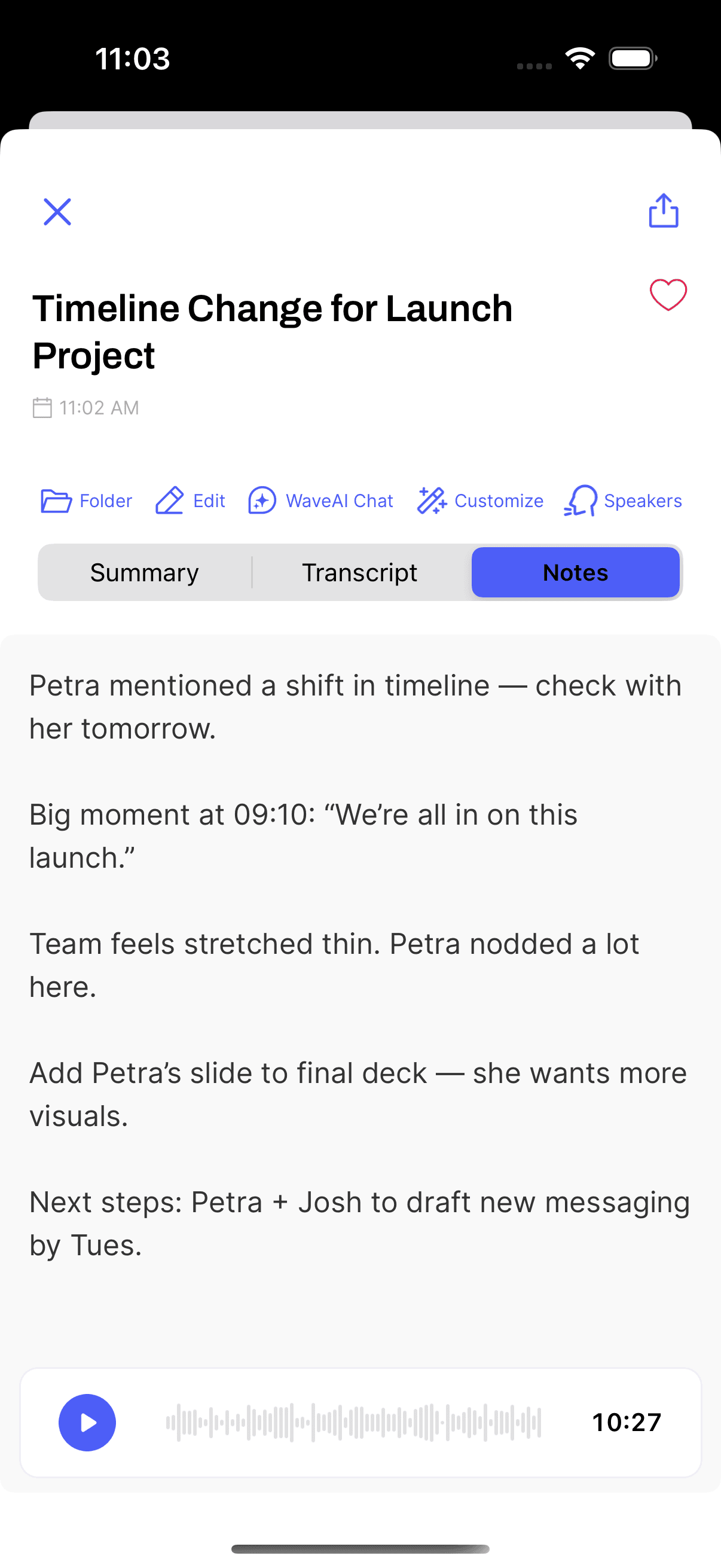
メモはセッション自体に保存されるので、デバイスをまたいで持ち歩ける — 会議中はスマホでメモを取り、あとからデスクトップやwebアプリで整えることもできる。
よくある質問
自動では反映されない — その時点で要約はすでに作成済みだから。要約を再生成すれば、その時点でNotesタブに入っている内容をWaveが取り込む:セッションのCustomize(カスタマイズ)を使って、メモを反映した新しい要約を作成しよう。
いいえ。メモは文字起こしや要約とは別に、セッションのもう一つの要素として存在する。入力した内容によって文字起こしが変わることはない — 文字起こしを変更したい場合は要約と文字起こしの編集を参照。
録音中のメモ機能は、スマホやデスクトップで自分が開始した録音向けのもの。電話やボットが録音した会議の場合は、録音後にwebまたはデスクトップのNotesタブからメモを追加しよう。
この記事は役に立ちましたか?
まだお困りですか?