サマリーをカスタマイズする
31種類のテンプレート、自分だけの保存フォーマット、すべての録音に使うデフォルトスタイル、他言語への書き直しなど、欲しい形でサマリーを手に入れよう。
Waveのデフォルトのサマリーは、キーポイントとアクションをまとめた構造化ノートです。もしそれが求める形と違う場合——役員会向けのブリーフィング、営業パイプラインのレポート、勉強用のガイド、あるいは自分の言葉で説明する何か——Customize Summary(「サマリーをカスタマイズ」)を使えば、その形式でサマリーを書き直せます。録音中にスタイルを設定して最初から狙い通りのサマリーにすることも、あるスタイルをデフォルトに設定してすべての録音で使うことも、完成したセッションを好きなだけ何度でも再スタイルすることもできます。
録音中にスタイルを設定する
先にスタイルを選んでおけば、あとから作り直す必要はありません。そのスタイルはそのセッションに保存され、Waveがサマリーを書く際に使われます。
録音中に、波形の下にあるSession tools(「セッションツール」)の行からSummary(「サマリー」)をタップします。ピッカーには検索ボックス、一番上にDefault Wave Summary(「Waveのデフォルトサマリー」)、保存済みのものがあればYour Saved Styles(「保存済みスタイル」)、その下にカテゴリー別のテンプレートが並びます。1つをタップすると、Summaryツールがハイライトされ、スタイルが設定されたことがわかります。
すでにあるサマリーを再スタイルする
セッションを開いてCustomize(「カスタマイズ」)に進みます。iPhoneとAndroidではセッションヘッダー下のアクションボタンの1つ、Webではサマリー上部のツールバー内、デスクトップではMore actions(その⋯ボタン)→Customize summary(「サマリーをカスタマイズ」)にあります。
Style(「スタイル」)タブはどこでも同じです:
Pre-built Templates(「事前構築のテンプレート」)の下からカードを選ぶか、Saved Customizations(「保存済みカスタマイズ」)の下から自分のものを選びます。
またはAdd New Customization(「新しいカスタマイズを追加」)の下に自分で指示を書きます——このフィールドには「Tell Wave exactly how you want it to generate your summaries」(「サマリーの生成方法をWaveに正確に伝えてください」)と表示されています。例:「話者ごとにグループ化し、簡潔な箇条書きで、アクション項目を先頭に」。
書いた内容を保存するかどうかを決めます。ゼロから指示を入力した場合は、Save this customization(「このカスタマイズを保存」)をオンにしてタイトルを付けます。保存済みフォーマットの1つから始めてテキストを変更した場合、WaveはそのフォーマットをUpdate(「更新」)するか、Save as new(「新規保存」)するか、その変更をJust this once(「今回のみ」)使うかを尋ねます。事前構築のテンプレートから始めて変更した場合は、Save as my own version(「自分用のバージョンとして保存」)を選んで編集したコピーを独自の名前で保持できます——Waveのテンプレート自体はそのまま残ります——またはJust this onceを選びます。
Apply Style Customization(「スタイルのカスタマイズを適用」)をタップします。画面が閉じ、Waveがサマリーを書き直している間、セッションは処理中の状態を表示します。準備ができると新しいサマリーが自動的に表示され、そのStyle:(「スタイル:」)ラベルには適用したフォーマット名が表示されます。
上記の保存の選択肢、およびこの画面から直接保存済みフォーマットを編集できる鉛筆アイコンは、現在Webで、iPhoneとAndroidアプリではバージョン4.0.3から、デスクトップでは2.2.4から利用できます。それ以前のバージョンでは、Save this customizationは常に新しいコピーとして保存され、保存済みフォーマットの編集はSettings(設定)から行います(Save Your Own Formatsを参照)。
スタイルを適用すると、現在のサマリーは置き換えられます。サマリーを手動で編集していた場合、新しいスタイルを適用するとその編集内容は失われます——先に再スタイルしてから編集してください。editing summaries and transcriptsを参照。
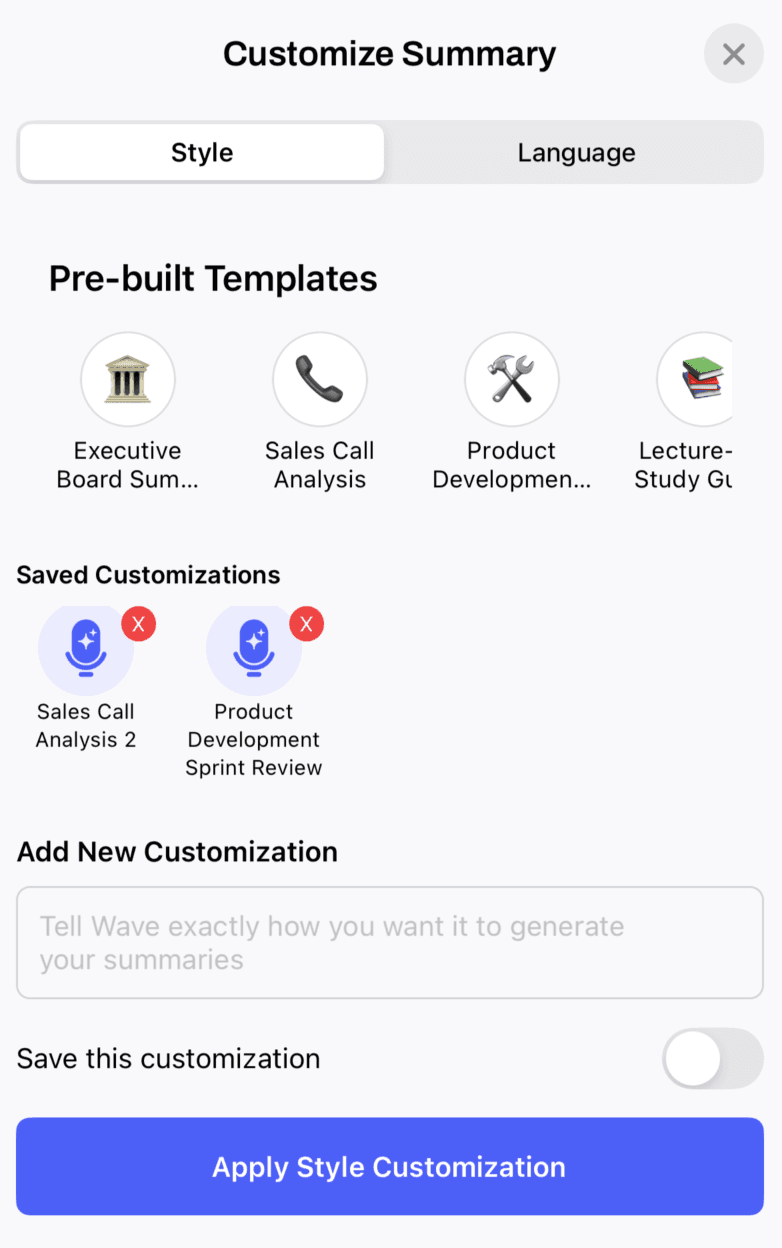
31種類の事前構築テンプレート
Executive Board Summary · Sales Call Analysis · Product Development Sprint Review · Lecture-to-Study Guide · HR Performance Review · Content Marketing Plan · Investor Pitch Summary · Freelancer Client Brief · Team Stand-Up Summary · Customer Support Resolution · Voice Memo Notes · Project Status Report · Quarterly Business Review · Stakeholder Update · Strategy Session Notes · Vendor Meeting Summary · Market Analysis Brief · Product Roadmap Review · Budget Review Meeting · Partnership Review · Operations Review · Legal Client Consultation · Medical Consultation · Creative Brainstorming · Podcast Episode Summary · Crisis Management Meeting · Real Estate Consultation · Research Interview · Training Session Summary · Creative Writing Interview · Legal Deposition Summary
自分だけのフォーマットを保存する
保存したものは、すべてのセッションのCustomize画面のSaved Customizationsカードと、あらゆるデバイスの録音前ピッカーのYour Saved Stylesの下に表示されます。
保存済みフォーマットを編集する
保存済みフォーマットはあとからいつでも変更できます。編集は、そのフォーマットですでに生成したサマリーを書き直すことはありません——やり直したいセッションでは、Customizeからそのフォーマットを再適用してください——また、そのフォーマットがデフォルトの場合、新しい録音にはすぐに新しい内容が反映されます。
- セッションのCustomize画面から: Saved Customizationsの下にあるフォーマットのカードの鉛筆アイコンをタップし、タイトルや指示を変更して保存します。(Webでは現在利用可能。iPhoneとAndroidは4.0.3から、デスクトップは2.2.4から。)
- Settingsから: どのクライアントでも、保存済みフォーマットがEdit(「編集」)とDelete(「削除」)とともに一覧表示されます——具体的な手順は以下の通りです。
Waveのテンプレートを自分用のバージョンにする
31種類の事前構築テンプレートはその場では編集できませんが、そこから始めることはできます。セッションのCustomize画面でテンプレートを選び、指示を変更して、Save as my own versionを選んでください。編集したコピーは独自の名前でSaved Customizationsの下に表示され、Waveのオリジナルはそのまま利用できます。
Settings → Personalization → Summary Formats(設定 → パーソナライゼーション → サマリーフォーマット)に進むと、セッション外で管理できます。+ Create New Format(「新しいフォーマットを作成」)をタップし、Title(「タイトル」)とSummary Instructions(「サマリーの指示」)を入力してCreate(「作成」)します。保存済みフォーマットはSaved Formats(「保存済みフォーマット」)の下に、それぞれEditとDeleteとともに一覧表示されます。
1つのスタイルをデフォルトに設定する
いつも同じフォーマットを使いたいなら、一度設定してしまいましょう。以降、アカウント上のすべての新しい録音——スマートフォン、デスクトップ、Web、Chrome拡張機能、ミーティングボット、電話通話——でそのフォーマットが使われ、メールで届くノートも同じサマリーなので、メールにも反映されます。保存済みフォーマットでも事前構築テンプレートでも、デフォルトに設定できます。
Settings → Personalization → Summary Formatsに進みます。上部のDefault summary style(「デフォルトのサマリースタイル」)カードは、設定するまでOff(「オフ」)と表示されています。タップするとスタイルピッカーが開くので、保存済みフォーマットかテンプレートを選ぶか、保存済みフォーマットの隣にあるSet as defaultをタップします。「Set as your default style?」(「デフォルトスタイルに設定しますか?」)シートでSet as defaultを確定します。すると、カードにはスタイル名とTurn off(「オフにする」)ボタンが表示され、選択した保存済みフォーマットにはDefault ✓(「デフォルト ✓」)マークが付きます。
この確認は意図的なものです:設定すると、オフにするまですべてのデバイスのすべての新しい録音に適用されます。すでに作成済みの録音は変わりません——それらにはCustomizeを使ってください。
オンになっているかどうかの確認方法。 すべてのサマリーには、それを生成したスタイル名を示す小さなStyle: ラベルが表示され、この設定によるものの場合はyour default(「あなたのデフォルト」)と表示されます(Webとデスクトップでは、その隣にChange default(「デフォルトを変更」)リンクがあります)。録音中は、スタイルのチップにDefaultの代わりにデフォルトの名前が表示されます。
1回だけ別のスタイルを使う。 録音が終わる前に、録音時のピッカーから他のスタイルを選ぶか、その録音だけデフォルトをスキップするにはDefault Wave Summaryを選びます。
オフにする。 同じ設定画面に戻り、スマートフォンではTurn offをタップするか、Webとデスクトップでは現在のデフォルトの隣にあるTurn offをクリックします。デフォルトになっている保存済みフォーマットを削除すると、デフォルトもオフになります。
別の言語で再生成する
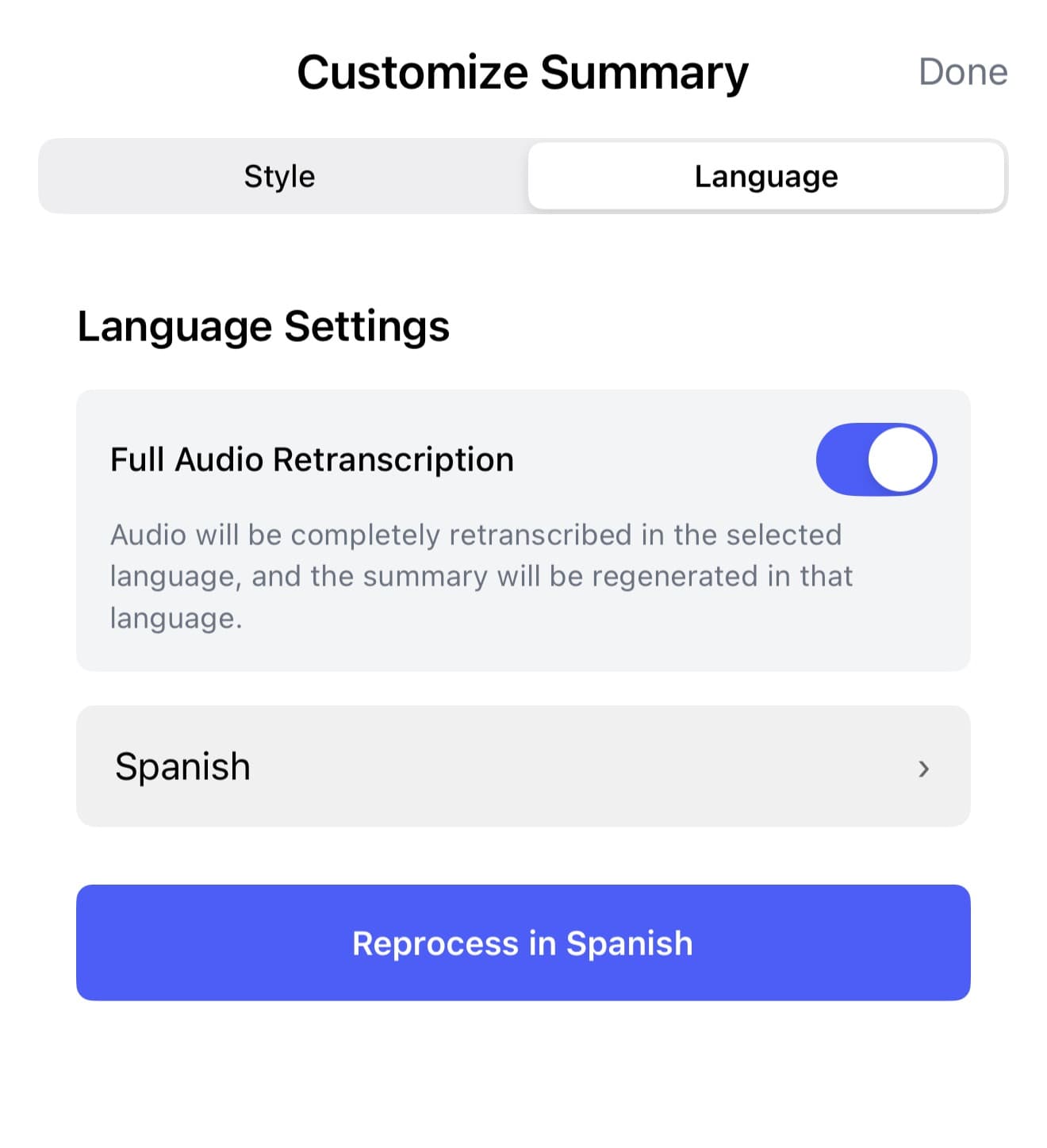
Language(「言語」)タブでは、セッションを別の言語で作り直せます。言語を選んでから、Waveにどこまでやってもらうかを決めます:
- Full Audio Retranscription off(「完全な音声の再文字起こし」がオフ、デフォルト)——トランスクリプトは元の言語のままで、サマリーのみが書き直されます。ボタンにはRegenerate Summary in Spanish(「スペイン語でサマリーを再生成」、選んだ言語によって変わります)と表示されます。
- Full Audio Retranscription on(オン)——Waveは元の音声を新しい言語で再文字起こしし、そこからサマリーを再生成します。スマートフォンとデスクトップでは、ボタンがReprocess in Spanish(「スペイン語で再処理」)に変わります。WebではRegenerate Summary in Spanishのままです。
完全な再文字起こしには元の音声が必要です。詳細はlanguage and translationを参照してください。
FAQ
Default Wave Summaryを選んでください——どのプラットフォームでも、録音前のスタイルピッカーの一番上にあります。すでに再スタイルされたセッションでは、「Use Wave's standard summary format with key points and action items」(「キーポイントとアクション項目を含むWaveの標準サマリーフォーマットを使用してください」)というカスタム指示を書いて適用してください。
保存済みフォーマットは編集できます——セッションのCustomize画面にあるフォーマットのカードの鉛筆アイコンから、またはどのデバイスでもSettingsから行えます(Save Your Own FormatsのEdit a Saved Formatを参照)。Waveの事前構築テンプレートは直接編集できません。1つを選んでテキストを変更し、Save as my own versionを選んで編集したコピーを保存してください。
いいえ。Styleタブはサマリーのみを書き直します。トランスクリプトはLanguageタブのFull Audio Retranscriptionオプションでのみ変更されます。
はい——デフォルトに設定してください。上記のSet One Style as Your Defaultを参照してください。スマートフォン、Web、デスクトップのいずれから設定しても、ミーティングボットや電話通話を含むすべてのデバイスのすべての新しい録音に適用され、メールで届くノートも一致します。個々の録音については、別のスタイルを選ぶこともできます。
デフォルトスタイルが設定されていないか確認してください——デフォルトが使われた場合、サマリーのStyle: ラベルにyour defaultと表示されます。設定した画面と同じ場所にTurn offのコントロールもあります。デフォルトは設定したまま忘れがちです。
この記事は役に立ちましたか?
まだお困りですか?