Waveのアクションアイテム
Waveはあらゆる会話からフォローアップ事項を抽出し、ひとつのチェックリストにまとめて管理できるようにします。
Waveのすべてのセッションには、アクションアイテム(会話から生まれた具体的なフォローアップ事項)のチェックリストを付けられます。Waveは録音から自動的にそれらを抽出し、チェックを入れたり、文言を編集したり、自分で項目を追加したり、不要なものを削除したりできます。
アクションアイテムの表示場所
表示方法は2種類あります。1つのセッションのチェックリストと、すべてのセッションの未完了項目をまとめた一覧です。
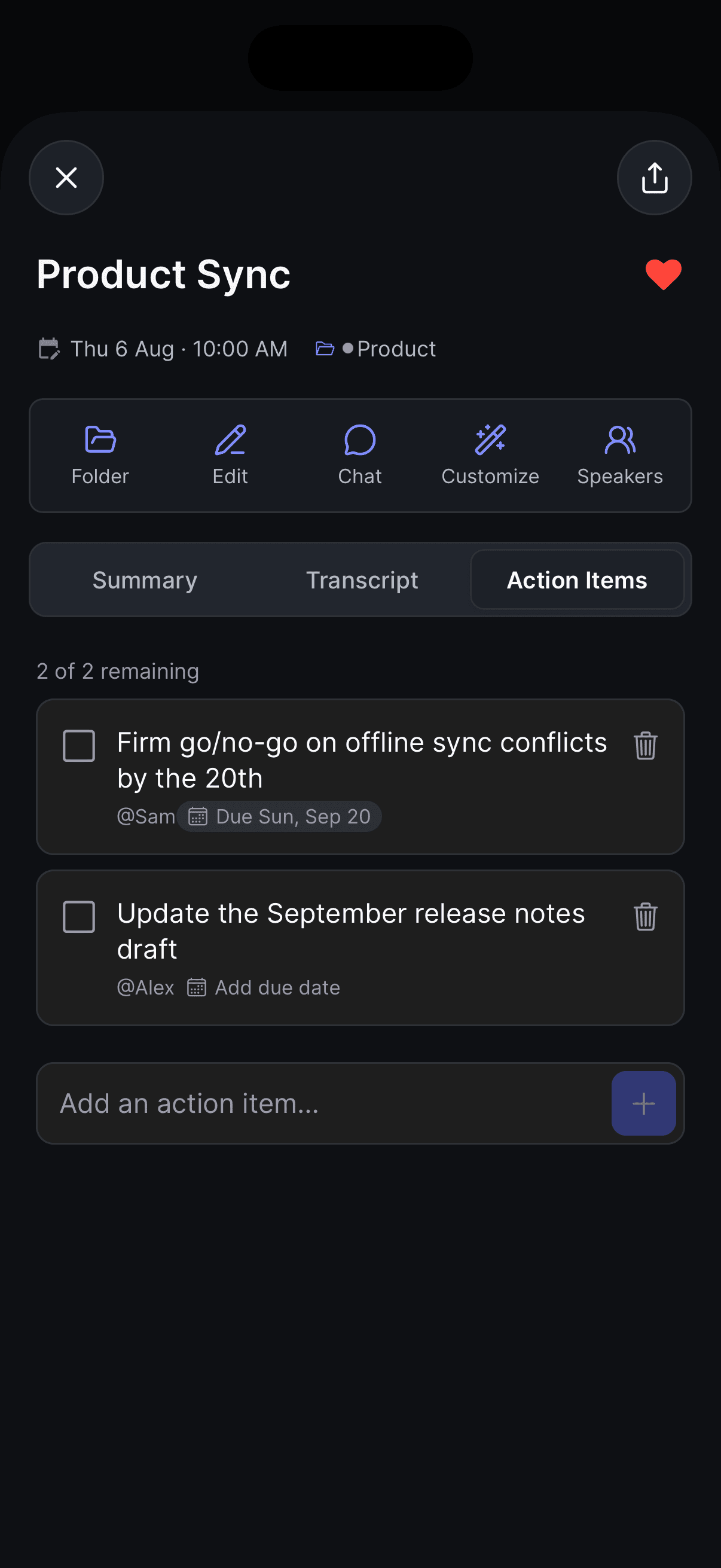
セッション単体 — セッションを開き、Summary(要約)とTranscript(文字起こし)の隣にある Action Items(アクションアイテム)タブに切り替えます。
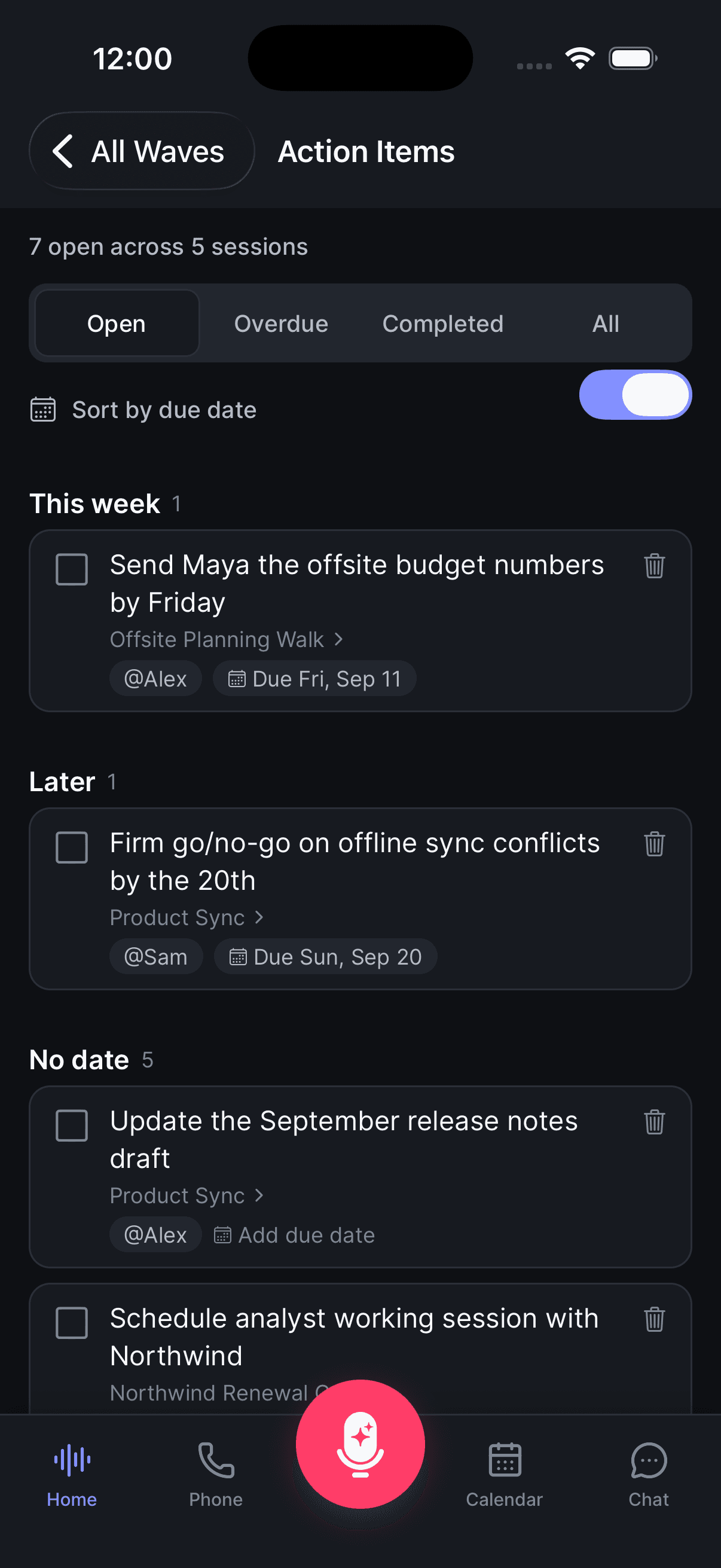
すべてまとめて — Homeタブのヘッダーにあるチェックマークアイコンをタップします。すると Action Items が開き、12 open across 4 sessions(4件のセッションで未完了12件)のような件数が表示されます。
すべての内容はデバイス間で同期されます。セッション横断表示がまだ見当たらない場合は、アプリを最新バージョンに更新してください。
Waveがどうやってアクションアイテムを作るか
録音の処理が完了すると、Waveは文字起こしを読み取り、本当の意味でのフォローアップ — 誰かが約束したこと、頼まれたこと、明確な次のステップとして挙がったこと — を抽出します。一般的な議論の内容は要約の方に残ります。
Waveが何かを生成するかどうかは、次の2つのルールで決まります。
- 録音の長さが 5分以上 であること。
- そのセッションが会話であること。Waveは YouTube動画やポッドキャスト はスキップします — それらは他人のコンテンツであり、自分が参加した議論ではないためです。インポートしたファイル(他のアプリからの録音、ボイスメモ、通話のエクスポートなど)は、通常の録音と同じように扱われます。
セッションに本当にフォローアップ事項がなければ、リストは空のままです。Waveがタスクをでっち上げることはありません。
アイテムに含まれる内容
タスクの内容そのものに加えて、Waveはわかる範囲で次の情報も埋めてくれます。
- 担当者 — 誰が責任者かが明確な場合、名前が @Name として表示されます。話者に名前を付けておく、あるいは Voice ID に任せておくと、この精度は大幅に上がります。担当者は自分で変更することもできます。
- 期限日 — 「金曜までに」「来週の火曜日」「15日」のように口頭で触れられた締め切りは、実際の日付に変換されて項目の下に表示されます。変更・削除もでき、どの項目にも自分で日付を設定できます。
- タイムスタンプ — 時間のチップをタップすると、音声プレーヤーがその項目が出てきた瞬間まで移動します。
リストの使い方
セッションの Action Items タブでは:
- 1件をチェック — チェックボックスをタップします。取り消し線が付き、ヘッダーの件数(3 of 5 remaining=残り5件中3件)が更新されます。
- 文言を編集 — テキストをタップして入力します。変更は自動で保存されます。
- 期限日を設定 — 項目の下にある期限日チップ、またはまだ日付がない場合は Add due date(期限日を追加)をタップします(Webとデスクトップでは項目にカーソルを合わせると表示され、スマートフォンでは常に表示されています)。日付を選んで Done(完了)をタップします。日付を削除するには、ピッカーを開いて Clear date(日付をクリア)をタップします。これはWaveが自動で入力した日付にも使えます。
- 担当者を変更 — @Name チップ、または誰も担当していない項目では Assign(担当者を割り当て)をタップします(Webとデスクトップでは項目にカーソルを合わせると表示され、スマートフォンでは常に表示されています)。別の人、または Unassigned(未割り当て)を選びます。候補には録音で発言した全員に加え、セッションがカレンダーの会議とリンクしている場合は招待されていた全員も表示されるので、招待はされたが発言しなかった人にタスクを割り当てることもできます。後で話者名を変更すると、その人のアイテムも新しい名前に追従します。
- 自分で項目を追加 — Add an action item…(アクションアイテムを追加)に入力し、モバイルでは + ボタン、Webとデスクトップでは Add(追加)をタップします。
- 削除 — 行のゴミ箱アイコンをタップします。
期限日は今日を基準にした相対表示になります — Due today(本日期限)、Due tomorrow(明日期限)、それ以降は日付(Due Fri, Sep 11)で表示されます。期限を過ぎると、未完了の項目は赤字で Overdue · Tue, Sep 1(期限超過)と表示され、チェックを入れると期限超過のスタイルは消えます。Androidではシステムの日付ピッカーが使われ、すでに日付が設定されている項目では、まず Change date(日付を変更)か Clear date(日付をクリア)かを選ぶ画面になります。
セッション横断の Action Items 表示では:
- Open(未完了)、Overdue(期限超過)、Completed(完了済み)、All(すべて)を切り替えられます。
- 項目はセッションごとにグループ化され、それぞれに未完了件数のバッジが付きます。セッションの見出しをタップすると、その録音が開きます。
- Sort by due date(期限日で並べ替え)をオンにすると、リスト全体が Overdue、Today、This week、Later、No date に、期限が近い順で再グループ化されます。各項目には出どころの録音が表示され、タップするとそれが開きます。このトグルの状態は、デバイスやブラウザごとにWaveが記憶します。
- Complete all(すべて完了にする)で、セッション1つ分のグループを一度に片付けられます。Webでは、トーストで Undo(元に戻す)も選べます。
- 不要な項目は削除できます。モバイルでは確認ダイアログ(Delete action item? =アクションアイテムを削除しますか?)が表示されます。
編集内容は再処理後も残ります。録音が再処理される場合(たとえばContinue Recordingの後や再文字起こしの後)、Waveは自分で追加した項目や編集した項目(テキスト、期限日、担当者のいずれか)をすべて保持し、手を加えていない自動生成の項目だけを再生成します。
AIアシスタントに読み書きさせる
WaveをClaude、ChatGPT、その他のMCPクライアントと連携している場合、アシスタントはアクションアイテムを取得できる だけでなく、書き戻すこともできます。たとえば「昨日のプロダクトレビューをアクションアイテムにして、セッションに保存して」「契約関連のタスクを完了にして」といった指示です。
書き込みできる範囲は意図的に絞られています。アシスタントはセッションのアクションアイテムを更新したり、セッションをフォルダに振り分けたりできますが、セッションを削除したり、録音や文字起こしを変更したりはできません。アシスタントが書き込んだ項目には「エージェント作成」のタグが付き、あなた自身が作成した項目ではなく、Wave生成の項目と同じように扱われます。上限はセッションあたり200項目、項目あたり2,000文字です。
アシスタントが更新している最中に、アプリ側で同じセッションを編集した場合、その書き込みはあなたの変更を上書きせず拒否されます — アシスタントは改めて読み直してから再試行するだけで済みます。
期限日もここで機能します。due_date にはISO形式の日付(YYYY-MM-DD)か、「Friday」「April 25」のような自然な表現を渡せ、Waveがそれを実際の日付に正規化します。
設定方法は WaveとほかのAIツールを連携する を、自前のコードから同じことをする方法は Wave Developer API を参照してください。
使いこなしのヒント
- 短い録音で何も検出されなかった場合でも、リストは普通の手動チェックリストとして問題なく使えます。
- セッション横断表示は、1つずつセッションを開かずに「今週、人に対して何をやる約束をしたか」を素早く確認する一番の近道です。Sort by due date をオンにして、Today と This week のグループを確認してみてください。
この記事は役に立ちましたか?
まだお困りですか?