Wave Assistant
録音したすべてのセッションを横断して質問したり、特定のフォルダや録音に絞って質問したりできます。
Wave Assistantは、あなたの録音を読み取って回答するAIチャットです。質問すると、セッションを検索して該当する文字起こしを読み込み、根拠にしたセッションへのリンク付きで答えてくれます。
チャットできる3つの対象
- Wave Assistant — アカウント内のすべてのセッション。「価格についてどう決まった?」や「セラピーセッション全体のテーマをまとめて」といった質問に向いています。
- フォルダ — 1つのフォルダ内のすべてのセッション。特定のプロジェクトやクライアントに関する議論を比較するのに便利です。iPhoneとAndroidで利用できます。
- 単一のセッション — 1つの録音。特定の場面を探したり、引用を抜き出したり、その会話からフォローアップ事項を一覧化したりするのに向いています。
チャットを開く
Chatタブをタップします。開くとWave Assistantが表示されます — Ask me anything - I can search across all your sessions, answer questions, or help you find specific conversations.(「何でも聞いてください — すべてのセッションを横断して検索したり、質問に答えたり、特定の会話を見つけるお手伝いをします」)
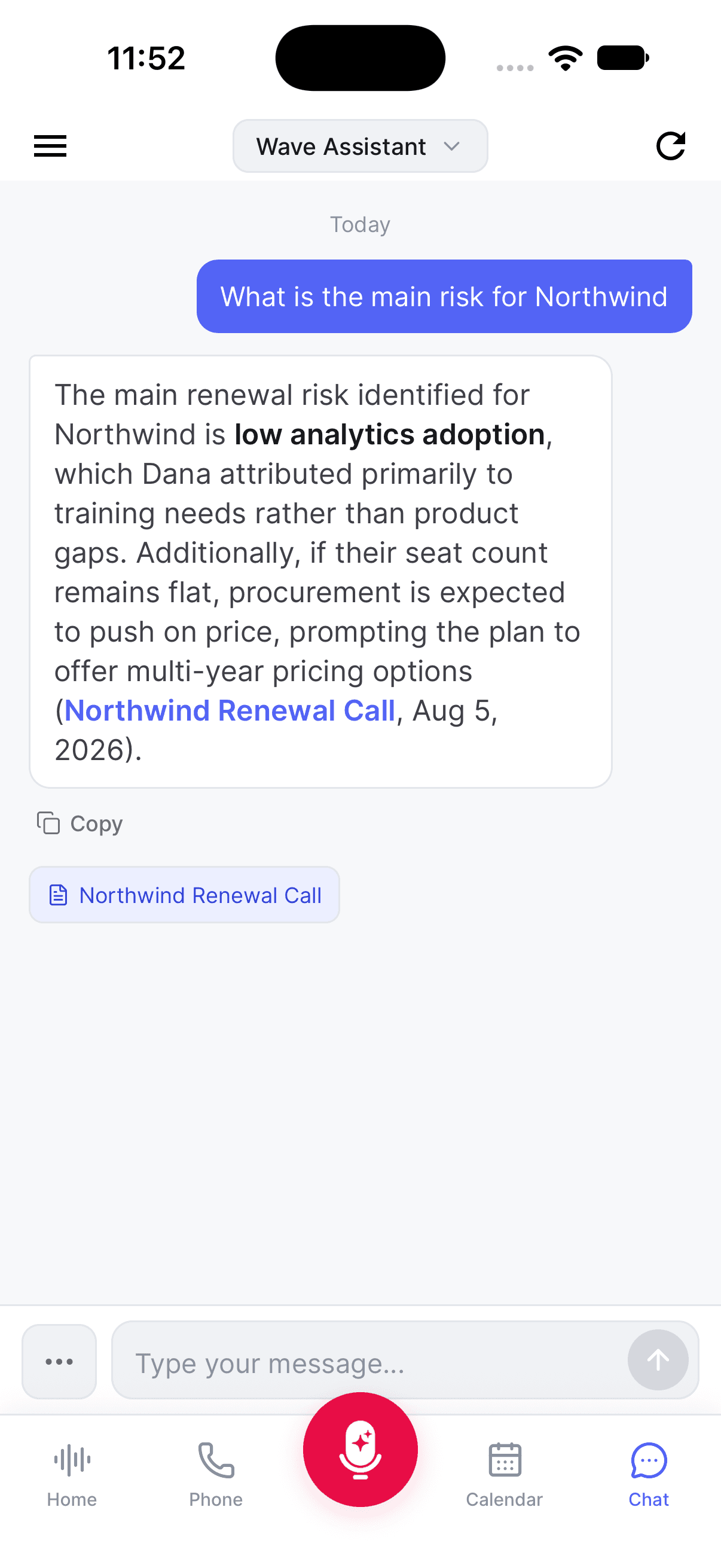
チャットの対象を変更するには、上部のタイトルをタップしてSelect Item(「アイテムを選択」)を開き、Wave Assistant、Folders(「フォルダ」)配下のフォルダ、またはRecent Sessions(「最近のセッション」)配下の録音を選びます。
録音から始めることもできます。録音を開いて、アクションボタンの並びにあるChatをタップしてください。セッションの要約の下にあるWaveAI Chat Suggestionsは、ワンタップで使える質問候補です。
iPhoneやAndroidを初めて使う場合は? アカウントが自動インデックス機能より前に作成されたものであれば、ChatタブにEnable Cross-Session Search(「セッション横断検索を有効にする」)とStart Processing(「処理を開始」)ボタンが表示されます。一度だけタップしてください。処理中はProcessing Your Sessions(「セッションを処理中」)と表示されます — 通常は数分で完了します。それ以降、新しい録音は自動的にインデックス化されます。
処理中に表示される内容
Wave Assistantは処理の進み具合を随時知らせてくれます: Searching your sessions...(「セッションを検索中...」)、Reading session transcript...(「セッションの文字起こしを読み込み中...」)、Analyzing multiple sessions...(「複数のセッションを分析中...」)、Generating response...(「回答を生成中...」)。
回答が届くと、根拠にしたセッションがその下に一覧表示されます — モバイルとデスクトップではタップ可能なチップとして、ウェブではFrom(「引用元」)の横に表示されます。開くとその録音に直接ジャンプできます。
チャット履歴
Assistantとの会話は保存されるので、後から続きを再開できます。
- iPhone & Android — 左上のメニューアイコンをタップするとRecent Chats(「最近のチャット」)が表示されます。New(「新規」)で新しい会話を開始、行のゴミ箱アイコンで削除できます。
- Web — Recent Chats(「最近のチャット」)サイドバーがチャットの左側にあります。New(「新規」)で会話を開始し、行のゴミ箱アイコンで削除します。
- Desktop — ヘッダーのHistory(「履歴」)をクリック(Hide history(「履歴を非表示」)で閉じます)、New chat(「新しいチャット」)でやり直します。
セッションやフォルダのチャットは、Assistantの会話とは別に、そのセッションやフォルダ専用の履歴を保持します。
会話のコピーを残しておきたい場合は、Wave AIチャットを保存またはエクスポートする方法を参照してください。
ヒント
この記事は役に立ちましたか?
まだお困りですか?