Wave セッションの共有とエクスポート
どの Wave アプリからでも、セッションを PDF、Word ファイル、Notion ページ、メール、公開リンクに変換できます。
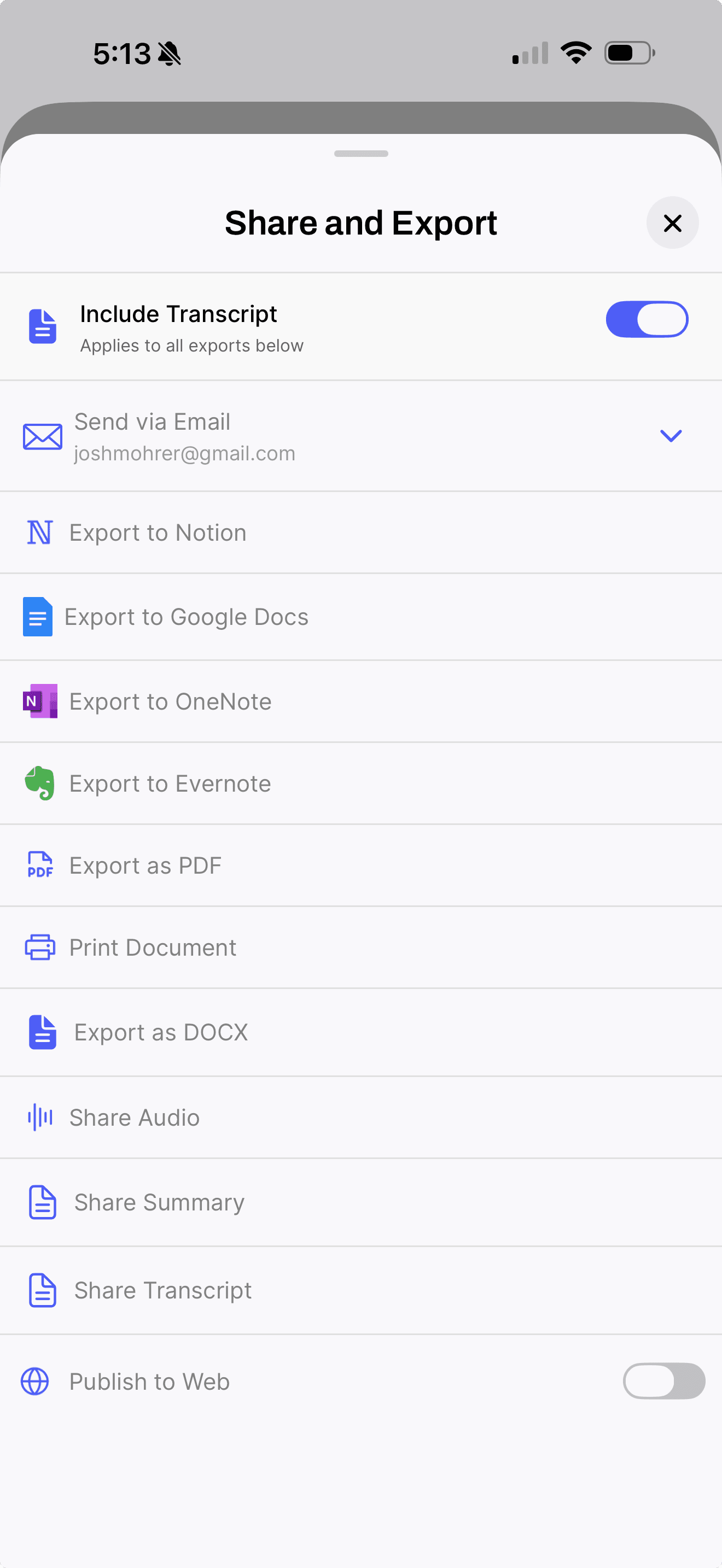
完成した Wave のセッションはすべて、ファイル、ワークスペースツール内のページ、メール、公開リンクとしてアプリの外に持ち出せます。すべてセッション上のひとつのボタンにまとまっています。
Share and Export を開く
セッションを開き、上部バーの共有アイコンをタップします。Share and Export(「共有とエクスポート」)がスライドして表示され、すべての送信先が1つのスクロールリストにまとまっています。
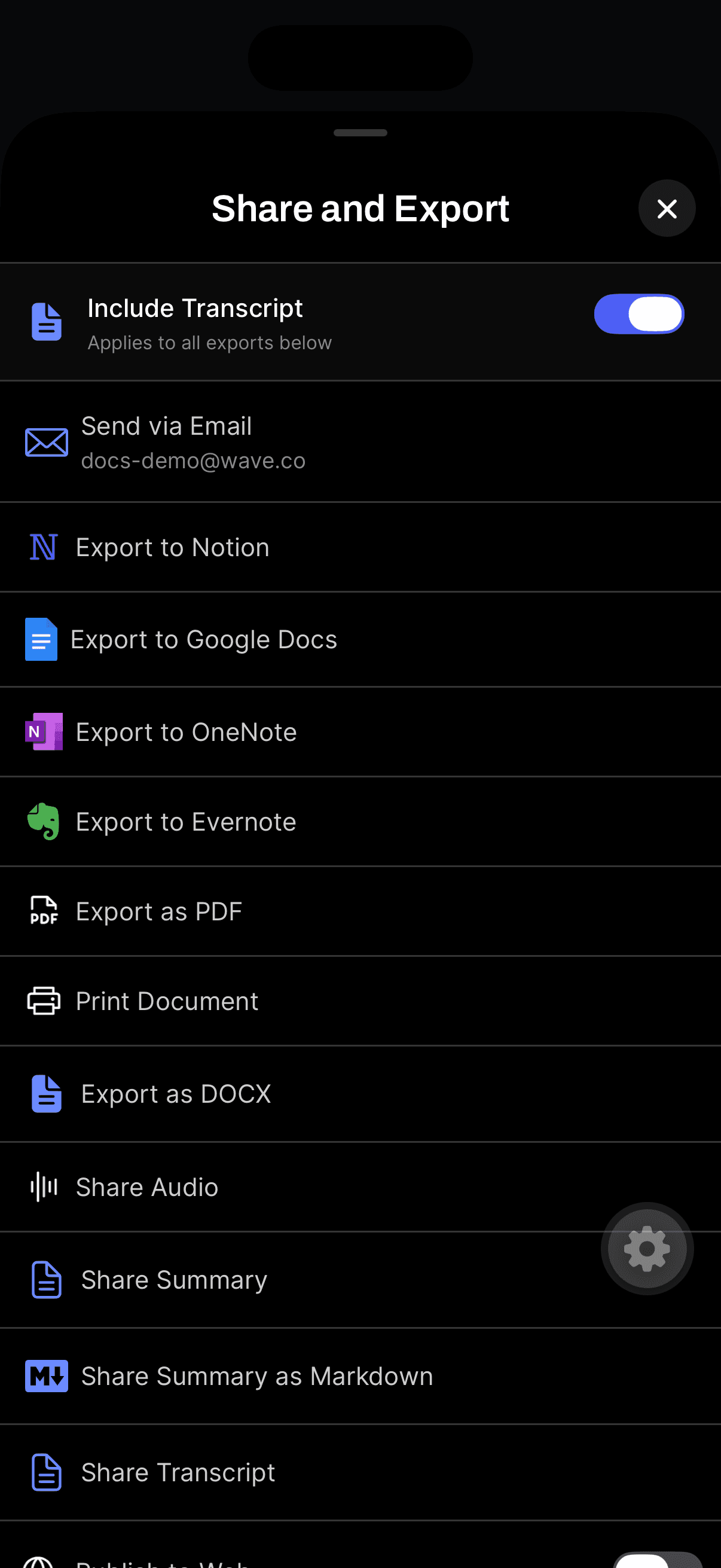
Include Transcript
すべてのエクスポートには、セッションのタイトルとサマリーが含まれます。シート上部の Include Transcript(デスクトップでは Include transcript)のトグルによって、フルトランスクリプトも一緒に含めるかどうかが決まり、この設定はその下にあるすべての項目 — PDF、DOCX、メール、Notion など — に適用されます。
Wave はこの選択をアカウントに保存するので、どこで設定しても、スマートフォン、ウェブ、デスクトップの間で設定が引き継がれます。
ダウンロードできるファイル
- PDF — タイトル、サマリー、(トグルがオンの場合は)トランスクリプトを含む整形済みドキュメントです。モバイルでは Export as PDF、ウェブとデスクトップでは PDF と表示されます。
- DOCX — 同じ内容を編集可能な Word ファイルにしたものです。モバイルでは Export as DOCX、それ以外では DOCX と表示されます。
- Print — モバイルの Print Document(「ドキュメントを印刷」)は PDF を作成してシステムの印刷ダイアログ(iPhone では AirPrint)に渡します。ウェブでは Print が新しいタブで PDF を開いて印刷を開始します。デスクトップでは Print タイルが印刷用バージョンを開きます。
- Audio — モバイルの Share Audio(「音声を共有」)は録音ファイルをシステムの共有シートに渡します。ウェブとデスクトップでは Audio がそれをダウンロードします。セッションに動画がある場合、ウェブのボタンは Video と表示され、動画をダウンロードします。
iPhone と Android では、Share Audio はプレーヤー内にもあります。音声プレーヤーの右側にある速度ボタン(1×)をタップし、Share Audio を選択してください。
コピーとクイック共有
モバイルでは、Share Summary(「サマリーを共有」)、Share Summary as Markdown(「サマリーを Markdown として共有」)、Share Transcript(「トランスクリプトを共有」)がプレーンテキストをシステムの共有シートに渡すので、数回のタップでメッセージアプリや Slack、メモに送れます。
ウェブでは、Share セクションの Summary と Transcript がクリップボードにコピーされます。デスクトップの Copy Summary と Copy Transcript タイルは書式付きテキストをコピーするので、見出しや構造を保ったまま Notion、Word、Google Docs に貼り付けられます。
ワークスペースアプリに送信する
Wave は4つのツールに直接エクスポートできます。アカウントを一度接続すれば、あとはワンタップで送信できます。
- Notion — モバイルでは Export to Notion、ウェブとデスクトップでは Notion。
- Google Docs — Drive に新しいドキュメントを作成します。
- OneNote — 初回は保存先を尋ねられ(Select Notebook の後にセクションを選択)、以降はその選択を記憶します。
- Evernote — デフォルトのノートブックにノートを作成します。
接続が切れている場合は、サイレントに失敗するのではなく、はっきりとしたメッセージが表示されます — 「Notion Needs Reconnecting」、「OneNote Connection Expired」、「Evernote Connection Expired」のように。設定画面でアカウントを再接続し、エクスポートをやり直してください。
これを毎回の録音後に自動で行いたいですか? auto-share をご覧ください。
メールと公開リンク
同じシートには、独自の記事を持つ2つの送信先もあります。
- Email a summary(「サマリーをメールで送信」) — 自分自身、または保存済みのアドレスへ送信できます。
- Publish to Web(「ウェブに公開」) — セッションを誰でも開ける読み取り専用ページに変換します。パスワードを設定することもできます。
よくある質問
エラーのうち2つは Wave ではなく Microsoft 側の問題です。「Your Microsoft account doesn't have the required OneNote license.」は、アカウントが OneNote のページを作成できないことを意味します。「Access blocked by your organization's security policies. Check with your IT administrator.」は、職場のテナントが接続をブロックしていることを意味します。どちらも Wave 側では解決できません。
ウェブ版では可能です。複数のセッションを複数選択し、Download を使うと PDF の ZIP ファイルが得られます。詳しくは一括操作をご覧ください。
はい。エクスポートされるトランスクリプトの内容には、そのセッションに設定されている話者名がそのまま使われます。そのため、事前に話者名を設定しておく(または Voice ID に自動で行わせる)と、エクスポートされたトランスクリプトがぐっと読みやすくなります。
はい。共有とエクスポートは、すべてのプランでご利用いただけます。
この記事は役に立ちましたか?
まだお困りですか?