Waveの日付や時刻を変更する
セッションの日付を修正して、ライブラリ内の正しい位置に収まるようにします。
インポートしたファイル、復元した録音、あるいは1時間早く開始するつもりだったWaveなど、日付が正しく記録されないことがあります。その結果、ライブラリ内の間違った位置に表示されてしまいます。日付と時刻は手動で設定でき、変更内容はすべての場所に同期されます。
セッション内から変更する
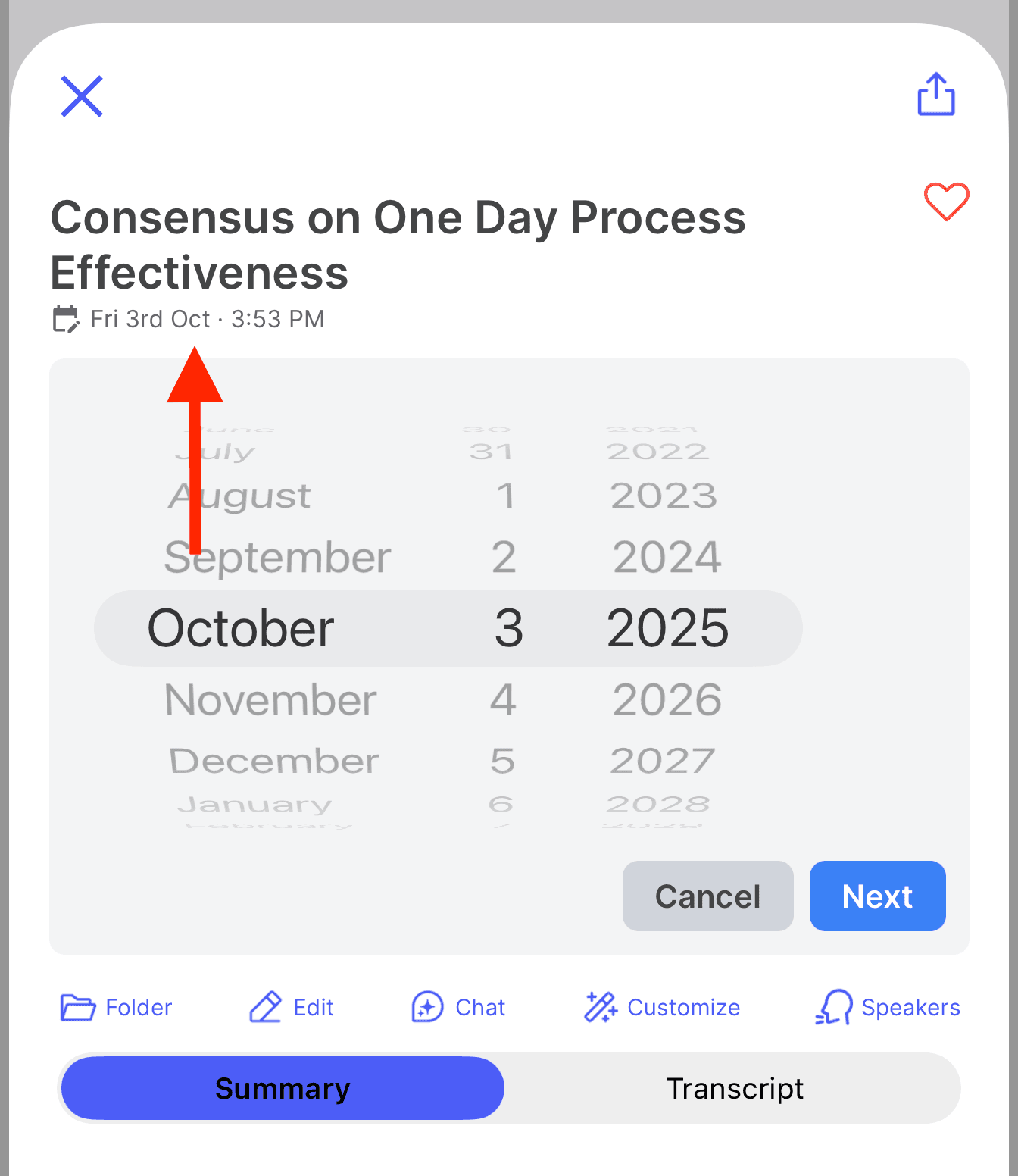
Waveを開き、タイトルの下にある日付をタップします。
新しい日付を選び、Next(「次へ」)をタップします。
時刻を選び、Done(「完了」)をタップします。Androidでは標準のシステムピッカーが使われるので、それぞれ確定しながら進めてください。
途中でCancel(「キャンセル」)をタップすると、タイムスタンプは元のまま変更されません。
リストから変更する
iPhoneとAndroidでは、Waveを開かなくても変更できます。ライブラリ内で長押しし、Actions(「アクション」)メニューからEdit Date/Time(「日付/時刻を編集」)を選びます。同じ日付・時刻ピッカーが表示されます。
Wave for Macにはまだ日付/時刻の編集機能がありません。スマートフォンかWeb版で変更すれば、デスクトップアプリにも新しいタイムスタンプが反映されます。
保存した後は
Waveは保存すると即座に正しい時系列順に並び替わります。これはライブラリ、フォルダ、検索結果、そしてアカウントにサインインしている他のすべてのデバイスで反映されます。
変更を保存できない場合は、「Failed to update date/time. Please try again.」(「日付/時刻の更新に失敗しました。もう一度お試しください」)と表示されます。これは大抵、接続が切れたことが原因です。通信状況を確認し、もう一度試してください。
よくある質問
この記事は役に立ちましたか?
まだお困りですか?