Waveのフォルダ機能について
録音をプロジェクトやクライアント、授業ごとにグループ分けできる。スマホならフォルダ全体を対象にチャットすることも可能。
フォルダは、関連する録音をまとめておく仕組みだ。クライアント単位、講座単位、旅行単位など、使い方は自由。1つの録音を複数のフォルダに同時に入れることもでき、フォルダはログインしているすべてのデバイスに同期される。スマホでは、1つのセッションだけでなくフォルダ全体を対象にWaveのAIチャットに質問できる。
フォルダの仕組み
- 1つのセッションを複数のフォルダに同時に入れられる。
- フォルダを削除しても、中の録音が削除されることはない——未整理の状態に戻るだけ。
- フォルダからセッションを取り除いても、ライブラリには残る。フォルダの中から削除すると、録音全体が最近削除した項目に送られる——iPhoneとAndroidでは、その際フォルダからも外れるため、後で復元すると未整理の状態になる。
- フォルダの色はiPhoneとAndroidで選べ、Wave desktopアプリでもその色が表示される。
フォルダを作成する
フォルダに録音が入ると、そのタイルに件数バッジが表示される。フォルダをまだ1つも作っていない場合、グリッドにはNo Folders Yet(「フォルダはまだありません」)と表示される。
録音をフォルダに入れる
方法は3通りあり、どれも同じ結果になる。
- リスト上の行をスワイプしてAdd to Folderをタップする。
- 行を長押しし、ActionsシートからAdd to Folderを選ぶ。
- 録音を開いて、操作ボタンの行にあるFolderをタップする。
いずれもSelect a folder画面が開く。フォルダをタップして録音を入れるか、上部のボックスに名前を入力して**+** をタップすれば、フォルダの作成と登録を一度に行える。
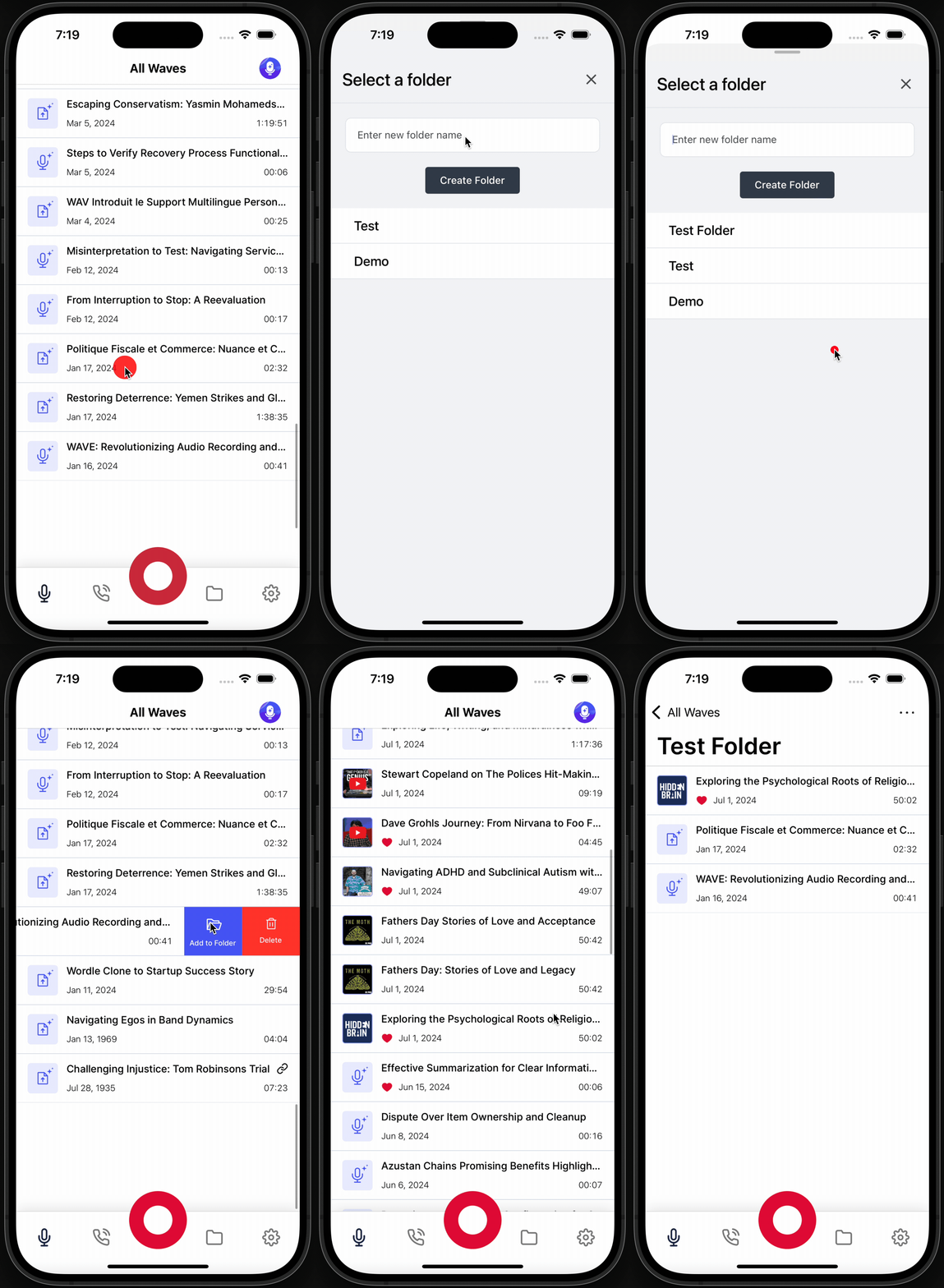
フォルダから取り出すには、フォルダを開いて行をスワイプしRemoveをタップするか、長押ししてRemove from Folderを選ぶ。
複数の録音をまとめて整理したい場合は一括操作を使う。
フォルダの名前変更と削除
フォルダを開くと、ヘッダーに2つのアイコンがある。鉛筆アイコンはEdit Folder(フォルダの編集)を開き、Folder NameやFolder Colorを変更したり、下部のDelete Folderをタップしたりできる。ゴミ箱アイコンはフォルダをそのまま削除する。どちらも確認メッセージが表示される——Are you sure you want to delete this folder? This action cannot be undone.(「このフォルダを削除してもよろしいですか?この操作は取り消せません。」)
未整理の録音を見つける
少なくとも1つの録音がフォルダに入ると、未整理分をまとめて片付けられるようUnsorted(「未整理」)表示が現れる——iPhoneとAndroidではフィルタードロップダウン内に、desktopアプリではフィルターチップとして表示される。すべて整理し終わると、モバイルアプリにはAll Waves Are Organized(「すべて整理済みです」)と表示される。
フォルダ全体とチャットする
iPhoneとAndroidでは、WaveのAIがフォルダ内のすべての録音をまたいで質問に答えられる——「この5件の通話全体で、何が決まった?」といった使い方に便利だ。
Chatタブを開き、タイトルをタップしてSelect Itemを開き、Foldersの下からフォルダを選ぶ。Waveは回答する前に、そのフォルダ内のすべてのセッションの文字起こしと要約を読み込む。全体像についてはWave Assistantを参照。
フォルダ単位でのチャットは、現在iPhoneとAndroidのみの機能。WebおよびdesktopアプリのAssistantは、代わりにすべてのセッションを横断して検索する。
この記事は役に立ちましたか?
まだお困りですか?