録音のトリミングと分割
録音の前後にある不要な部分をカットしたり、1つの録音を2つのセッションに分割したりできます。Waveが音声・文字起こし・要約をまとめて作り直し、ワンタップで元に戻せます。
録音を早めに開始してしまった、あるいはミーティング終了後も録音を止め忘れた——そんなときはTrim(トリミング)で録音の最初や最後の余分な部分をカットできます。逆に、1つの録音に2つのミーティングがうっかり収録されてしまった場合は、Split(分割)でそれぞれ独立した文字起こしと要約を持つ2つのセッションに分けられます。どちらの操作でも、Waveはすべてを整合性が取れるように作り直します。しかも完全に失われることはなく、元に戻す操作を1回行えば復元できます。唯一の例外は、音声をすでに削除したセッションです。この場合、保存されていたオリジナルも消えているため、そのトリミングや分割はもう元に戻せません。
エディタを開く
セッションを開き、画面下部の音声プレーヤー右側にある再生速度ボタン(1×)をタップします。開いたメニューでTrimをタップしてください。
エディタはTrimモードで開きます。上部のTrim / Splitトグルで両モードを切り替えられます。
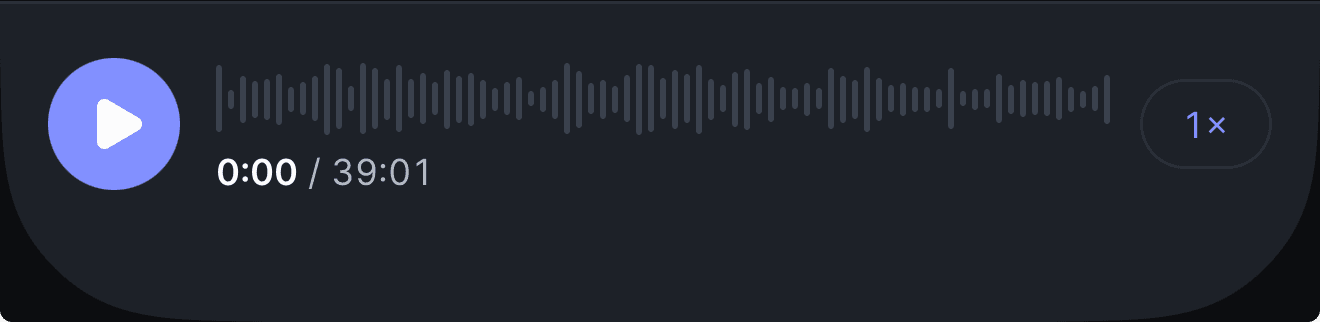
モバイルの音声プレーヤー。右側の**1×**をタップします。
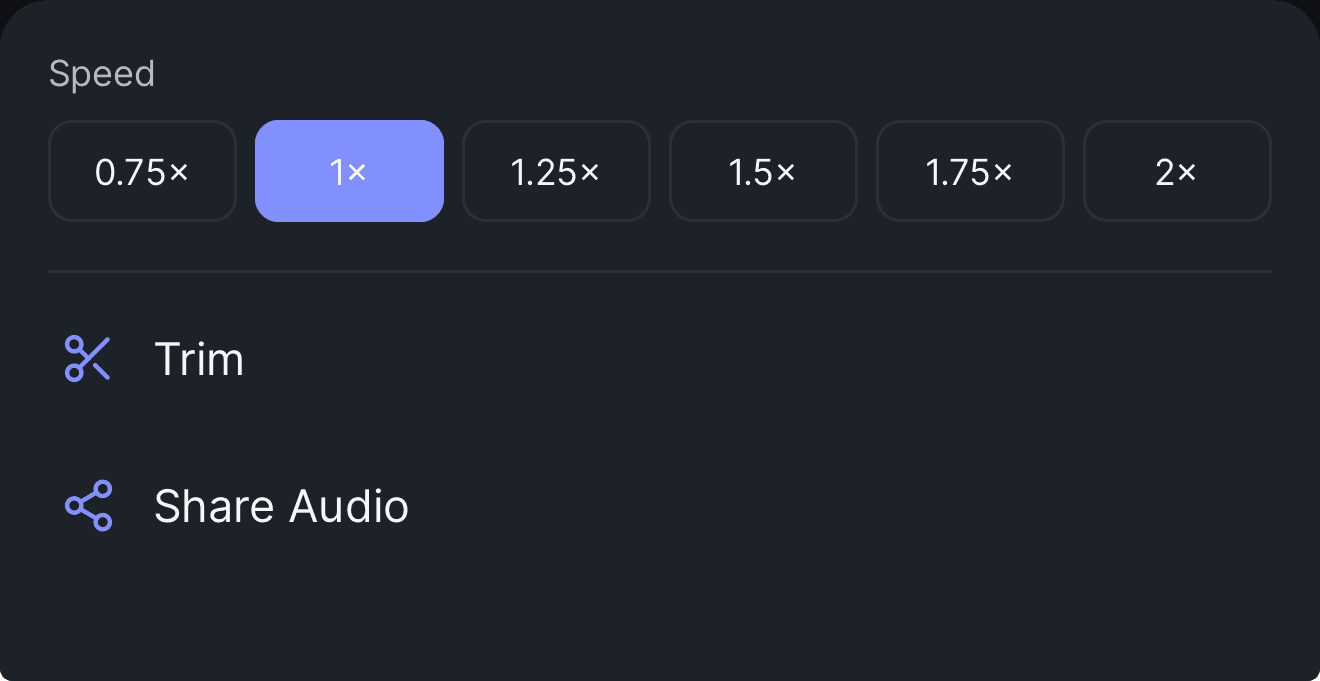
開いたメニュー。再生速度、Trim、Share Audio(音声を共有)が表示されます。
トリミング:カットする
このエディタはQuickTimeやVoice Memosのものと似た操作感です。選択した範囲を残すイメージで操作し、選択範囲外はすべて削除されます。
- ストリップ両端のハンドルをドラッグします。下のラベルに計算結果がリアルタイムで表示されます(例:keeping 42:10 · removing 3:24)。
- Preview(プレビュー)では残す部分だけが再生されるので、確定前に境界をチェックできます。
- ストリップ上の任意の位置をドラッグして再生位置を動かせます。長い録音では、目的の位置までスクラブしてからStart here(ここから開始)やEnd here(ここで終了)をタップすると、ハンドルがその位置にスナップします。
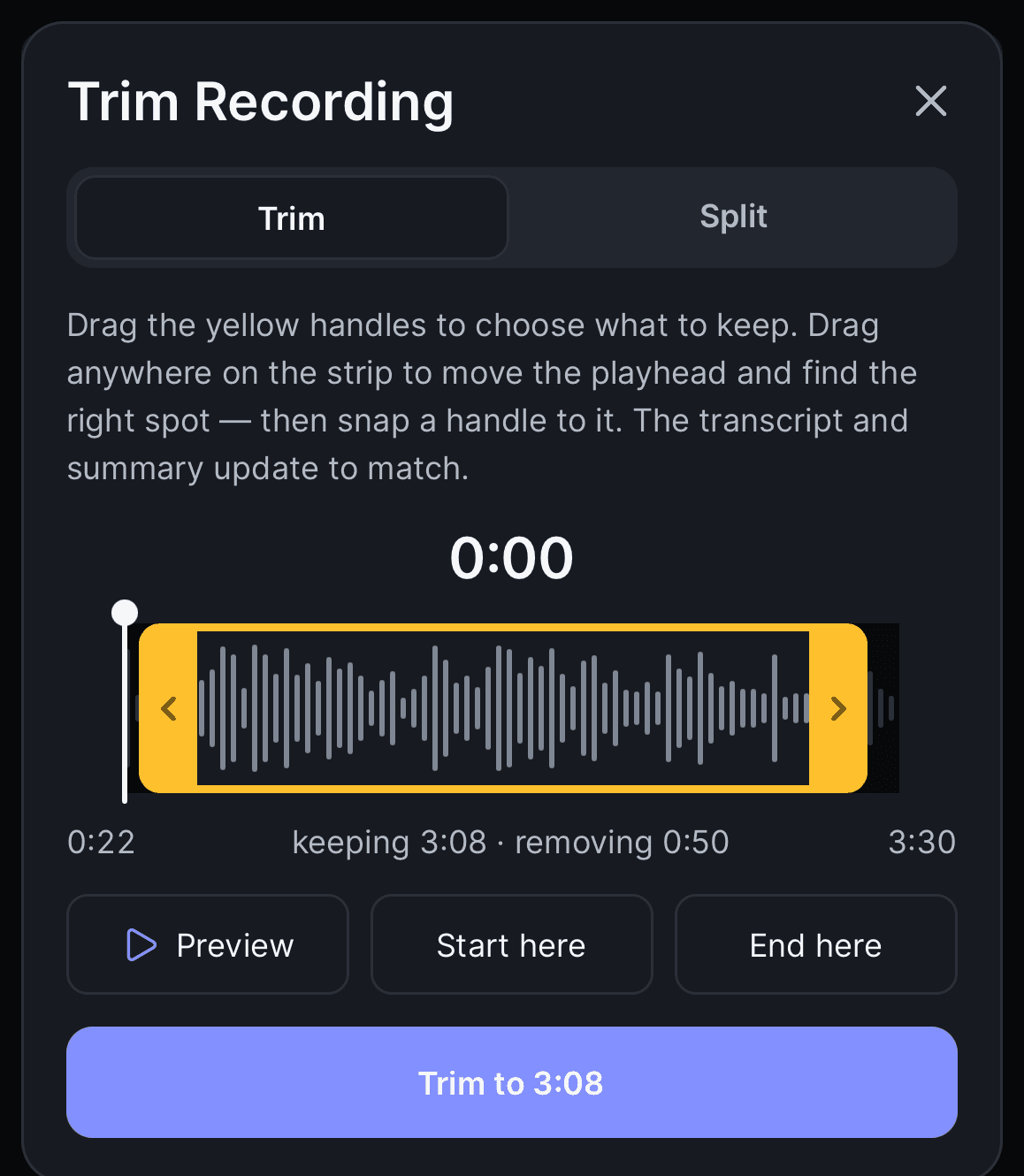
Trimモード。黄色い枠が残す部分で、ドラッグに合わせてストリップ下のラベルの計算値が変わります。
選択範囲が決まったら、Trim to 42:10(残す長さに応じて表示は変わります)をタップして確定します。セッションは再び処理中の状態になり、その間にWaveが音声を作り直し、文字起こしを再構築して、新しい要約を作成します。
選択範囲は連続した1つの区間なので、始まりから、終わりから、または両方からカットすることはできますが、途中の一部分だけを削除することはできません。途中を削除したい場合はSplitを使ってください。
2つのセッションに分割する
Splitは1つの録音を2つに分けます。このセッションには分割地点より前のすべて——タイトル、共有リンク、フォルダ、チャットも含めて——がそのまま残ります。分割地点より後の部分は、「…(Part 2)」というタイトルの全く新しいセッションになり、日付はその音声が始まった時点になります。フォルダは同じ場所に格納され、文字起こしと要約はその後半部分のみを対象に作成されます。
- トグルをSplitに切り替えます。
- ストリップ上の任意の位置をドラッグして分割地点を移動させます。ドラッグに合わせて音声も追従するので、正確にどこでカットされるか確認できます。
- Previewは分割線の数秒前から再生されるので、パート1の終わりからパート2への切り替わりを確認できます。
- Split at 42:10(分割線の位置に応じて表示は変わります)をタップし、Split recordingで確定します。
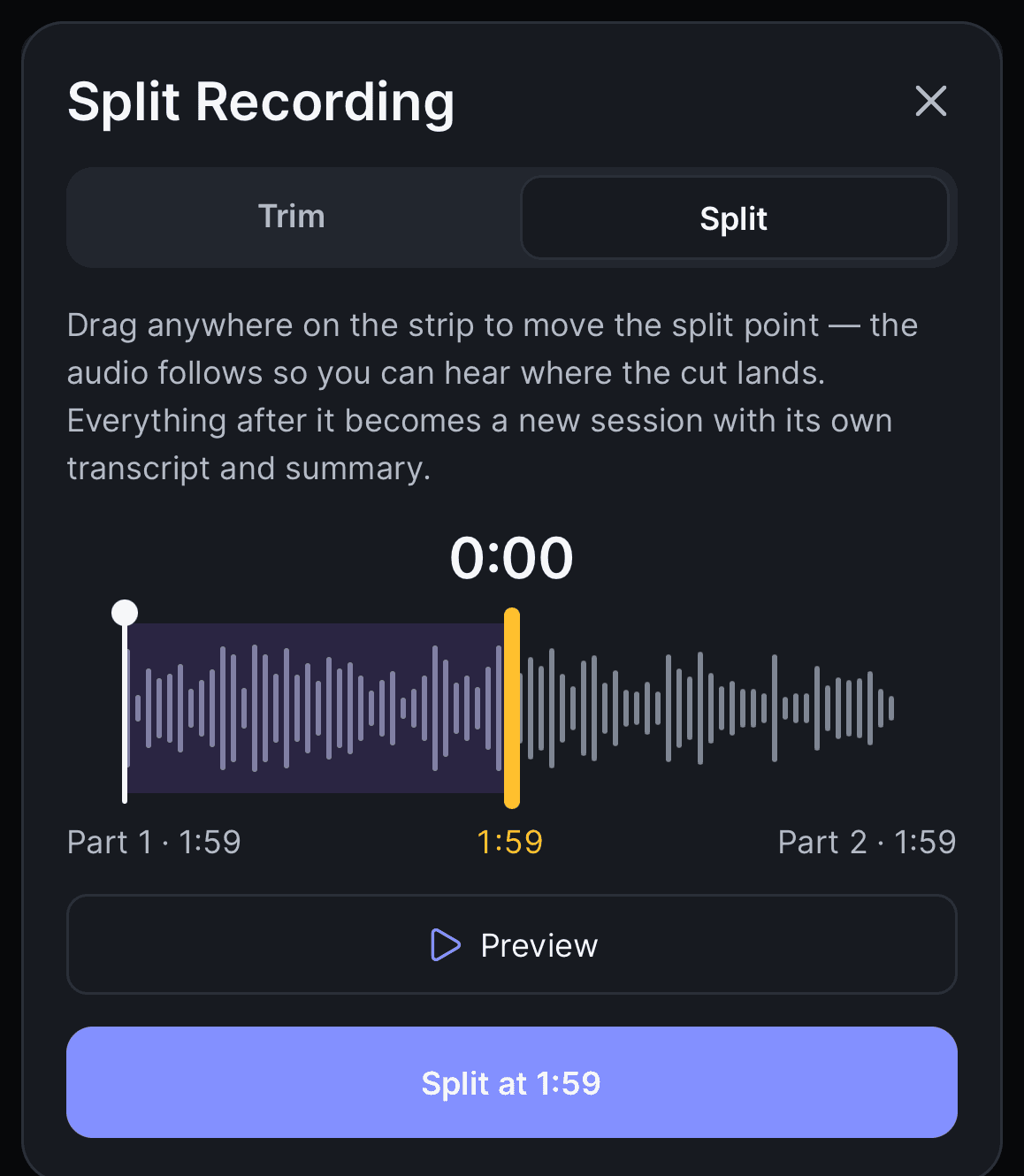
Splitモード。分割線の左側はこのセッションに残り、右側がPart 2になります。
両方のセッションはそれぞれ1分程度処理され、各セッションには自分の音声部分だけをカバーする要約が作成されます。
分割後の各部分には最低5秒の音声と何らかの発話が必要です。また、動画セッションは分割できません。
トリミングや分割を元に戻す
Waveは各編集の直前の状態をスナップショットとして保存しています。
セッション上部付近にTrimmed · Undo(分割後はSplit · Undo)のピルが表示されます。Undoをタップし、Restore original recording(オリジナルの録音を復元)で確定します。同じ操作はエディタ下部からも行えます。
分割を元に戻すと、完全な録音がこのセッションに復元され、Part 2セッションは最近削除した項目に移動します。編集は積み重なっていき、元に戻す操作を行うたびに直近の1件ずつ戻ります。
よくある質問
このエディタは、処理が完了した通常の音声録音を必要とします。動画として録音されたセッション、最近削除した項目に入っているセッション、まだ文字起こしや要約処理中のセッションには表示されません。またiPhoneとAndroidでは、ポッドキャストのインポートに対しても非表示になります。処理が完了するのを待ってから、もう一度確認してください。
いいえ。公開リンク、チャット履歴、エクスポートは元のセッションに残り、そのセッションは以後、前半部分のみを対象とします。Part 2は非公開の状態で作成されるので、必要であれば別途共有してください。
はい。公開されたリンクには、トリミング後の音声と更新後の要約が反映されます。ただし、すでに送信済みのエクスポートやメールには影響しません。トリミング後の内容が必要な場合は再度エクスポートしてください。
いいえ。要約は新しい文字起こしから再生成されるため、要約の編集で手動で加えた変更は上書きされます。トリミングや分割を先に行ってから、編集するようにしてください。
はい。どちらの機能もすべてのプランでご利用いただけます。
この記事は役に立ちましたか?
まだお困りですか?