Waveで電話を録音する
Waveから発信して通話を録音したり、通話中の電話をそのまま録音セッションに取り込んだりできる — その後には文字起こしと要約が用意されている。
Waveは会議を録音するのと同じ方法で電話も録音する — 文字起こし、話者ラベル、AIによる要約がその後ライブラリに用意される。Waveから発信することも、すでにかけている通話をそのまま録音に取り込むこともできる。どちらもスマートフォン、app.wave.co、Wave desktop appで利用可能。
まず:自分の電話番号を確認する
Waveはあなた自身の番号から発信するので、相手には見慣れた番号が表示される。Waveは自動音声通話を使って、その番号があなたのものであることを一度だけ確認する。
Phone タブを開き、Verify Your Number(「番号を確認」)をタップする。
Verify Your Phone Number 画面で国を選び番号を入力し、Call Me to Verify(「確認のため電話をかける」)をタップする。
Waveがコードを表示し「Your phone will ring shortly」(「まもなく電話がかかってきます」)と案内する。着信に応答し、そのコードをキーパッドで入力する。
確認は自動的に完了し、その後Waveが Save Wave to Contacts(「Waveを連絡先に保存」)を提案する — 今後のWaveからの着信を名前で表示させたい場合は Add to Contacts(「連絡先に追加」)を、不要な場合は Skip(「スキップ」)をタップする。
90秒以内に着信がない場合、Waveは Verification Timeout(「確認がタイムアウトしました」)と Try Again(「再試行」)ボタンを表示する。
確認は一度だけでよい。後で番号を切り替えたり解除したりするには、キーパッド上部の Caller ID(「発信者番号」)欄を使う — スマートフォンでは Change Number(「番号を変更」)と Remove Number(「番号を削除」)、Desktopでは Change number と Remove number。
録音付きで発信する
Phone タブに移動する — 録音ボタンのメニューにある Phone Call、またはWavesリストの Record Phone Calls ヘッダーからもアクセスできる — そのまま Keypad(「キーパッド」)にとどまる。番号を入力するか、貼り付けるか、連絡先アイコンをタップして相手を選ぶ。
緑色の通話ボタンをタップする。Waveが You are about to place a recorded call(「これから録音付きの通話を発信します」)— 「通話は録音されます。相手にその旨を伝えてください。」— と確認を表示する。OK をタップして発信する。
通話はWave内で行われるため、Connecting...(「接続中...」)、続いて Ringing...(「呼び出し中...」)、そして Recording(「録音中」)の表示付きタイマーが表示される。ステータスバーにはスピーカー切り替えと通話終了ボタンがある。
すでにかけている通話を録音する
すでに通話中の場合、Waveがあなたに電話をかけ、その通話とWaveからの通話を統合し、統合後の内容がすべて録音される。
電話を切らずに Phone タブを開き、(キーパッドの下にある)Record an Ongoing Call(「通話中の電話を録音」)をタップする。Waveがこれから起こることを説明する — Continue をタップし、次の手順を行う:
- Waveからの着信に応答する
- 現在の通話を保留にする
- 案内が出たら通話を統合する
ステータスバーには Connecting bridge...(「ブリッジ接続中...」)、続いて Wave is calling you...(「Waveから発信しています...」)と表示され、相手側には Wave Bridge と表示される。統合が完了すると録音が始まる。
アプリを開かずにブリッジを開始することもできる:Waveアイコンを長押しし、iPhoneでは Record Ongoing Phone Call(「通話中の電話を録音」)、Androidでは Record Phone Call(「電話を録音」)を選ぶ。iPhoneでは、Siriに「Start Wave Phone Bridge」と頼んでも同じことができる。詳しくはSiriショートカットとクイックアクションを参照。
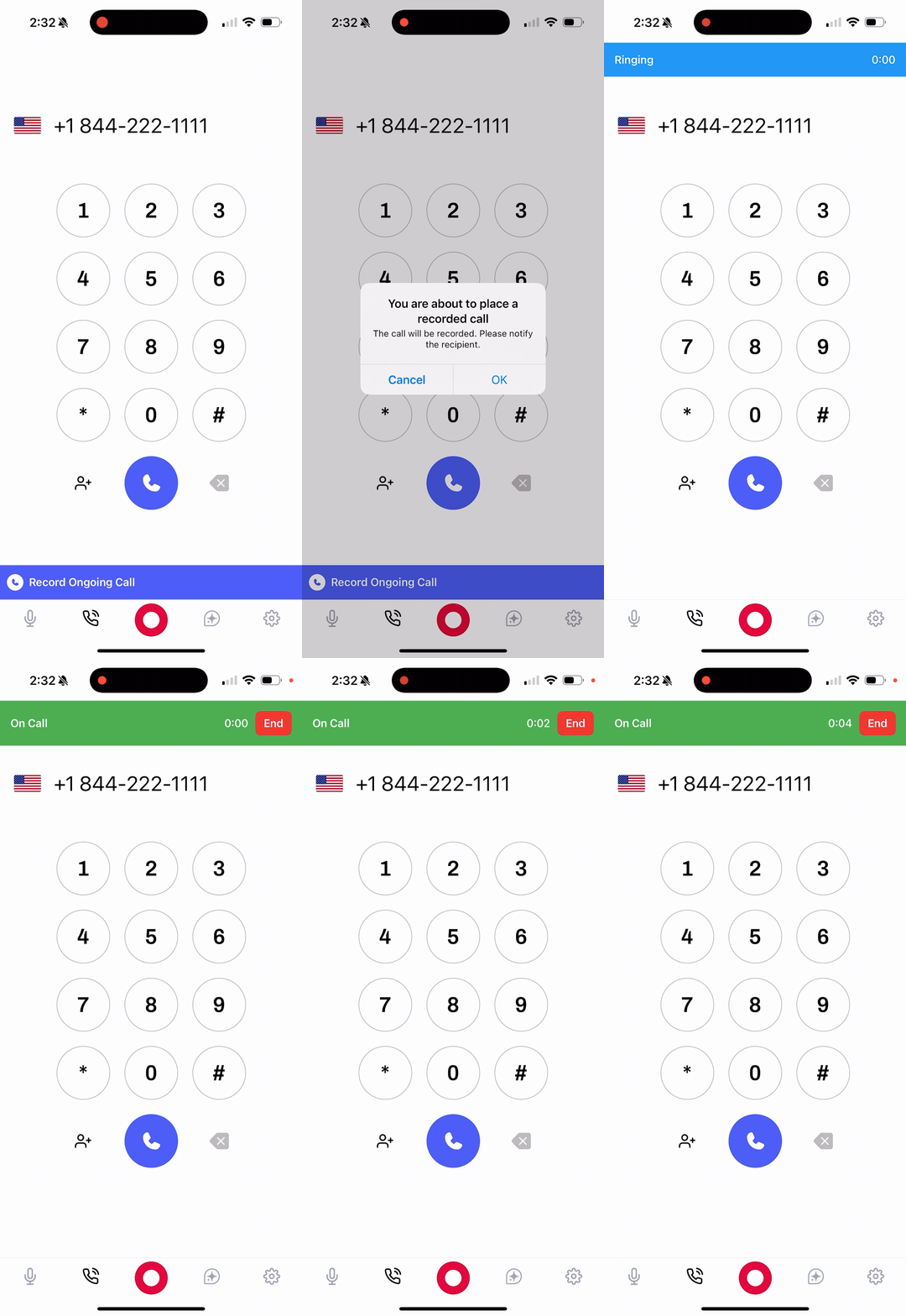
統合には、契約している通信キャリアの3者通話機能が必要。iPhoneではWaveの着信に応答した後 Merge Calls(「通話を統合」)をタップし、Androidでは Merge(「統合」)や Conference(「会議通話」)を探す。通話画面に統合オプションがない場合、キャリアが対応していないためブリッジは機能しない — その場合はWaveから直接発信すること。
通話後について
Waveは通話を自動的にアップロード・文字起こし・要約し、Phone Call(「電話通話」)セッションとしてライブラリに保存される — 他のセッションと同様に検索可能。パイプライン全体については録音後に起こることを、話者に名前を付ける方法についてはVoice IDを参照。
通話は Recents(Desktopでは Recent)にも表示される。完了した通話をタップするとそのセッションが開く。つながらなかった通話は結果とともに一覧表示される — Busy(「話し中」)、No answer(「応答なし」)、Declined(「拒否」)、Canceled(「キャンセル」)— これらは録音を生成しない。
録音に関する同意
録音に関する法律は地域によって異なる — 一方の当事者が知っていれば足りる場所もあれば、通話に参加する全員の同意が必要な場所もある。Waveは通話のたびにリマインダーを表示するが、あなたと相手のいる場所の法律を守る責任はあなた自身にある。最も安全な習慣は、毎回、通話の最初に録音していることを伝えることだ。
トラブルシューティング
通話が開始しない。 インターネット接続、確認済みの電話番号、有効なWaveプランが必要(プランと料金を参照)。Webではブラウザのマイクアクセスも許可すること。
国際電話番号がブロックされる。 Waveは1分あたり0.20ドルを超える発信先をブロックするため、プレミアムレートの番号には発信できない。通常の携帯電話や固定電話は問題ない。一部のカリブ海地域の番号は+1の国番号を共有しているが国際料金扱いのため、同様にチェックされる。
国際通話が多すぎる。 国際通話には、通話料金詐欺を防ぐために1時間ごと・1日ごとの上限があり、新規作成されたばかりのアカウントではより厳しく設定される。米国・カナア宛の通話には上限がない。
ブリッジのためのWaveからの着信が来ない。 通話中でも着信を受け付けるようキャリアの設定を確認し、すぐに応答すること。それでも着信がない場合は、Phone タブからもう一度試すこと。
よくある質問
いいえ。相手には発信者番号として確認済みの番号が表示され、通常の通話と同じに聞こえる。録音していることを伝えるかどうかはあなた次第。
直接はできない — ただし、まず自分の電話で応答してから Record an Ongoing Call を開始し、Waveを統合すれば以降を録音できる。
Waveは確認済みの番号を使用する。キーパッド上部の Caller ID 欄をタップし、Change Number を選んで確認済みの番号を切り替えること。
この記事は役に立ちましたか?
まだお困りですか?