Siriショートカット & アクションボタン
音声で、Shortcutsアプリから、あるいはアクションボタンをワンプッシュするだけで、Waveの録音を開始 — 通話中の電話もそのまま録音できます。
iPhoneでは、Waveは2つのショートカットをiOSに自動的に登録します。アプリをインストールした瞬間からSiri、Shortcutsアプリ、アクションボタンのピッカーで使えるようになり、「Add to Siri」(Siriに追加)といった手順やWave内でオンにする設定は一切不要です。
これらのショートカットにはiOS 17以降が必要です。iOS 16では表示されません — 代わりにWave録音ウィジェットまたはアプリアイコンのクイックアクションを使ってください。
Waveの2つのショートカット
- Start Wave Recording — 「Waveを開いて新しい録音を開始します」
- Start Wave Phone Bridge — 「Waveを開いて、進行中の電話通話を録音するためのブリッジ通話を開始します」ブリッジ通話の仕組みについては電話の録音方法を参照してください。
どちらも実行されるとすぐに動作します。Waveが開き、録音またはブリッジ通話が開始されます。手動で開始する場合と同じプランおよびマイク権限のルールが適用されます。
Start Wave Phone Bridge は、確認済みの電話番号(Phoneタブで使われるのと同じ発信者番号)を使って発信します。まだ番号を確認していない場合、このショートカットはPhoneタブを開きますが、ブリッジ元がない状態になります。
Siriのフレーズ
「Hey Siri」(または単に「Siri」)と言った後、以下のいずれかを続けてください。
録音を開始する場合:
- "Start a new Wave recording"
- "Start Wave recording"
- "Start recording with Wave"
- "New Wave recording"
進行中の通話を録音する場合:
- "Start Wave Phone Bridge"
- "Record my call with Wave"
どのフレーズにも「Wave」という単語が含まれています。これによってSiriはどのアプリを実行すべきか判断します。
アクションボタンに割り当てる
アクションボタンはiPhone 15 Pro以降に搭載されています。
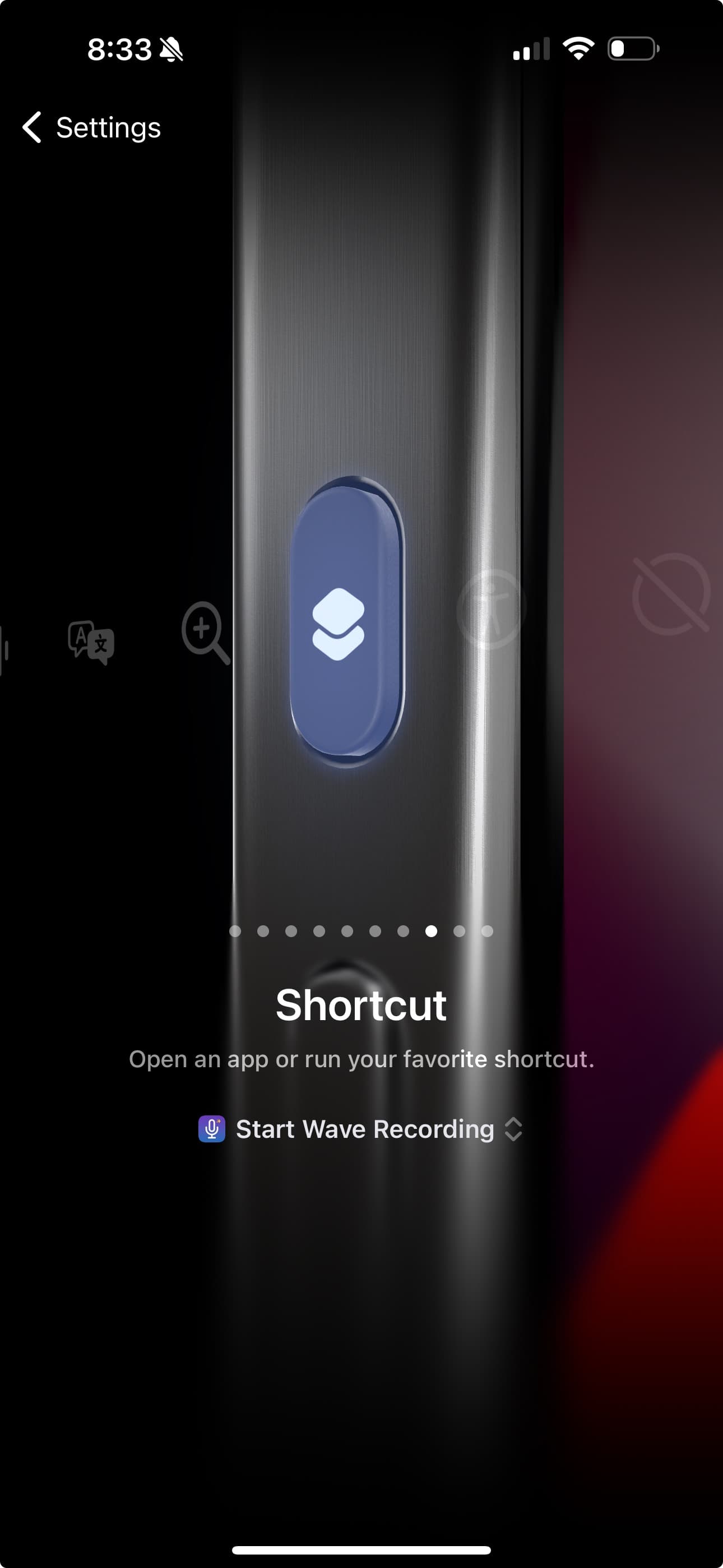
これで、アクションボタンを長押しするだけで即座に録音が開始されます。会議が始まった瞬間に、操作せずにさっと録音を始めたいときに便利です。
Shortcutsアプリで探す
両方のアクションはAppleのShortcutsアプリ内にあります — そこで「Wave」を検索してください。Waveアプリ内からもアクセスできます。Settings(設定)を開き、Capture Sources(キャプチャ元)の下にあるSiri & Shortcutsをタップしてください。Shortcutsアプリからは、直接実行したり、ホーム画面に追加したり、自分独自のショートカットやオートメーションに組み込んだりできます。
よくある質問
現在はそのボタン自体がなく、必要もありません。Waveのショートカットはインストール時に自動的にiOSへ登録されるため、すでにSiriとShortcutsアプリの中に存在しています。
iOS 17以降であること、インストール後に一度はWaveを開いていることを確認してください。フレーズには必ず「Wave」という単語を含めてください — Siriは上記に挙げたフレーズと照合します。
このショートカットは録音ボタンと同じルールに従います。Waveにマイクの権限(iOSのSettings(設定)→Wave→Microphone(マイク))が必要で、プランにも録音アクセス権が必要です — 詳しくはWaveのプランと料金を参照してください。すでに録音が実行中の場合、ショートカットは新しい録音を開始する代わりに、その録音を前面に表示するだけです。
SiriとアクションボタンはApple専用の機能です。Androidでは、ワンタップで録音を開始できるWave録音ウィジェットまたはアプリアイコンのクイックアクションをご利用ください。
この記事は役に立ちましたか?
まだお困りですか?