Waveライブラリの使い方
録音を目的別に並べ替え・絞り込み、開かなくてもリネーム、フォルダ分け、お気に入り登録、削除ができます。
録音、インポート、ボットに取得させたものはすべて1つのリストに集まります。フィルターを使えば目的のWaveの種類まで絞り込め、長押しやスワイプで開かなくても日常的な操作——リネーム、日付変更、フォルダ分け、お気に入り登録、削除——ができます。
リストの並べ替えと絞り込み
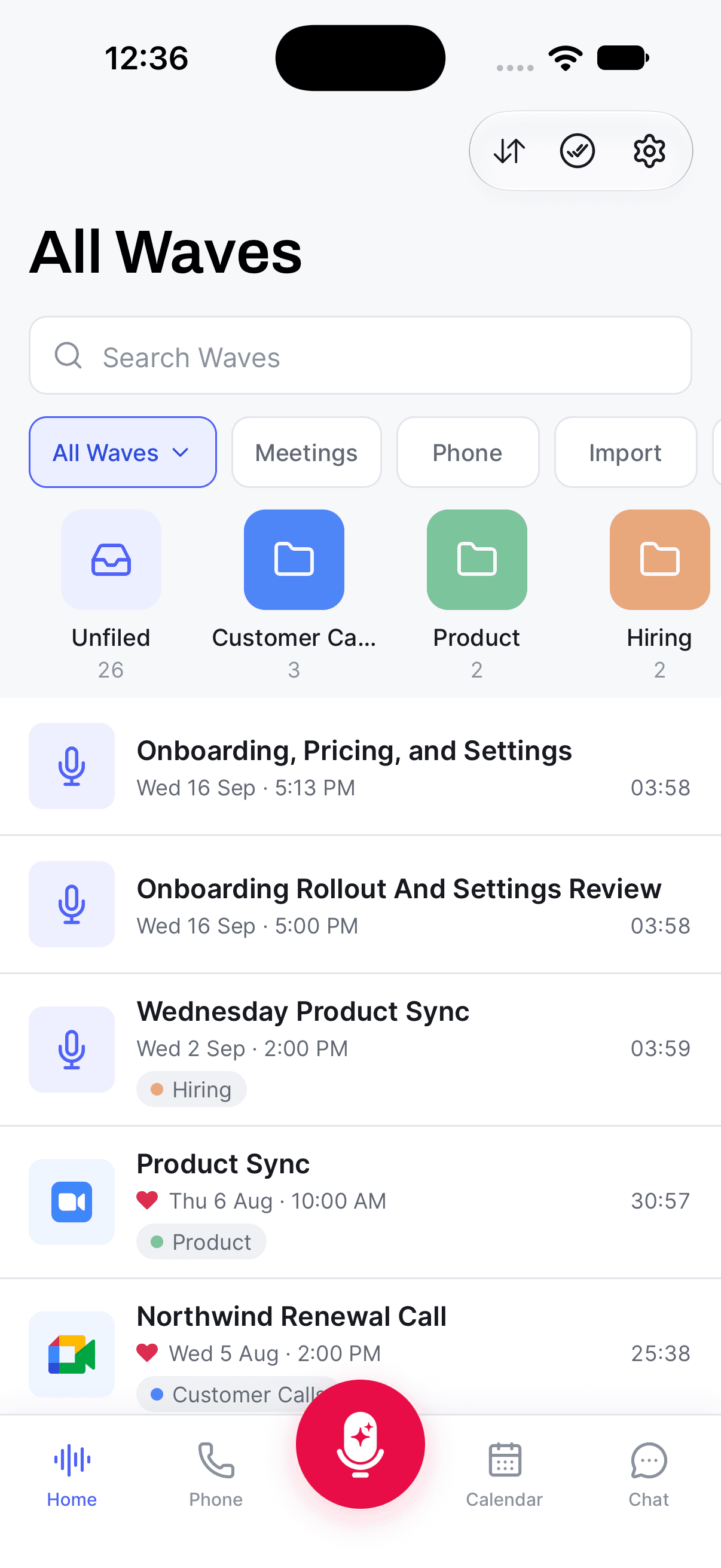
Waveの一覧の上には、チップが並んでいます。最初のチップはドロップダウンです。
- All Waves(すべてのWave)——並べ替えボタンで選んだ順に、すべてのWaveを表示。
- Folders(フォルダ)——一覧をフォルダ表示に切り替えます。タップすると中身が見られます。
- Unsorted(未分類)——どのフォルダにも入っていないWave。このオプションは、1つでもセッションをフォルダに入れると表示されます。
- Favorites(お気に入り)——ハートを付けたものすべて。
- Recently Deleted(最近削除した項目)——削除されたWaveを30日間保管する場所。
ドロップダウンの右側には種類別のチップ——Meetings、Phone、Import、Podcast、YouTube——が並びます。Import はこの中で最も範囲が広く、音声ファイル、PDF、他のアプリの共有シートからWaveに送ったものすべてを含みます。
種類チップをタップすると、そのWaveの種類向けのヘルパーカードが一覧の上部に表示されます——Import Audio or PDF Files(「タップして端末を参照」)、Record a Zoom / Meet / Teams Meeting、Record Phone Calls、Import from WavePod、Import YouTube Video。カードをタップすれば、他の場所を探し回らずにその場で開始できます。
フィルターに該当するものがまだない場合は、空白の画面ではなく、その状況に合った案内文が表示されます——「No YouTube Imports Yet」「No Phone Recordings Yet」など。
並び順を変更するには、ホーム画面右上、Action Itemsの隣にある並べ替えボタン(2本の矢印)をタップします。Sort by メニューには3つの選択肢があります。
- Newest first(新しい順)——デフォルト。
- Oldest first(古い順)
- Title(タイトル)——A〜Z順。
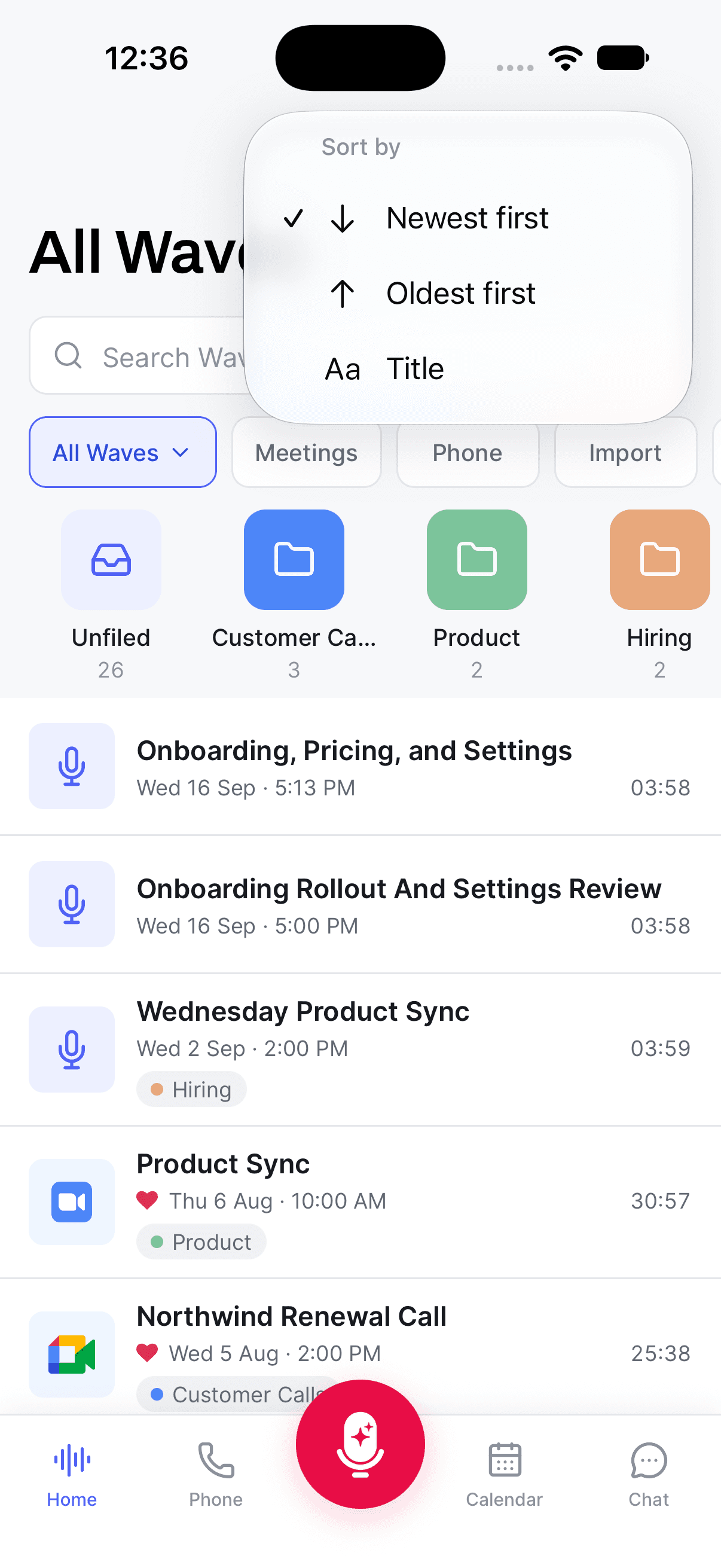
この設定はその端末に保存され、All Waves、Favorites、Unsorted、種類別チップすべてに反映されます。フォルダは独自の並び順を保持し、Recently Deletedは常に最近削除したものから順に表示され、検索結果は専用の Best Match / Recent 切り替えを使います。
個々のWaveに対するクイック操作
任意の項目を長押しすると Actions シートが開きます。
- Edit Title(タイトルを編集)——新しいタイトルを入力して Save をタップ。Waveが自動でつけたタイトルは、あくまで出発点にすぎません。
- Edit Date/Time(日付/時刻を編集)——録音が行われた時刻とインポートされた時刻が異なる場合に使います。
- Select(選択)——複数選択を開始し、複数のWaveをまとめて操作できます。
- Add to Folder(フォルダに追加)——すでにフォルダ内を見ている場合は Remove from Folder(フォルダから削除)になります。
- Favorite / Unfavorite(お気に入り登録/解除)。
- Share(共有)——Waveを開き、共有・エクスポートの全オプションが表示されます。
- Delete(削除)——Recently Deletedに移動し、30日間保管されます。
項目を左にスワイプすると、最もよく使う3つの操作——Add to Folder、Delete、Favorite——のショートカットになります。
Recently Deleted の中では、長押しとスワイプのどちらも Restore(復元)と Delete Forever(完全に削除)に変わります。
Delete Forever は30日間の猶予期間をスキップします。録音、文字起こし、要約、チャット履歴はすべて消え、サポートでも復元できません。
次に読むべき記事
- フィルターだけでは足りないときは、すべてを横断検索する。
- 長期的な整理には、フォルダとお気に入り。
- 複数のWaveをまとめて移動・削除・統合するには、一括操作。
- 削除したものを元に戻すには、Recently Deleted。
- Waveの日付や時刻を変更する詳しい方法は、Waveの日付や時刻を変更する。
この記事は役に立ちましたか?
まだお困りですか?