Wave ウェブアプリを使ってみよう
app.wave.co のダッシュボード、セッションのサイドバー、セッション内の構成、そして各設定タブをひと通り紹介します。
app.wave.co の Wave ウェブアプリは、ブラウザで使える完全版の製品です。ライブラリ全体、すべての AI 機能、そして各種設定まで、インストール不要でそのまま使えます。ここでは全体像を紹介します。ブラウザでの録音方法については Wave for Web を参照してください。
サインイン
Log in with Google(Google でログイン)、Log in with Apple(Apple でログイン)、Log in with Microsoft(Microsoft でログイン)から、スマホアプリやデスクトップアプリで使っているのと同じログイン方法を選んでください。Last used(前回使用)のバッジが、このブラウザで前回選んだ方法に表示されます。同じメールアドレスに紐づく別のログイン方法でサインインした場合、Wave は新規アカウントを作らず既存のアカウントに連携します。詳しくは複数のデバイスで Wave を使うを参照してください。
ホーム
サインインすると Home(ホーム)画面が表示されます。挨拶メッセージ、Ask anything about your sessions...(セッションについて何でも質問)の入力欄、カレンダーが未接続の場合は接続を促す案内、要点付きの最新セッション(Latest)、そしてそれ以前のセッション一覧(Earlier)が並びます。
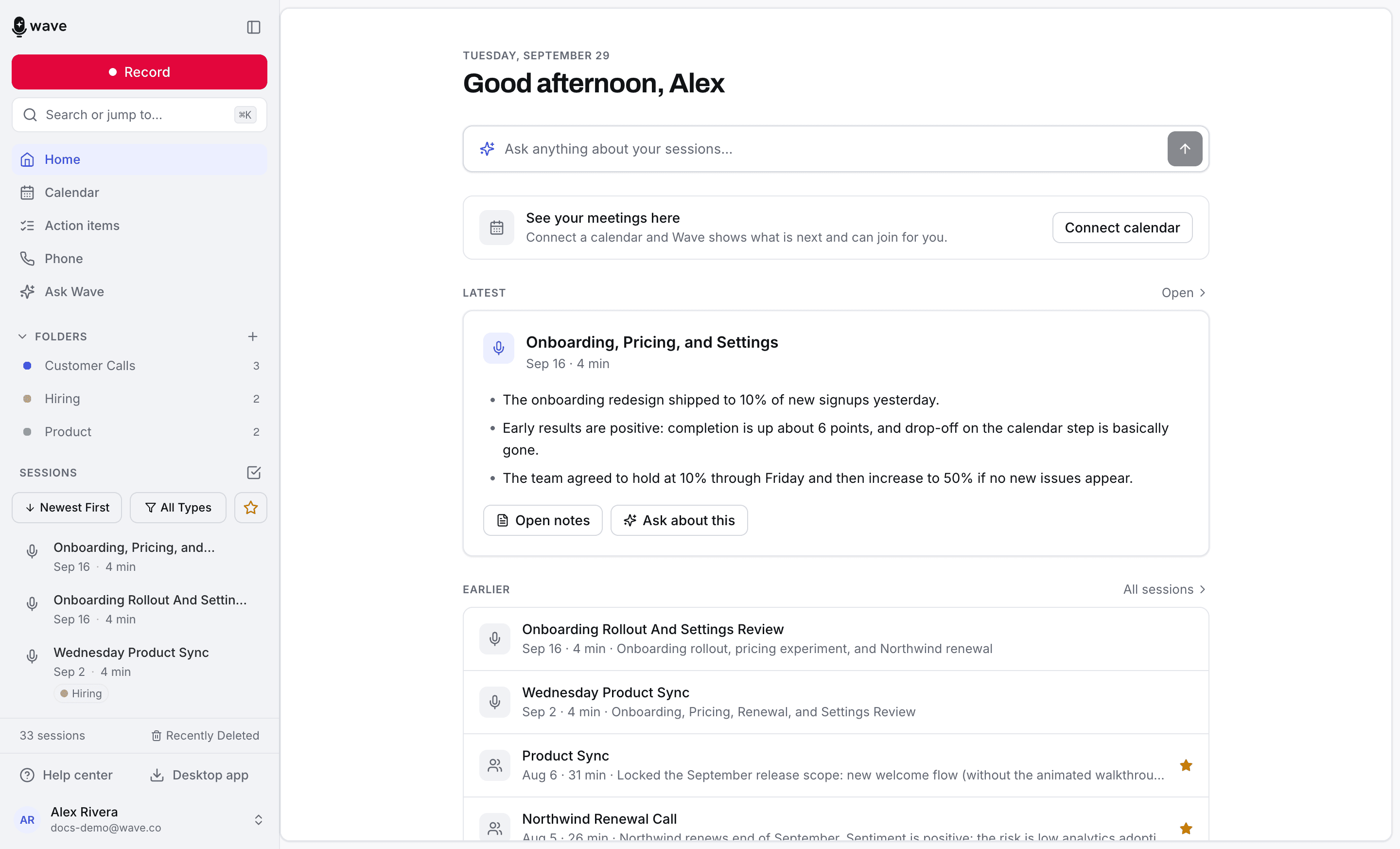
左側のサイドバーには、それ以外のすべての機能があります。Record(録音)、Search or jump to…(検索・ジャンプ)の入力欄、Home(ホーム)、Calendar(カレンダー)、Action items(アクションアイテム)、Phone(電話)、Ask Wave(Wave に質問)、Folders(フォルダ)、そしてセッション一覧です。一番下には Help center(ヘルプセンター)と Desktop app(デスクトップアプリ)があります。一番下の自分の名前をクリックすると、Settings(設定)、テーマ設定(Light(ライト)、Dark(ダーク)、Match system(システムに合わせる))、Sign out(サインアウト)が表示されます。
セッションを探す
- 検索 — Search or jump to…(検索・ジャンプ)をクリックするか、⌘K(Windows では Ctrl+K)を押します。Wave は単語だけでなく意味でも一致を探すため、「予算についての会話」と検索すれば、誰も「予算」と発言していなくても該当セッションが見つかります。同じ入力欄からフォルダやページにもジャンプできます。詳しくはセッションを検索するを参照してください。
- 並べ替え — Newest First(新しい順)、Oldest First(古い順)、Longest First(長い順)、Shortest First(短い順)、A to Z(A→Z 順)、Z to A(Z→A 順)。
- 種類で絞り込み — 初期設定は All Types(すべての種類)。会議、会議ボットの録音、録音、電話通話、インポート、YouTube、ポッドキャスト、デスクトップ、Apple Watch、Chrome などで絞り込めます。
- お気に入りのみ表示 — 星アイコンのトグルです。
- 複数選択 — Sessions(セッション)の横にあるチェックボックスアイコンをオンにすると選択モードになり、複数のセッションをまとめて操作できます。詳しくは一括操作を参照してください。
新しいセッションを追加する
サイドバー上部の Record(録音)をクリックすると New session(新規セッション)が開きます。3つのモードがあります。
- Record(録音) — パソコンのマイクを使って録音します(1セッションあたり最大3時間)。先にマイク、言語、要約スタイルを選びます。詳しくは Wave for Web を参照してください。
- Import(インポート) — 音声、動画、PDF ファイル、または YouTube のリンクを取り込みます。詳しくは音声ファイルをインポートするとYouTube 動画をインポートするを参照してください。
- Invite Wave(Wave を招待) — Zoom、Google Meet、Microsoft Teams の通話にボットを参加させます。詳しくはリンクで会議を録音するを参照してください。
セッションの中身
セッションを開くと、Summary(要約)、Transcript(文字起こし)、Action items(アクションアイテム)、Notes(メモ)のタブがあり、画像が含まれるセッションには Photos(写真)タブも表示されます。Ask Wave(Wave に質問)を使うと、そのセッションについてのチャットが横に開きます。タイトルをクリックすると名前を変更でき、日付をクリックすると日時を変更できます。左上の矢印で前後のセッションに移動できます。
Share(共有)では、他のユーザーの招待、公開リンク、要約や文字起こしのコピー、PDF や Word でのダウンロード、自分宛のメール送信、連携アプリへの送信ができます。⋯ メニューには Move to folder(フォルダに移動)、Customize summary(要約をカスタマイズ)、Trim or split(トリミング・分割)、Download audio(音声をダウンロード)、Delete session(セッションを削除)があります。削除したセッションは Recently Deleted(最近削除した項目)に移動し、30日間はそこに残った後、完全に削除されます。
設定
自分の名前の下にあるメニューから Settings(設定)を開きます。セクションは以下の通りです。
| セクション | 内容 |
|---|---|
| Account(アカウント) | 表示名、連絡先メールアドレス、認証済みの電話番号、連携アカウント、代替メールアドレス、チームアカウント |
| Plan & billing(プランと請求) | 現在のプラン、利用済みの分数、更新日、請求先 — 詳しくはサブスクリプションの管理を参照 |
| General(一般) | 外観とアプリの言語 |
| Transcription(文字起こし) | 既定の録音言語、カスタム用語、Voice ID 用の音声プロファイル |
| Notes & titles(メモとタイトル) | タイトル形式 — Wave が新しい録音に付ける名前のルール |
| Sharing(共有) | 完了したセッションをメール、Notion、Google Docs、OneNote、Evernote に自動共有する Auto-share completed sessions(自動共有) — 詳しくは自動共有を参照 |
| Calendar & meeting bot(カレンダーと会議ボット) | Calendar(カレンダー)ページとその Calendar settings(カレンダー設定)を開きます — 詳しくはカレンダーを接続するを参照 |
| Integrations(連携) | Notion、OneNote、Evernote、Zoom の接続・解除 |
| Developers(開発者向け) | Wave Developer API、MCP、Zapier、webhook |
| Privacy & data(プライバシーとデータ) | 音声データの保存期間、最近削除した項目、アカウントの削除 |
ログイン用のメールアドレスは変更できません。また、これは要約や通知の送信先である Contact Email(連絡先メールアドレス)とは別のものです。
次にやること
- カレンダーを接続すると、録音に会議のタイトルや話者名が自動で反映され、Wave が代わりに会議に参加することもできるようになります。
- Wave Assistant は、これまで録音したすべての内容を横断してチャットできます。
- Wave のアクションアイテムは、すべてのフォローアップを1つのリストにまとめます。
- Wave のプランと料金で、無料プランに含まれる内容を確認できます。
この記事は役に立ちましたか?
まだお困りですか?