YouTube動画のインポート
YouTubeのリンクを貼るだけで、動画を見なくても文字起こし・要約・AIチャットが手に入る。
WaveにYouTubeのリンクを渡すと、動画の字幕を取得して要約を作成し、通常のWaveセッションとして保存します。検索・チャット・書き出しが可能で、動画も埋め込まれているので好きな場面にすぐジャンプできます。長い講演や講義、インタビューを最後まで見たくないときに便利です。
Waveは動画を実際に視聴するのではなく字幕を読み取ります。そのため 字幕が利用可能な動画のみ文字起こしできます。 公開されているほとんどの動画には字幕がありますが、公開直後の動画やライブ配信、メンバー限定動画には字幕がないことが多いです。
動画をインポートする
Waveにリンクを貼り付ける
録音ボタンを長押しして YouTube を選ぶと、アプリ内のどこからでも同じ入力画面を開けます。
YouTubeアプリから共有する
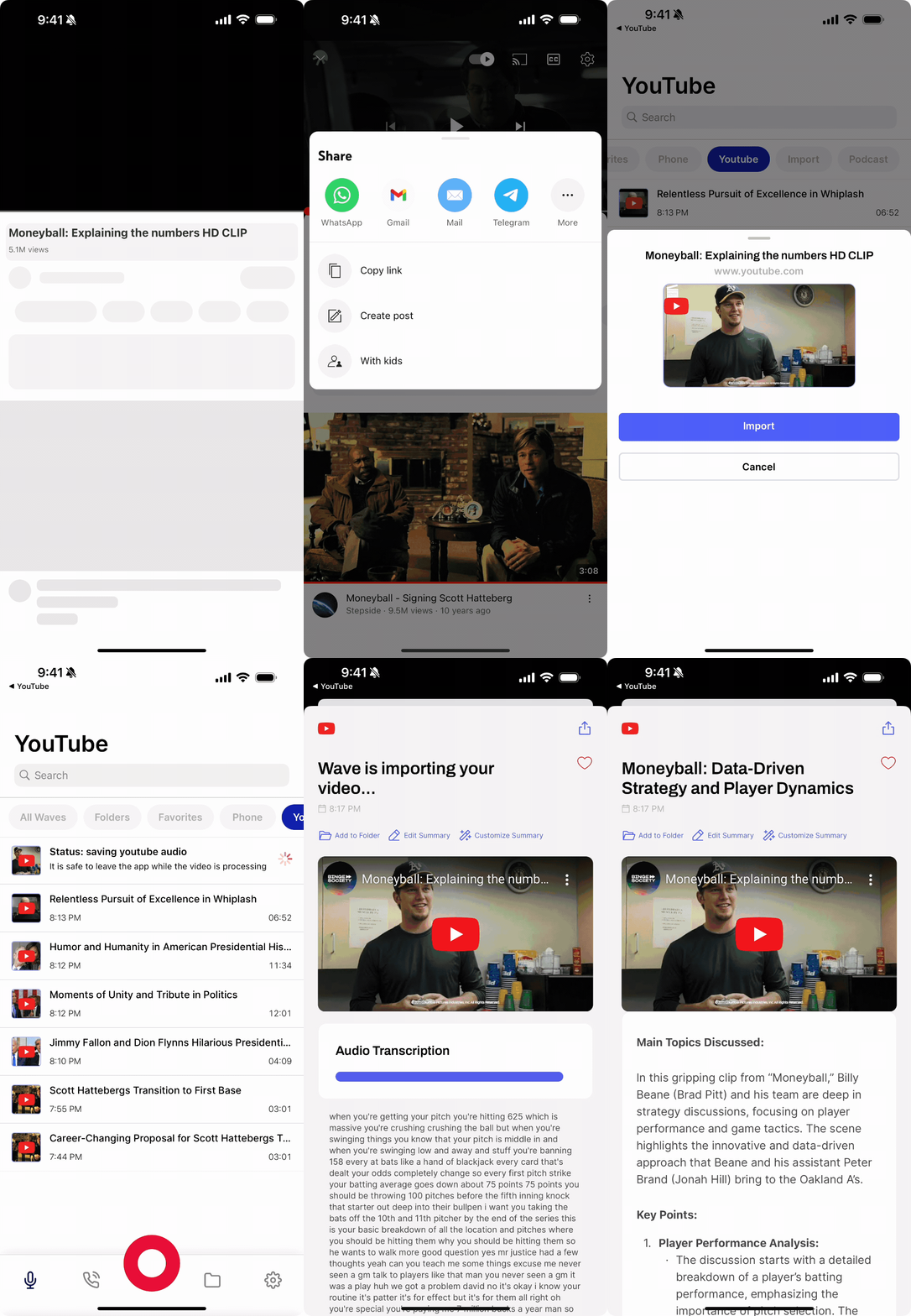
できること
完成したセッションは、他のWaveセッションと基本的に同じように動作します。違うのは、音声プレイヤーの代わりに上部にYouTube動画が埋め込まれて表示される点です。読みながら動画を見ることもできます。それ以外の機能はすべて揃っています。要約、文字起こし、アクションアイテム、動画についてのAIチャットも使えます。ライブラリ内の他のセッションと同様に共有やエクスポートも可能です。
インポートした動画は、ライブラリ内の YouTube フィルターにまとめられます。インポートには有効なサブスクリプションが必要です。スマートフォンではインポートの代わりにアップグレード画面が表示され、Web版では Upgrade to import YouTube videos("アップグレードしてYouTube動画をインポート")の背後でURL入力欄が無効化され、Wave の Windows/Mac用アプリでは Subscription required("サブスクリプションが必要です")と表示されます。
FAQ
正確なメッセージは This video does not have a transcript or captions available. The video creator may not have enabled captions.("この動画には文字起こしや字幕が利用できません。動画の作成者が字幕を有効にしていない可能性があります。")です。Waveにはこれを回避する方法がなく、作成者側の字幕が必要です。別の動画を試すか、少し待ってみてください。YouTubeは公開から数時間後に自動字幕を追加することがあります。
This video doesn't exist, may be private, or the URL is invalid. Please check the video URL and try again.("この動画は存在しない、非公開である、またはURLが無効である可能性があります。動画のURLを確認して再度お試しください。")動画ページからリンクをもう一度コピーしてください。省略されたリンク、非公開動画、削除済みの動画のいずれかが原因でこのエラーになります。
This video is members-only content and requires a channel membership to access. Only publicly available videos can be processed.("この動画はメンバー限定コンテンツで、視聴にはチャンネルメンバーシップが必要です。処理できるのは公開されている動画のみです。")限定公開の動画を回避する方法はありません。
The YouTube service is temporarily unavailable. Please try again in a few minutes.("YouTubeサービスが一時的に利用できません。数分後に再度お試しください。")これはリンク側の問題ではなく、YouTube側で発生している一時的な不具合です。Wave自体も自動的に再試行しますが、数分経ってもセッションが止まっている場合は、もう一度インポートしてください。
通常の視聴用リンク、youtu.beの短縮リンク、Shorts、ライブURL、埋め込みリンクはすべて利用できます。Please enter a valid YouTube URL("有効なYouTubeのURLを入力してください")は、貼り付けた内容がそもそもyoutube.comやyoutu.beのアドレスではないことを意味します。Could not extract video ID from URL("URLから動画IDを抽出できませんでした")は、YouTubeのリンクであることは間違いないものの、Waveが動画IDを読み取れなかったことを意味します。動画を開いてリンクをもう一度コピーしてください。
関連記事
この記事は役に立ちましたか?
まだお困りですか?